

サポート
β
「連絡」タブからメッセージルームを作成する方法を説明します。
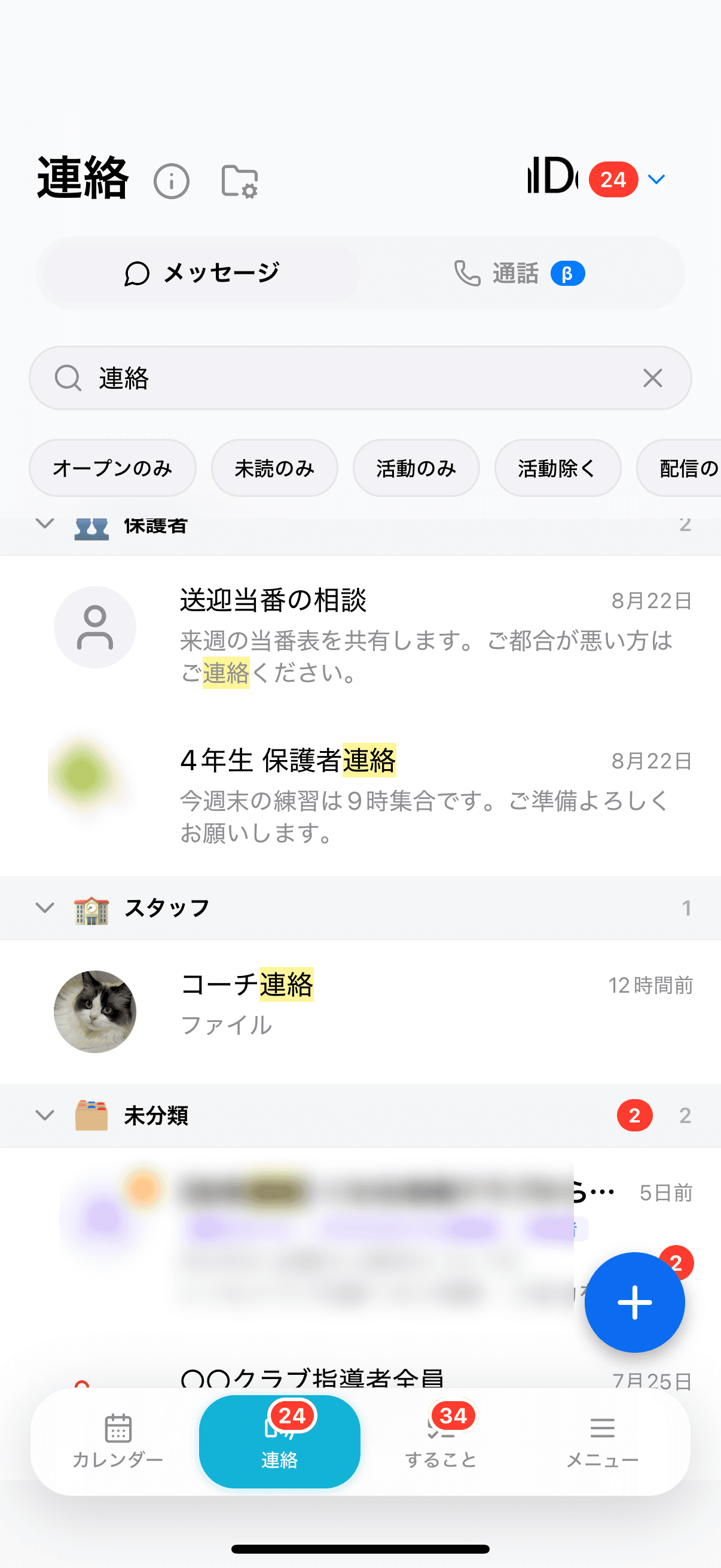
画面下の「連絡」タブを開き、右下の「+」ボタンをタップすると、作成画面が開きます。
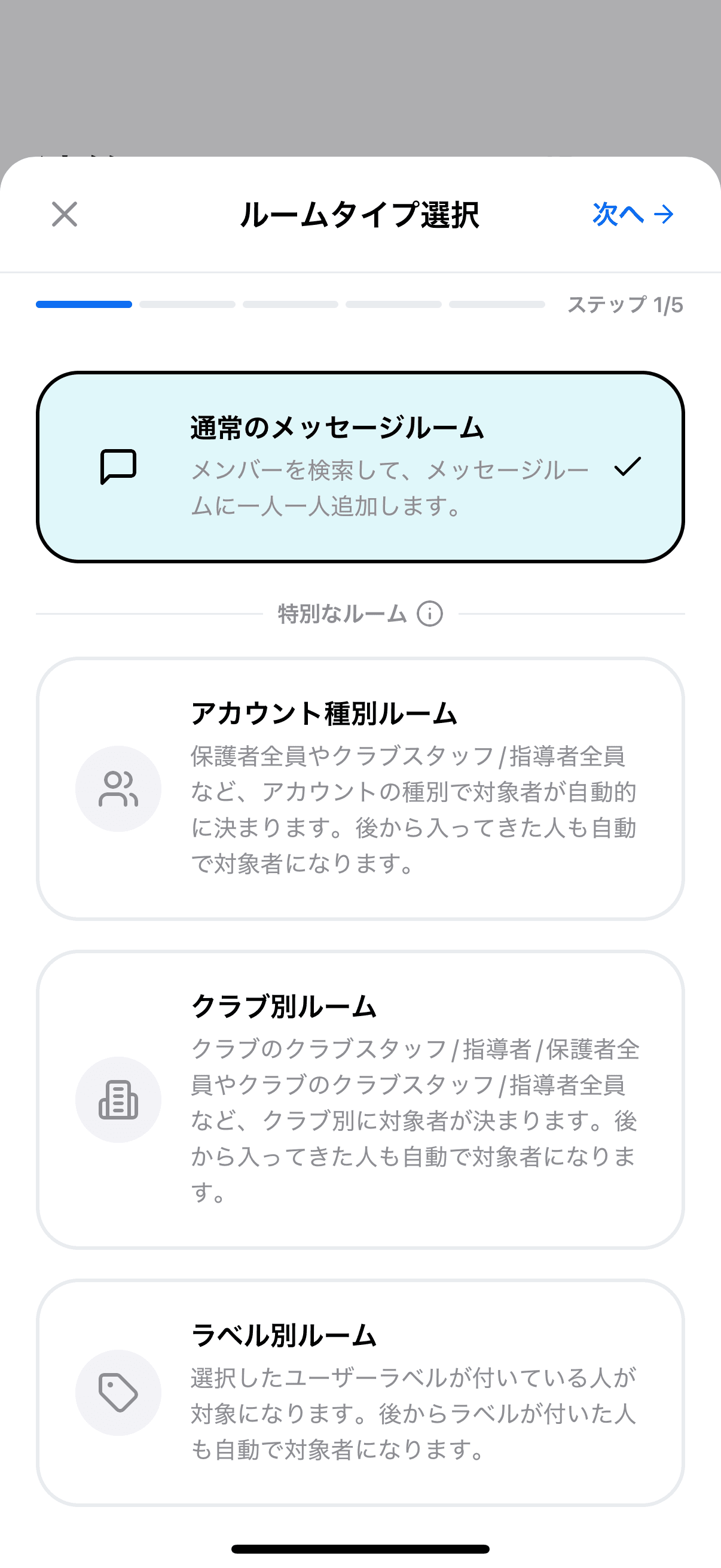
作成はいくつかのステップに分かれていて、画面上部に「ステップ ◯/◯」と進み具合が表示されます。右上の「次へ」で進み、「戻る」で前のステップに戻れます。
上に「通常のメッセージルーム」、その下の区切り線「特別なルーム」の下に、アカウント種別ルーム・クラブ別ルーム・ラベル別ルームが並びます(作成できるタイプだけが表示されます)。
・通常のメッセージルーム:メンバーを検索して、一人ひとり追加します。すべてのユーザーが作成できます。
特別なルームは、メンバーを一人ずつ選ぶのではなく、条件で対象者が自動的に決まるルームです。「特別なルーム」の横のⓘをタップすると「メンバーを一人ずつ選ぶのではなく、アカウント種別・クラブ・ラベルなどの条件で対象者が自動的に決まるルームです。」「後から条件に当てはまった人も、自動で対象者になります。」と説明が表示されます。
・アカウント種別ルーム:保護者全員・指導者全員など、アカウントの種別で対象者が決まります。ワークスペースオーナーのみが作成できます。
・クラブ別ルーム:クラブ別に対象者が決まります。後から入ってきた人も自動で対象者になります。ワークスペースオーナーと指導者が作成できます。
・ラベル別ルーム:選択したユーザーラベルが付いている人が対象になります。後からラベルが付いた人も自動で対象者になります。ワークスペースオーナーのみが作成できます。
🔍 選べるタイプが1つしかない場合(通常のメッセージルームだけの場合)は、このステップは表示されず、いきなりメンバー選択から始まります。
🔍 選んだタイプは、以降のステップの上部にバッジ(「通常」「クラブ別」「ラベル別」など)で表示されます。
ルームでのやり取りの仕方を選びます。
・相互やりとり:メンバー全員がメッセージを送信できます。
・配信専用:ルームマネージャーのみがメッセージを送信できます。お知らせや連絡事項の配信に向いています。運営スタッフ全員がルームマネージャーになります。
⚠️配信専用を選べない場合は、このステップ自体が表示されません。メッセージ設定の「メッセージ送信者およびリアクションを制限できるユーザーをワークスペースオーナーに限る」が ON のワークスペースでは、ワークスペースオーナー以外には表示されず、相互やりとりのルームになります。
🔍 アカウント種別ルーム・クラブ別ルーム・ラベル別ルームでは、はじめから「配信専用」が選ばれた状態になります。
選んだルームタイプによって、このステップの内容が変わります。
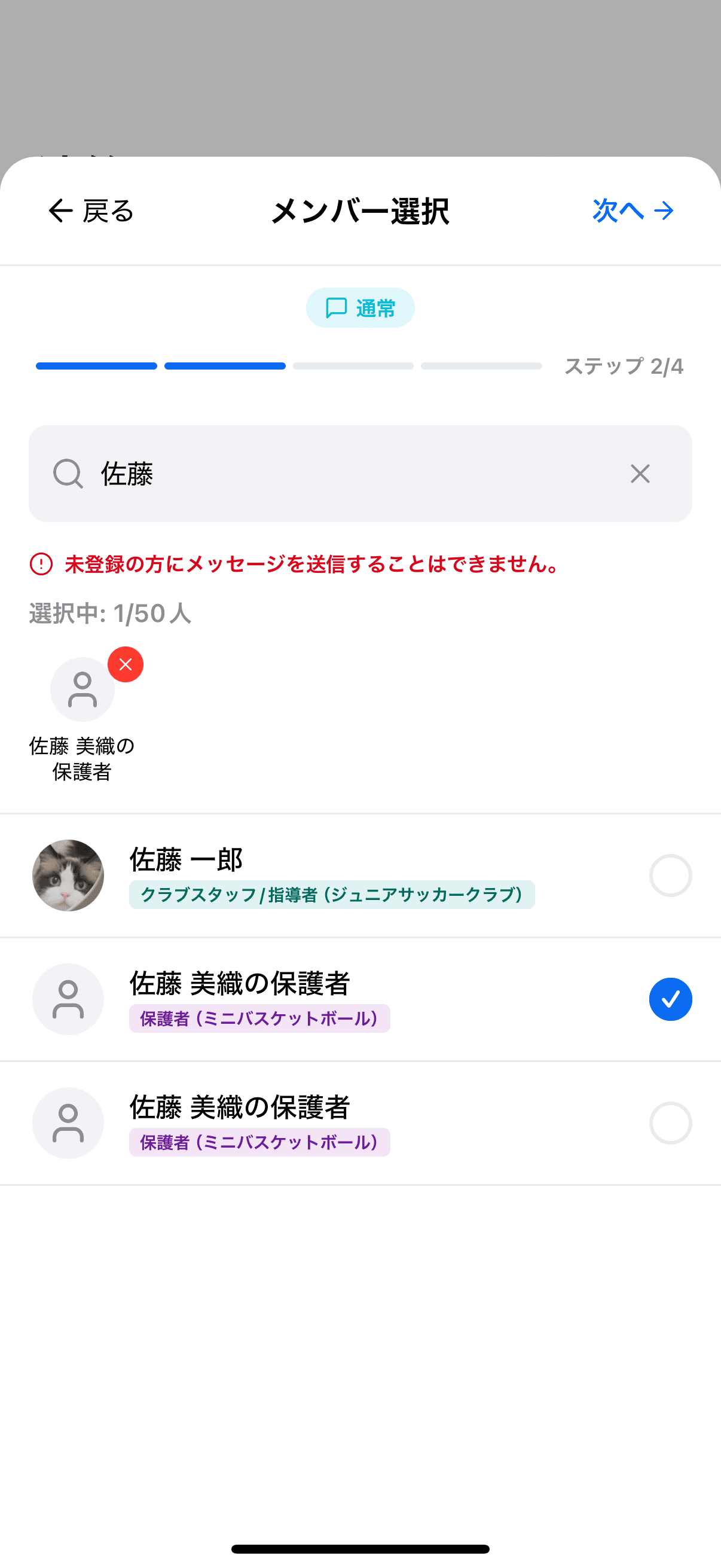
「名前で検索」でメンバーを探し、行をタップして選びます。選んだ人は上部に並び、「選択中: ◯/50人」と表示されます。
・1つのルームに選べるのは50人までです。
・まだ b+ に登録していない方は選べません(「未登録の方にメッセージを送信することはできません。」と表示されます)。
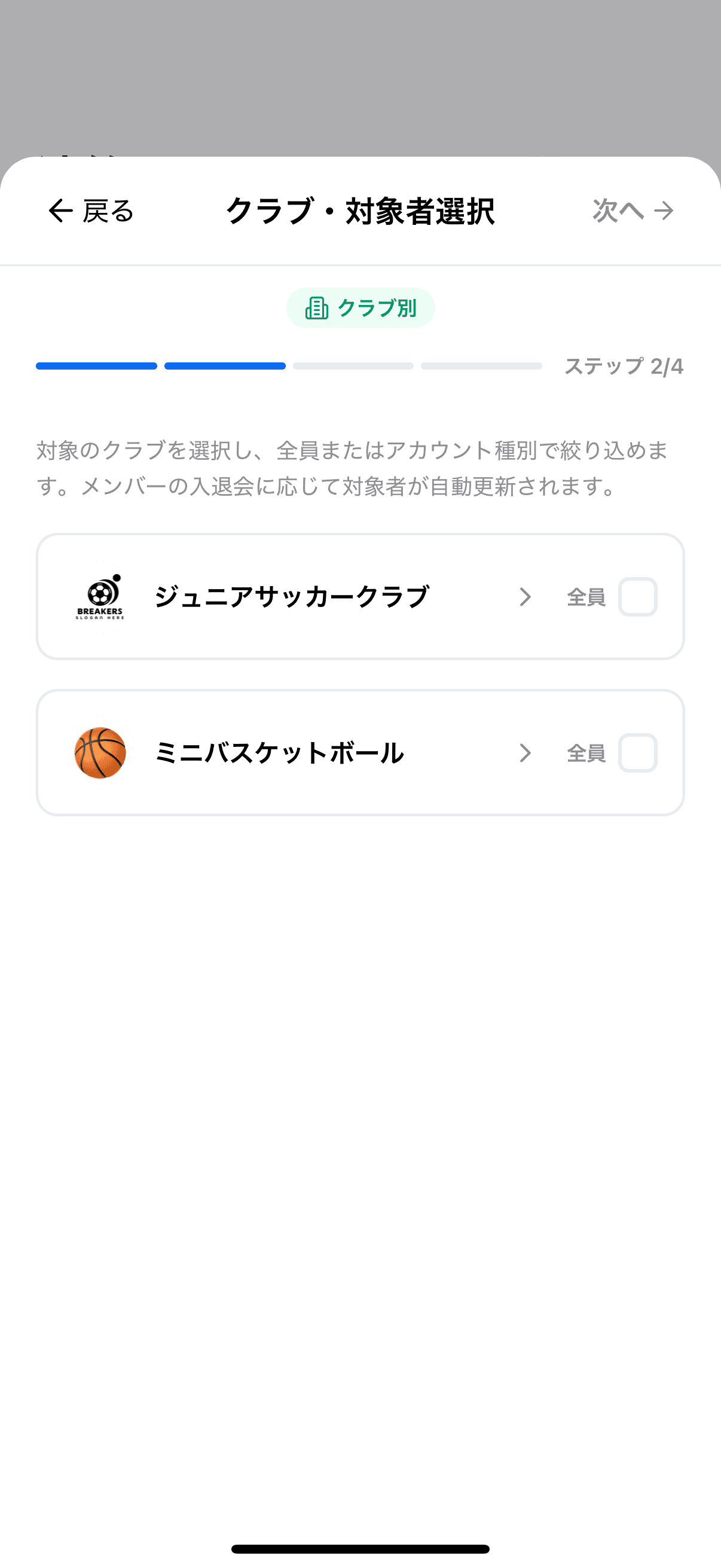
対象のクラブを選び、全員またはアカウント種別で絞り込みます。メンバーの入退会に応じて対象者が自動更新されます。
クラブ名の右の「>」をタップすると、運営スタッフ・クラブスタッフ/指導者・保護者・生徒から対象者を選べます。
「全員」または「アカウント種別で選択」から、ルームに含める対象者を選びます。こちらもメンバーの増減に合わせて対象者が自動で更新されます。
「対象のラベルを選択」から、ルームの対象にするユーザーラベルをタップして選びます(複数選択可)。選んだラベルのいずれかが付いている人が、保護者・スタッフなどのアカウント種別に関係なく対象になり、ラベルの付け外しに応じて対象者が自動で更新されます。
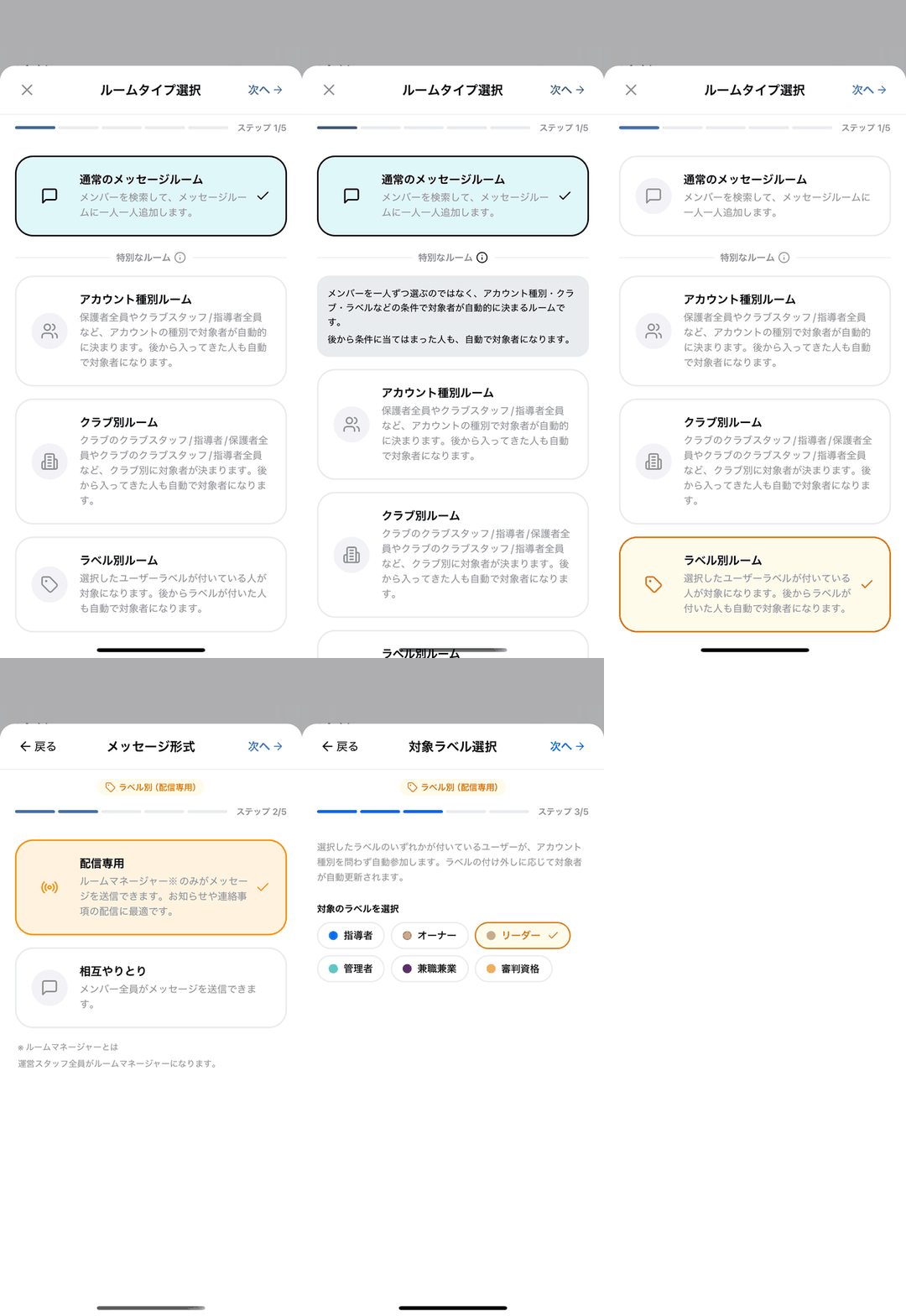
🔍 ワークスペースにユーザーラベルが1件もない場合は「ユーザーラベルが設定されていません。先にユーザーラベル設定でラベルを作成してください。」と表示されます。ラベルはユーザーラベル設定(PC)で作成します。
ルーム名は、選んだメンバーの名前から自動で入力されます。そのままでも、書き換えても構いません(50文字まで)。
下の「提案」に候補が並ぶので、タップして使うこともできます。
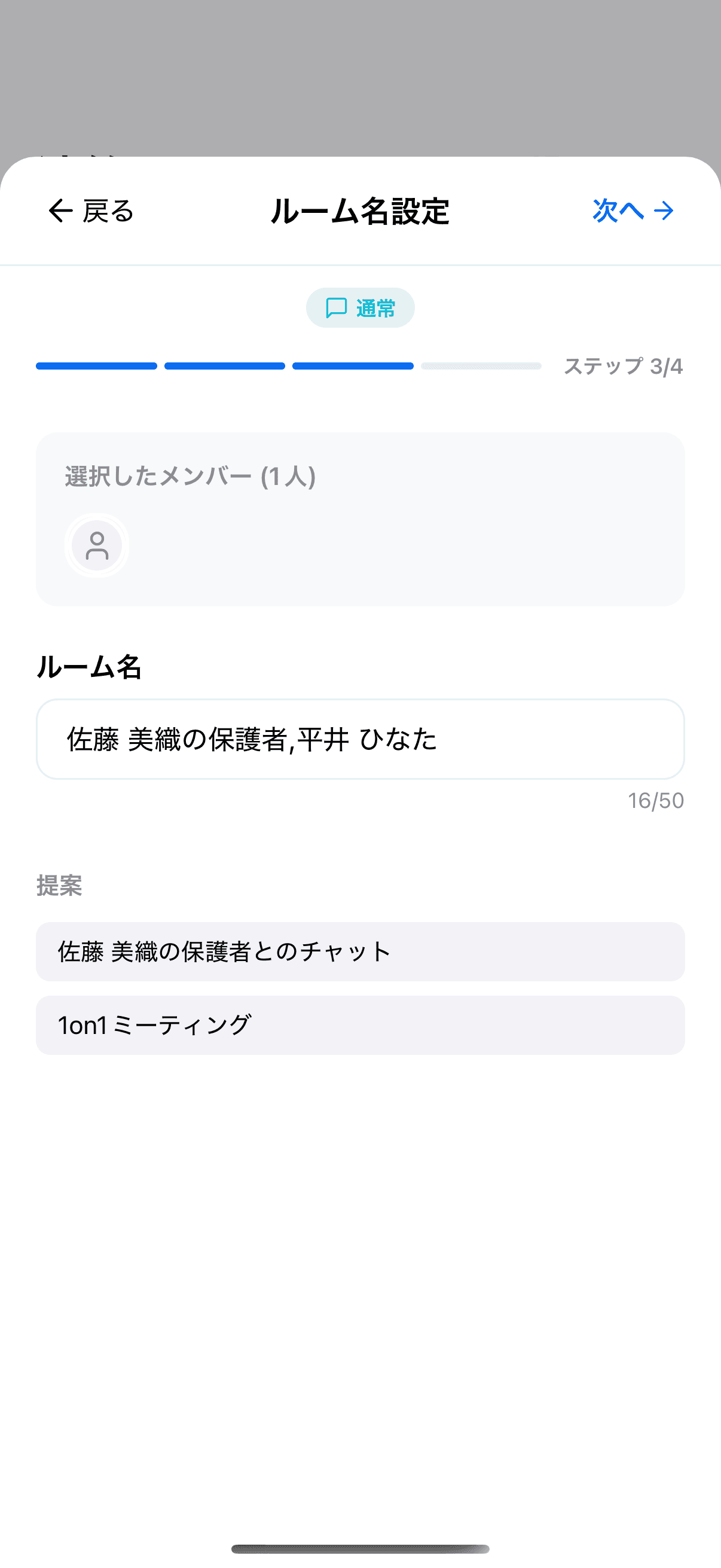
🔍 作成のときに設定するのはルーム名だけです。ルーム画像は作成後に、ルーム設定から変更します(ルームマネージャーのみ)。詳しくはメッセージルームの機能についてをご覧ください。
最後のステップで内容を確認します。「作成内容」に、ルーム名・メンバー数(クラブ別・アカウント種別・ラベル別の場合は対象者と対象人数)・メッセージ形式・リアクションの設定が並びます。
「リアクション設定」では「メッセージのリアクションを制限する」を切り替えられます。チェックを入れると、メッセージに対してリアクションができなくなります。この設定は後からでも変更できます。
🔍 リアクションを制限できるユーザーがワークスペースオーナーに限られている場合は、「現在設定できる項目はありません」と表示されます。
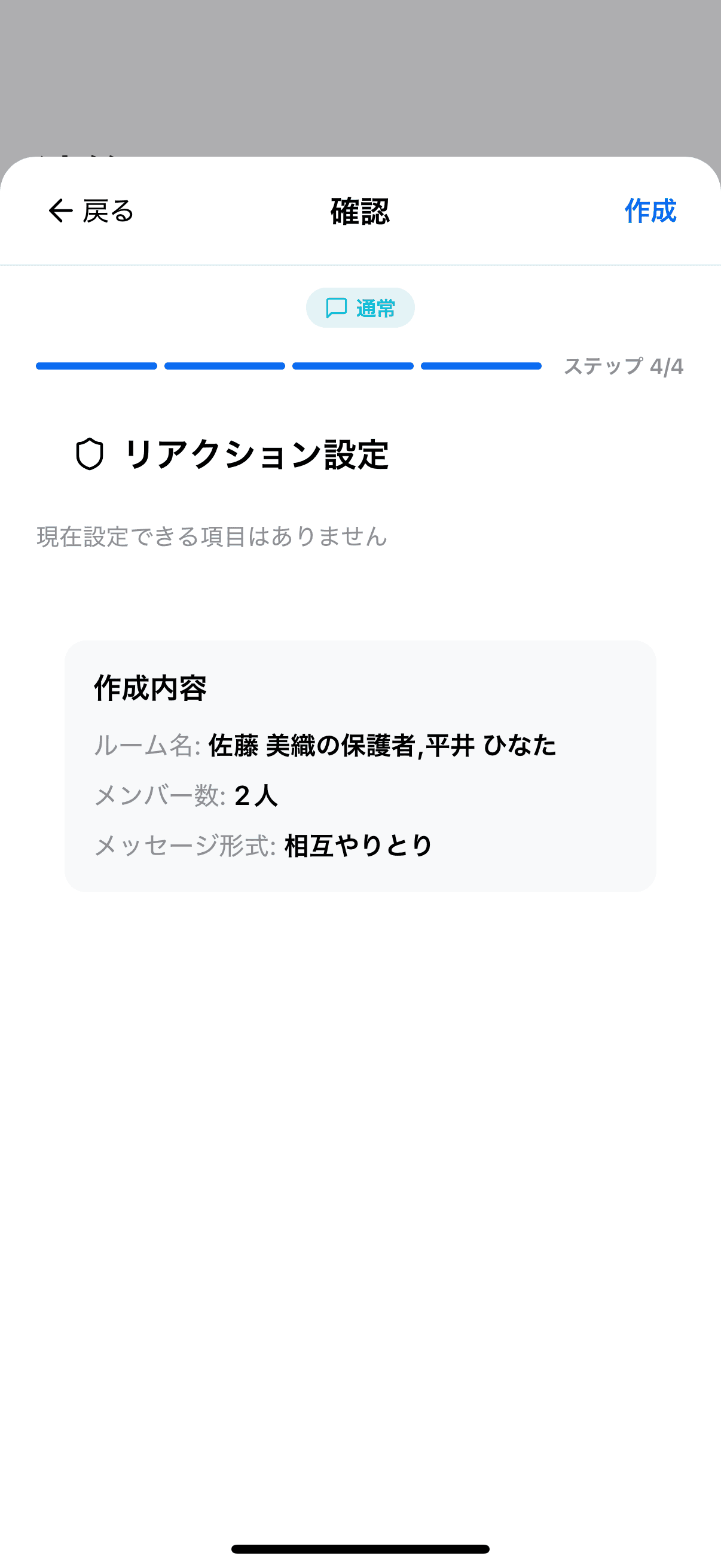
内容を確認したら、右上の「作成」をタップするとメッセージルームが作成されます。
⚠️ 対象人数が100人以上になるときは「対象人数が多いルームです」と表示され、確認のため「作成する」と入力しないと作成できません。クラブ別のつもりで「全員」を選んでしまった、といった誤りを防ぐためのものです。
⚠️ 特別なルーム(アカウント種別ルーム・クラブ別ルーム・ラベル別ルーム)は、ワークスペースに同じ名前のルームがすでにあると作成できず、「作成できません」「同じ名前のメッセージルームが既に存在します。」と表示されます。「戻る」でルーム名設定に戻り、別の名前にして作成してください。
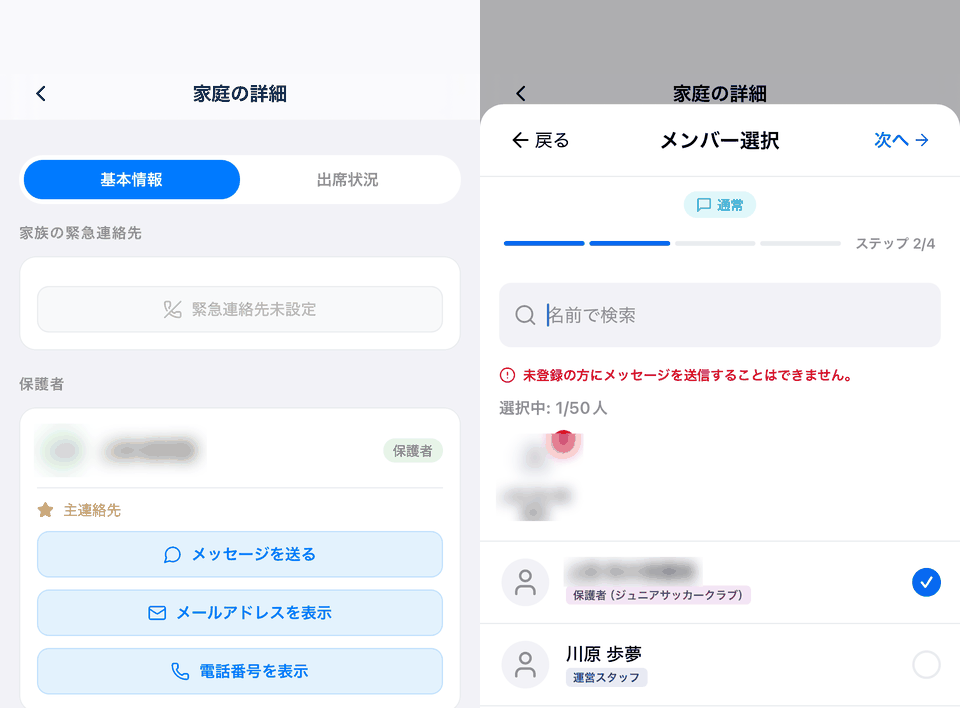
生徒・保護者一覧(または活動予定の詳細の生徒の名前)から開く「家庭の詳細」では、保護者・生徒のカードに「メッセージを送る」が表示されます。タップすると、その画面の上でメッセージルームの作成画面が開きます。
・タップした相手が選ばれた状態で、メンバー選択のステップから始まります(ルームタイプは通常のメッセージルーム、メッセージ形式は相互やりとり)
・メンバーの候補は、指定した相手とワークスペースオーナーだけです
・あとの手順は、ルーム名設定・確認と同じです
🔍 「メッセージを送る」は、メッセージを送れる相手(連絡先に表示される相手)にだけ表示されます。まだ b+ に登録していない方や、ご自身には表示されません。また、保護者・生徒情報の閲覧範囲を制限されている方には、ボタン自体が表示されません。