


サポート
β

活動日には、活動詳細画面において、様々な操作を行うことができます。
対応内容について説明します。
はじめに「予定の詳細」で、活動の内容を確認できます。入力されている項目だけが表示されます。
・日時・場所(タップすると地図アプリで開けます)
・集合・解散:大会・遠征で設定されている場合に表示されます(生徒・保護者向けの時刻と場所)
・持ち物・練習メニュー・連絡事項
・添付ファイル:タップするとブラウザで開きます
・指導者向け情報:集合(指導者)・解散(指導者)・移動手段。指導者の集合・解散は生徒向けとは別に設定できるため、時刻や場所が違うことがあります
📌 目次
1. 活動前確認を提出する
2. チェックイン・アウトする
3. 生徒の出欠状況を登録する
4. 活動報告を提出する
5. 経費を申請する
6. 保護者への活動報告
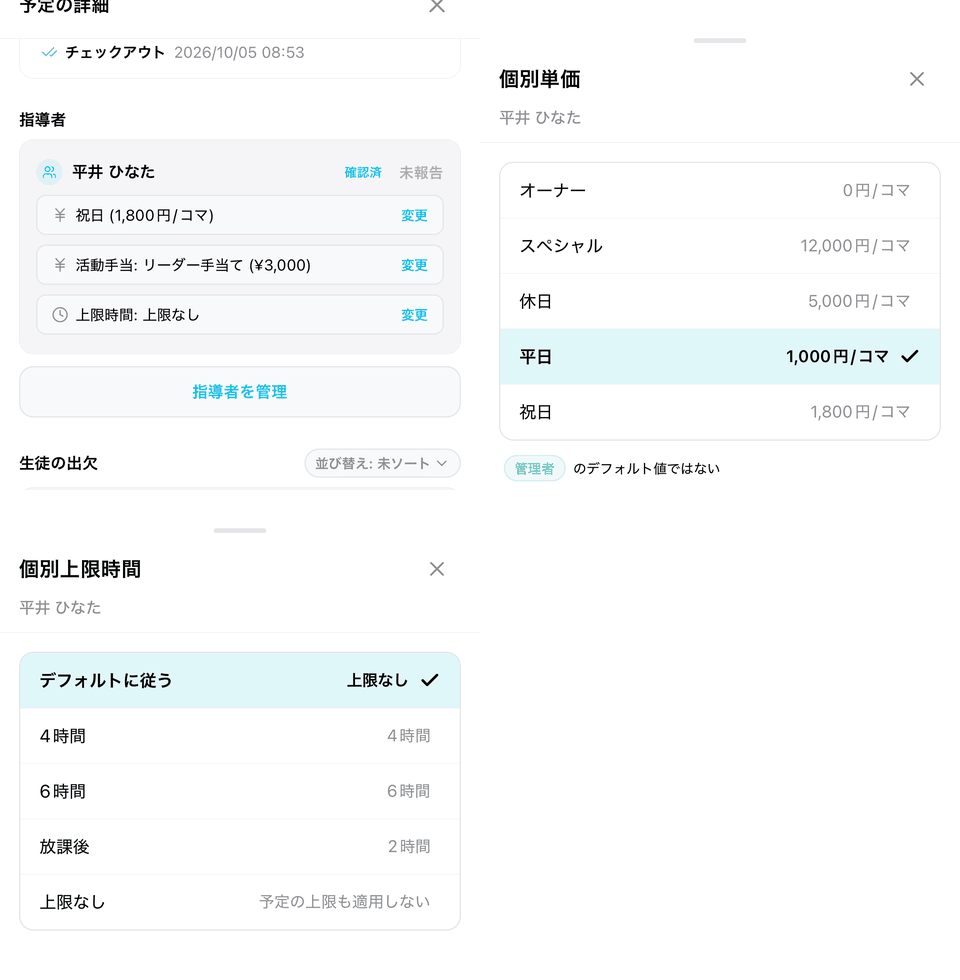
7. 指導者ごとに単価・活動手当・上限時間を変える(管理者)
⚠️ この機能はワークスペースの設定によって表示されない場合があります。
活動前に体調などを管理者に報告する機能です。
カレンダー>該当の活動詳細画面、もしくはすることリストに「活動前確認」が表示されます。
活動が開始する前に、内容を入力し、提出してください。
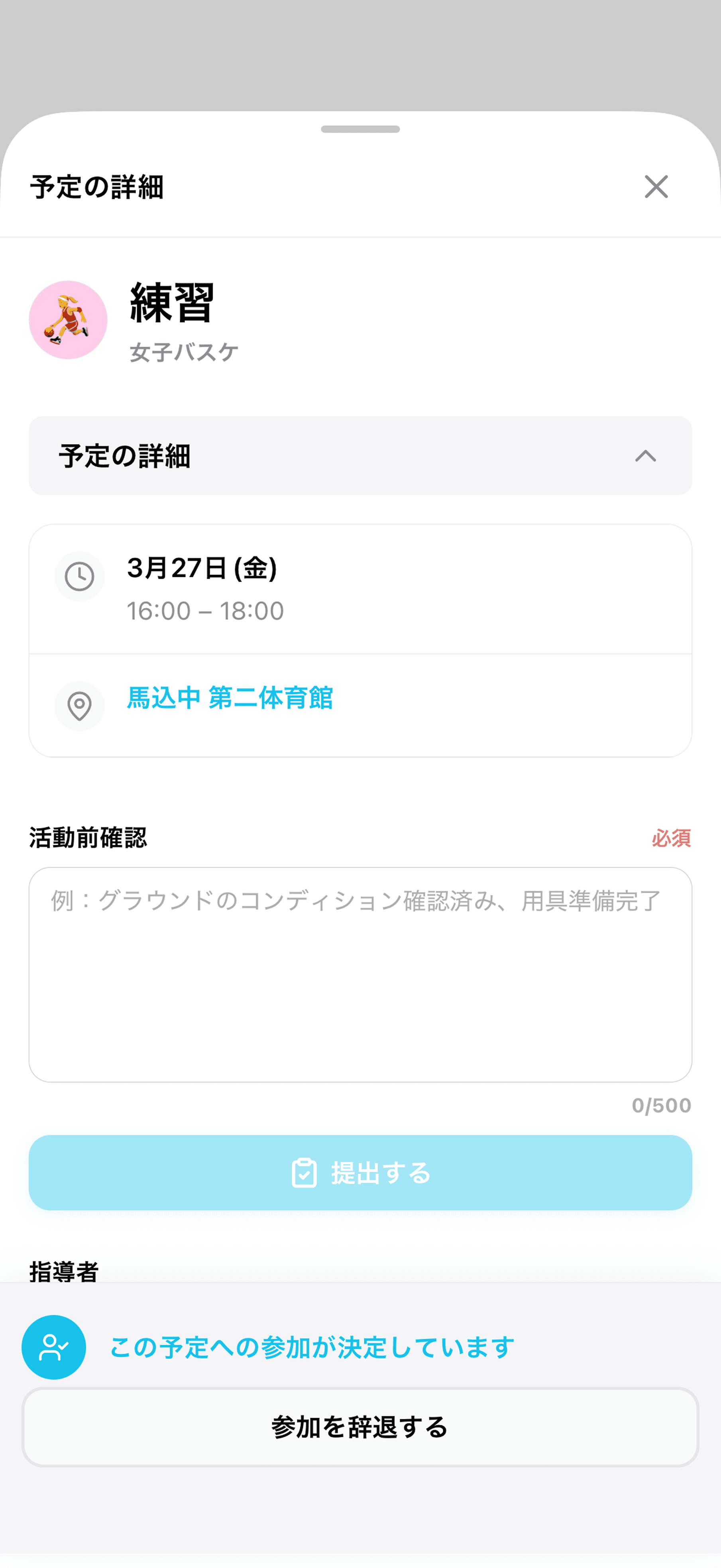
活動前確認を提出すると、「提出済み」となります。
活動前確認は、管理者と提出者ご自身が確認できます。
⚠️ 活動前確認は提出後に編集することができません。
⚠️ この機能はワークスペースの設定によって表示されない場合があります。
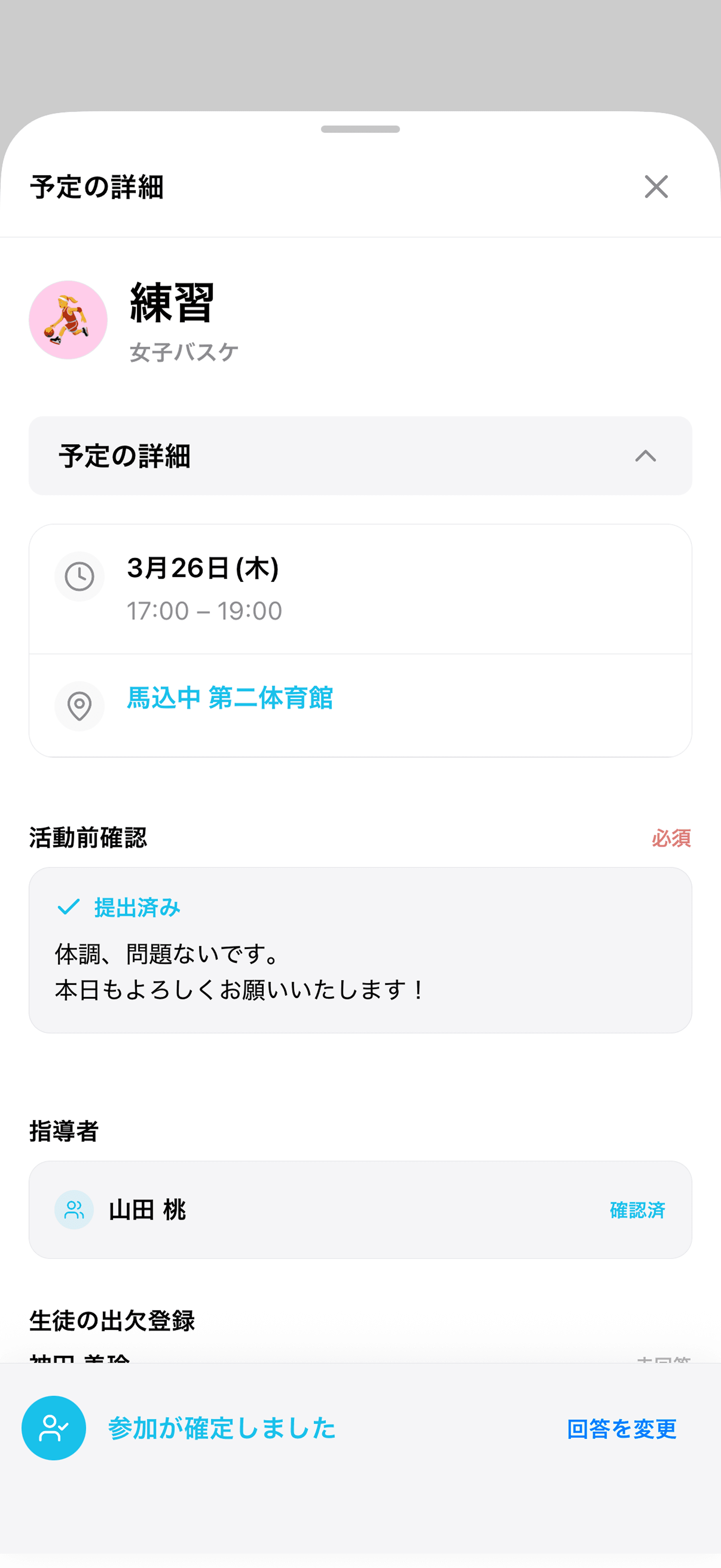
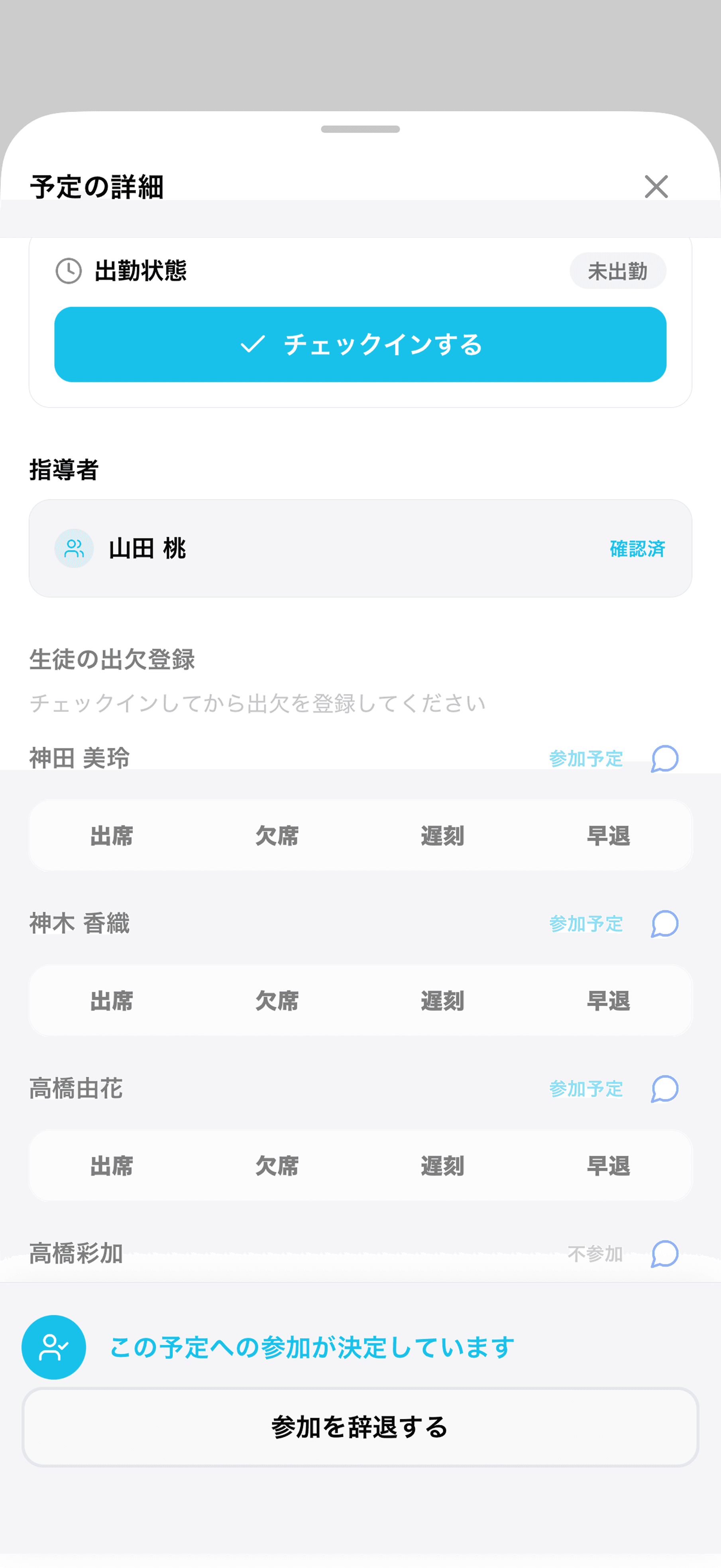
活動の出退勤を記録する機能です。GPS位置情報を利用して、チェックイン・チェックアウトを行います。
活動開始時刻の2時間前からチェックインが可能です。予定詳細画面の「チェックイン」ボタンをタップします。
・大会・遠征で指導者の集合時刻が設定されている場合は、集合時刻の2時間前が基準になります(「集合時間の2時間前になるとチェックインすることができます」と表示されます)。集合が早朝でも打刻できます。
・チェックインできるのは、その活動への参加が確定している指導者だけです。
・活動前確認が必要な設定のときは、先に活動前確認を提出しないとチェックインできません(「活動前確認を提出してからチェックインすることができます」と表示されます)。
🔍 チェックインが完了しないと、生徒の出欠管理を行うことができません。(生徒・保護者機能利用者のみ)
🔍 打刻のときに位置情報の利用を確認されます。許可すると現在地が記録され、活動場所から離れているとワークスペースオーナーに「チェックイン距離アラート」が届きます。許可しなくても打刻そのものは行えます(位置は記録されません)。
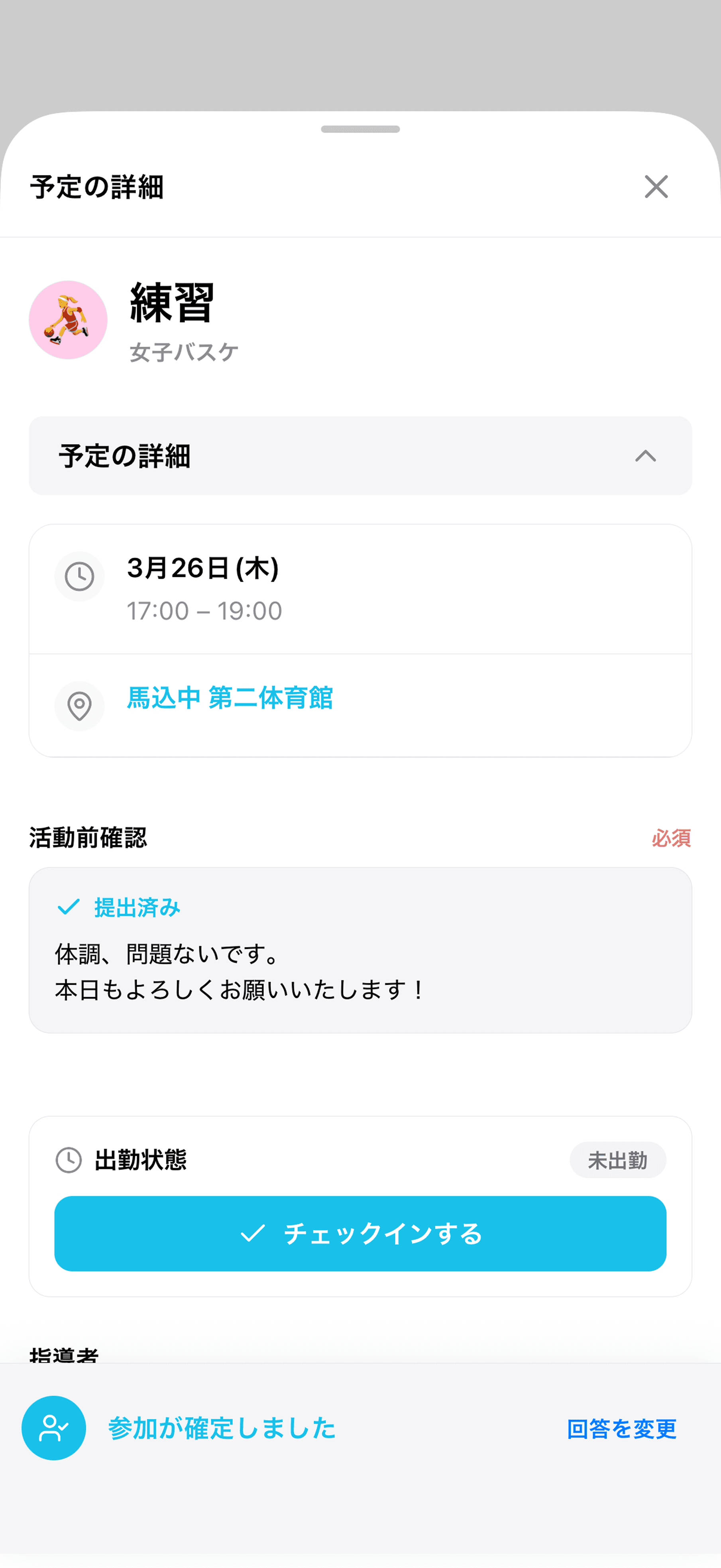
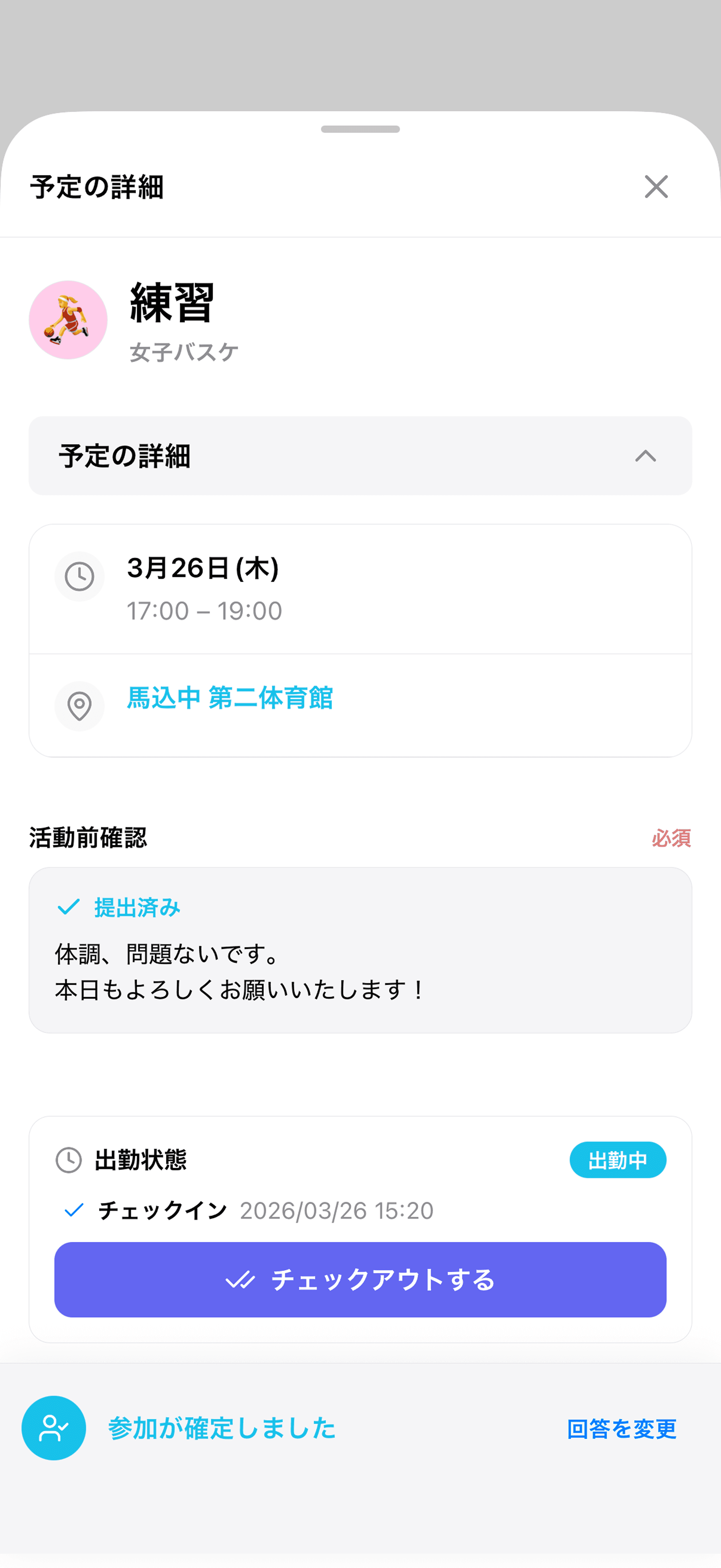
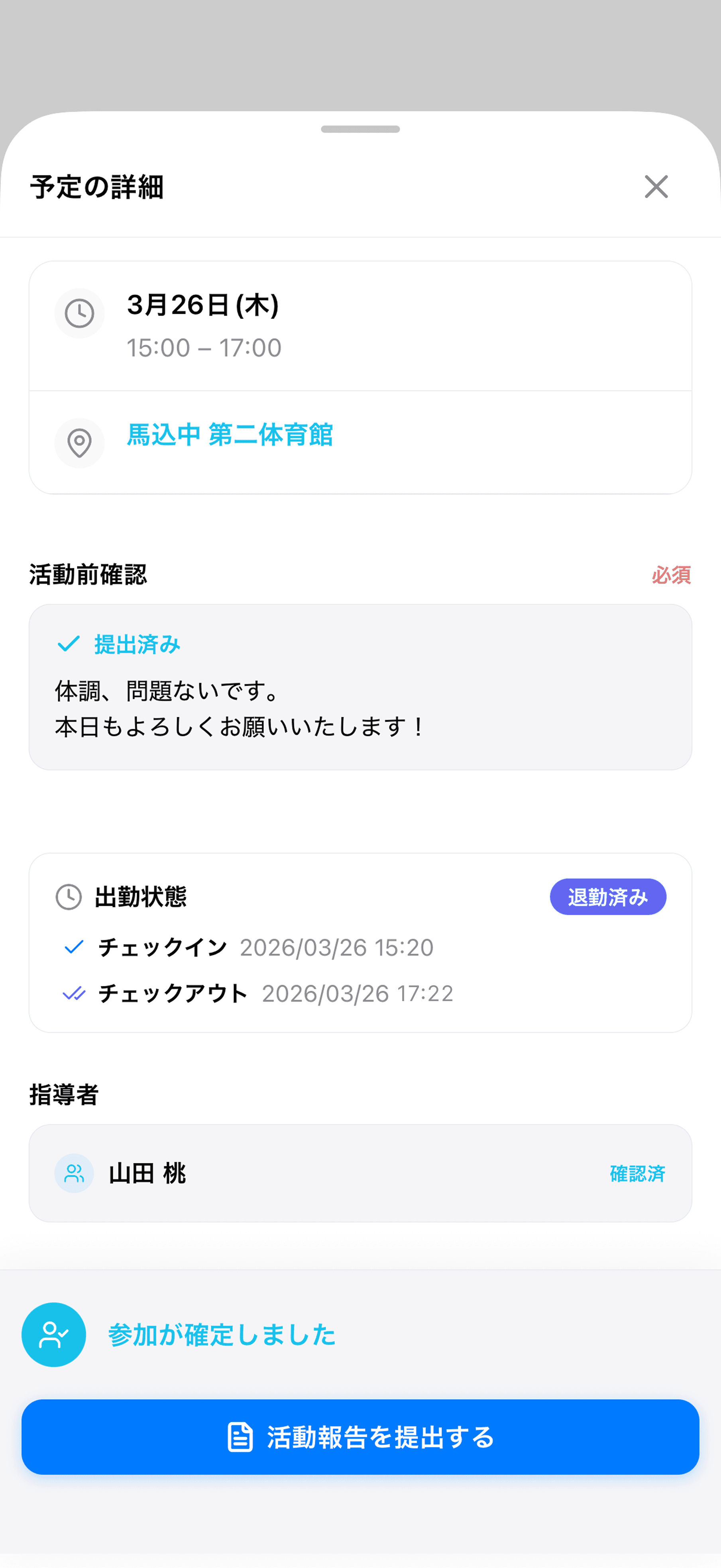
活動終了後、「チェックアウト」ボタンをタップして退勤を記録します。
チェックアウトを完了すると、活動報告の提出が可能になります。
🔍 週報確認をご利用のワークスペースでは、チェックアウトすると「チェックアウト完了」「活動報告について選択してください」というダイアログが開き、週報を提出する / 活動を完了する / 閉じるから選べます。「活動を完了する」を選ぶと、報告内容を書かずに活動を完了できます。
⚠️ ワークスペースで活動報告フォーム(報告内容の質問)を使っている場合は、「活動を完了する」を選んでも空のまま完了にはならず、活動報告の入力画面が開きます。フォームに回答してから提出してください。
⚠️ この機能はワークスペースの設定によって表示されない場合があります。
活動に参加する生徒の当日の出欠状況を登録できます。
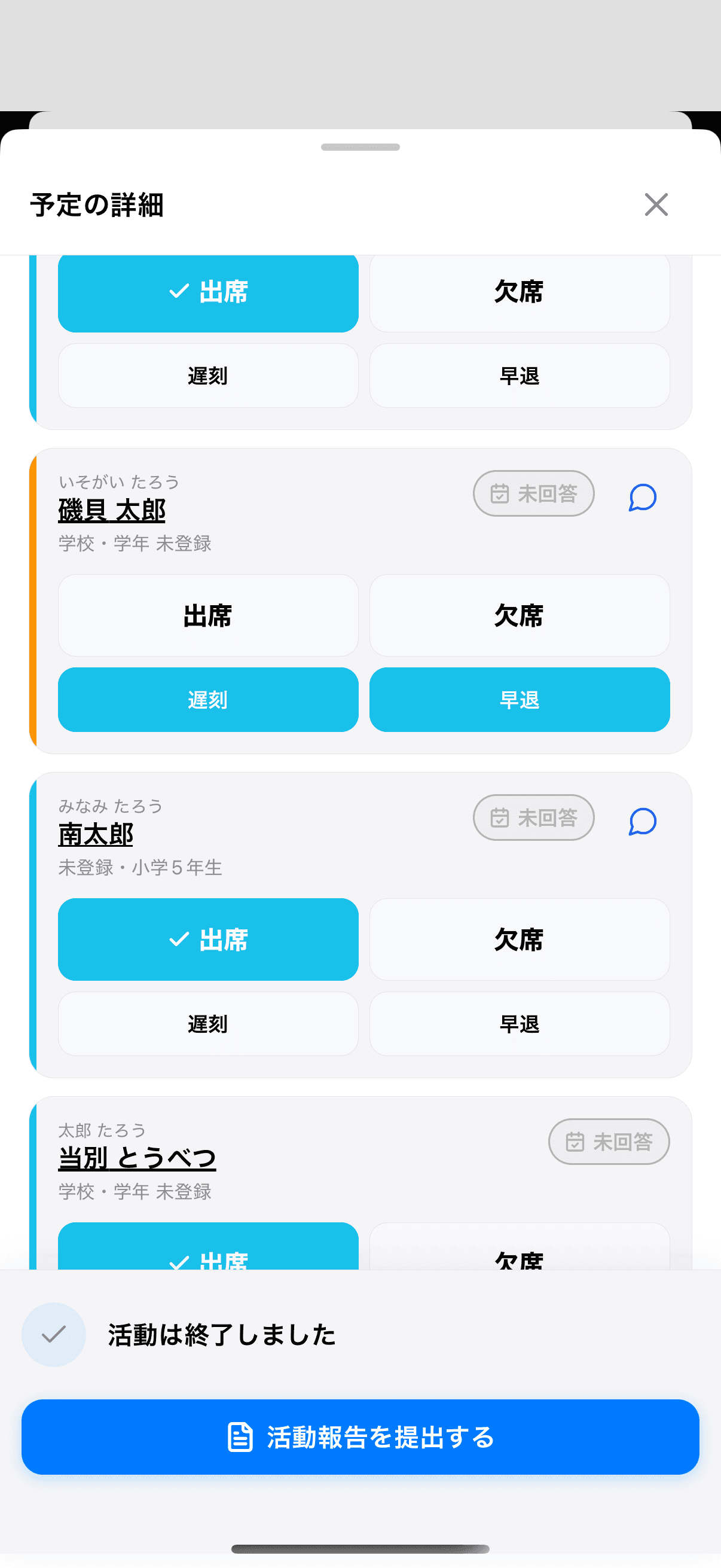
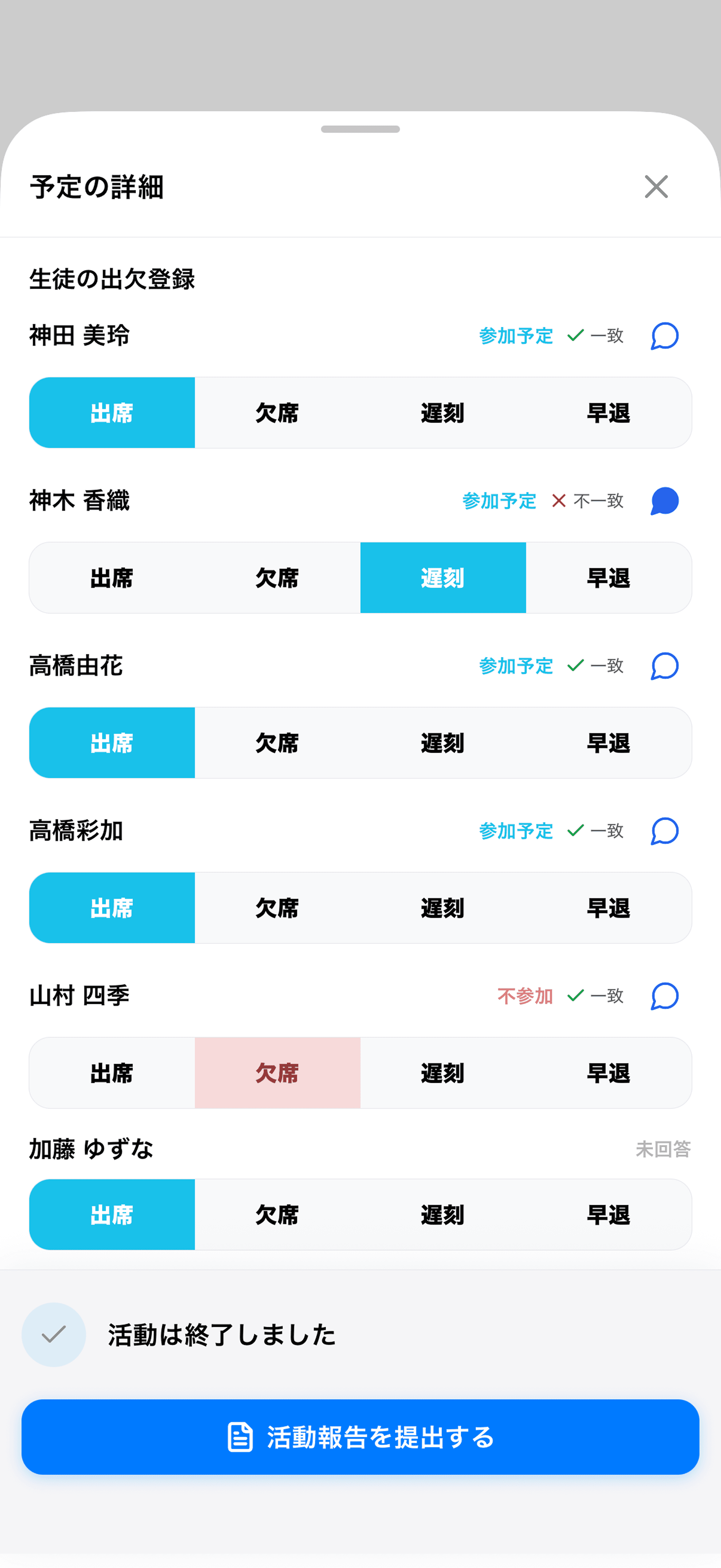
予定詳細画面に生徒の一覧が表示され、それぞれの出欠状況をタップして登録します。
各生徒の出欠ボタンは2段に並んでいます。1段目が「出席」「欠席」、2段目が「遅刻」「早退」「公休」「兼部欠席」です。
・
遅刻・早退:遅れて参加して途中で退出した場合は、「遅刻」と「早退」の両方をタップして点けます(もう一度タップすると外れます)。名簿には「遅刻・早退」と表示されます
・
公休・兼部欠席:ワークスペースの活動設定で使わない設定にしている場合は表示されません
保護者・生徒からの事前回答が各生徒の右端に表示されています。
事前回答と一致しているかどうかを確認できます。
💡 保護者・生徒が欠席で事前回答したときに理由(病気・家庭の事情・公休・兼部欠席・その他)やコメントを添えている場合は、その生徒の欄に「事前回答のコメント」として表示されます。コメントは省略されずに全文が表示されるので、出欠を登録するときの参考にしてください。
💡 ワークスペースの設定によっては、各生徒の所属学校名と学年もあわせて表示されます。同姓同名や似た名前の生徒を見分けやすくなります(表示されない場合は、ワークスペースオーナーにご確認ください)。
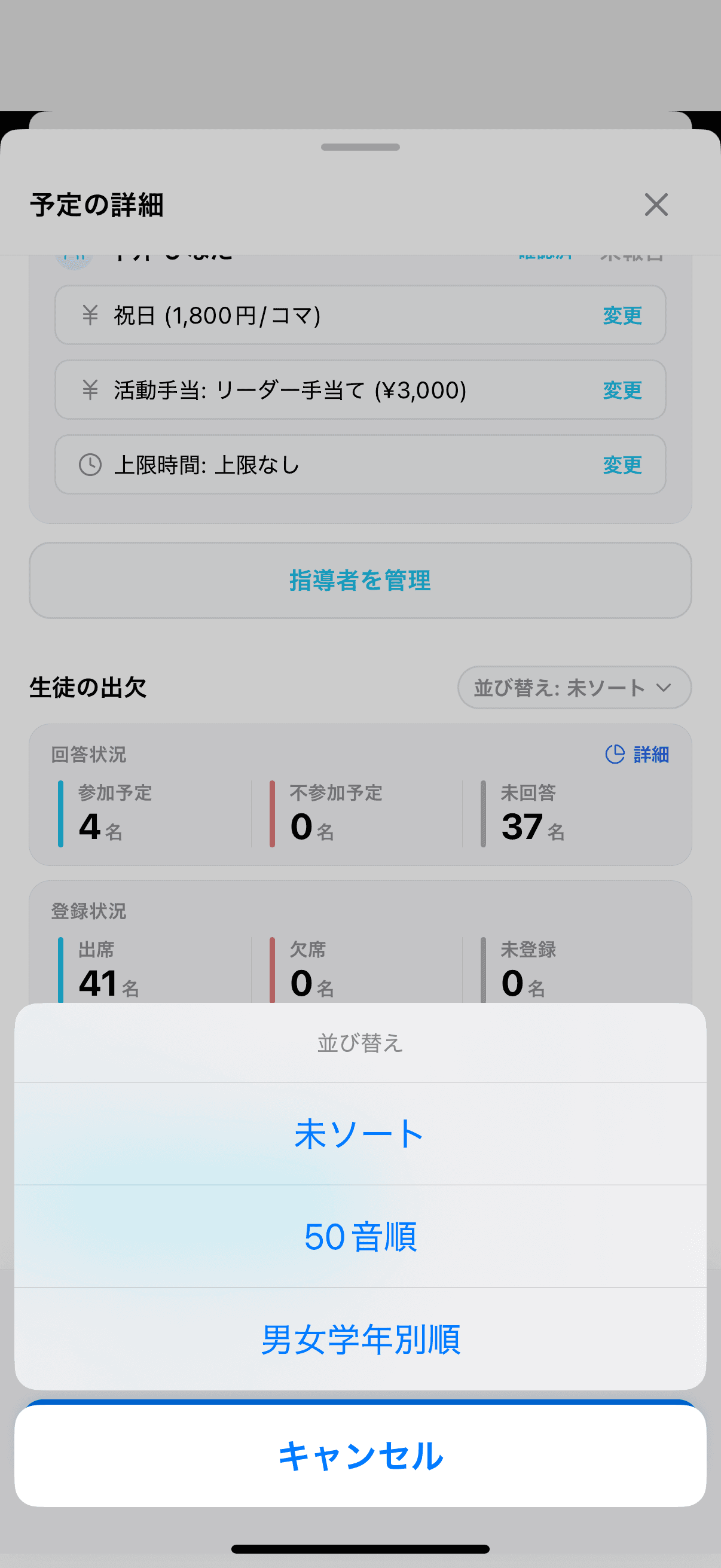
💡 「生徒の出欠登録」のセクションヘッダー右側にある「並び替え:◯◯」ボタンをタップすると、生徒の表示順を切り替えられます。
・未ソート:登録時の既定の並び順で表示します。
・50音順:生徒のふりがなの50音順に並び替えて表示します(ふりがなが未登録の生徒は末尾)。
・男女学年別順:男子 → 女子 → その他・未登録の順に分け、その中を学年の低い順(未就学児 → 小1 … 高3 → 未登録)、同じ学年は50音順で並べます。
💡 ふりがなが登録されている生徒は、名前の上にふりがなが表示されます。
活動終了後、活動報告を提出します。
予定詳細画面の下部にある「活動報告を提出する」ボタンをタップします。
活動報告の入力欄が表示されるため、内容を入力し、「提出する」ボタンをタップします。
🔍 ワークスペースで活動報告フォーム(報告内容の質問)を使っている場合、出席の報告はフォームの回答と一緒に提出されます。必須の質問が空のままでは提出できず、「必須項目を入力してください」と表示されます(空の質問の下には「この項目は必須です」と表示されます)。また、入力中にワークスペース側でフォームが作り直された場合は「活動報告フォームが更新されています。画面を開き直してから、もう一度提出してください。」と表示されるので、予定の画面を開き直して入力し直してください。
⚠️ 「活動報告フォームの回答が届いていません。アプリを最新版に更新してから、もう一度提出してください。」と表示された場合は、アプリを最新版に更新してから提出し直してください。
💡 時差勤務の対象ラベルが付いている方が時給制度の予定を報告するときは、「時差勤務」を選べます。「なし」と各パターンのほかに「その他」があり、「その他」を選ぶと「勤務時間」の開始・終了を入力できます。
💡 歩合制度の単価が適用される予定を出席で報告するときは、「参加した生徒数」を入力できます(代理で報告するときも同じです)。入力した人数は歩合の時給の計算に使われ、空欄のままにすると最低保証時給で計算されます。提出した活動報告では「◯人(手入力)」と表示されます。
⚠️ メンバー管理機能をご利用のワークスペースでは、参加人数を生徒の出欠登録の結果から自動で集計するため、「参加した生徒数」の入力欄は表示されません。
活動報告の入力欄には、開始時間・終了時間のほかに「終了日」があります。夜に始まって翌日に終わった活動(例:18:00〜翌1:30)は、終了日に翌日を選んで報告します。翌日を選ぶと日付に「(翌日)」と表示されます。
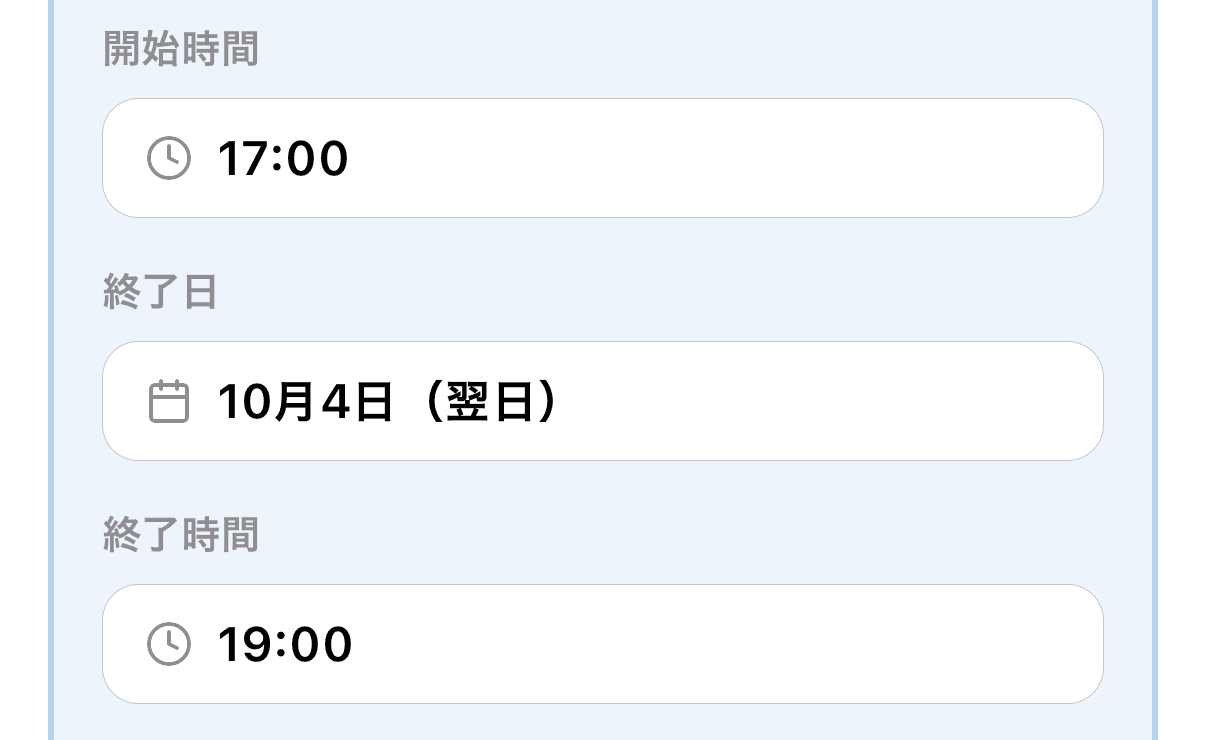
💡 終了時間を開始時間より前(または同じ)にすると、終了日は自動で翌日になります。終了 0:00 は翌日の0時として扱われます。
⚠️ 次の場合は提出できず、メッセージが表示されます。
・終了が開始より前になっている:「終了時刻は開始時刻より後に設定してください」
・開始から終了までが24時間を超えている:「活動時間が24時間を超えています。終了日を確認してください」
🔍 終了日に選べるのは、活動日の当日か翌日です。
⚠️ 児童アンケートは、オプションをご契約のワークスペースで、対象の予定にだけ表示されます。
児童アンケートが必要な予定では、未提出の間は「活動報告を提出する」の上に「児童アンケートを提出する」ボタンが表示されます。「活動報告を提出する」は押せず、「児童アンケートを提出すると活動報告を提出できます」と表示されます。
🔍 「児童アンケートを提出する」は、活動の開始時刻から表示されます。チェックアウトや活動前確認が終わる前でも提出できるので、活動中に児童に聞き取りをしてそのまま提出できます。予定の画面を開いたまま開始時刻になったときも、自動でボタンが表示されます。
「児童アンケートを提出する」をタップすると「児童アンケート」が開きます。「活動報告の前に、児童へのヒヤリング結果を記録してください。選択肢ごとに手を挙げた人数を入力します。」のとおり、質問の選択肢ごとに人数を入力して「アンケートを提出する」をタップします。提出すると、そのまま活動報告を提出できるようになります。
・提出したあと:「児童アンケートを確認する」から回答を確認できます(「提出済みの児童アンケートです。」)。「アンケートを編集する」で直して再提出できますが、再提出すると前回の回答は上書きされます
・欠席の報告をするとき:アンケートの画面の「欠席報告のためアンケートをスキップする」から、アンケートを出さずに欠席の報告へ進めます
・代理で報告するとき:代理報告もアンケートの提出が先です。未提出の間は「代理で報告する」の下に「先に児童アンケートの入力があります」と表示され、「代理で報告する」をタップすると先にアンケートが開きます
💡 児童アンケートは予定ごとに1つです。同じ予定のほかの指導者が提出していれば、あらためて提出する必要はありません。
⚠️ アンケートを出さずに出席の報告を提出しようとすると、「児童アンケートが提出されていないため、活動報告を提出できません。先に児童アンケートを提出してください。」と表示されます。
・ワークスペースオーナーの場合:担当していない予定でも、予定詳細に「児童アンケート」欄が表示され、「提出済み」「未提出」を確認できます。提出済みのときは提出した指導者の名前と提出日時が表示され、「アンケート結果を見る」で回答を確認できます(確認のみで、編集はできません)。未提出のときは「担当の指導者がまだ提出していません」と表示されます。この欄は、開始時刻を過ぎた予定(中止・下書きを除く)か、提出済みの予定に表示されます
予定詳細画面の下部にある「活動報告を確認する」ボタンをタップすると、提出した活動報告を確認できます。
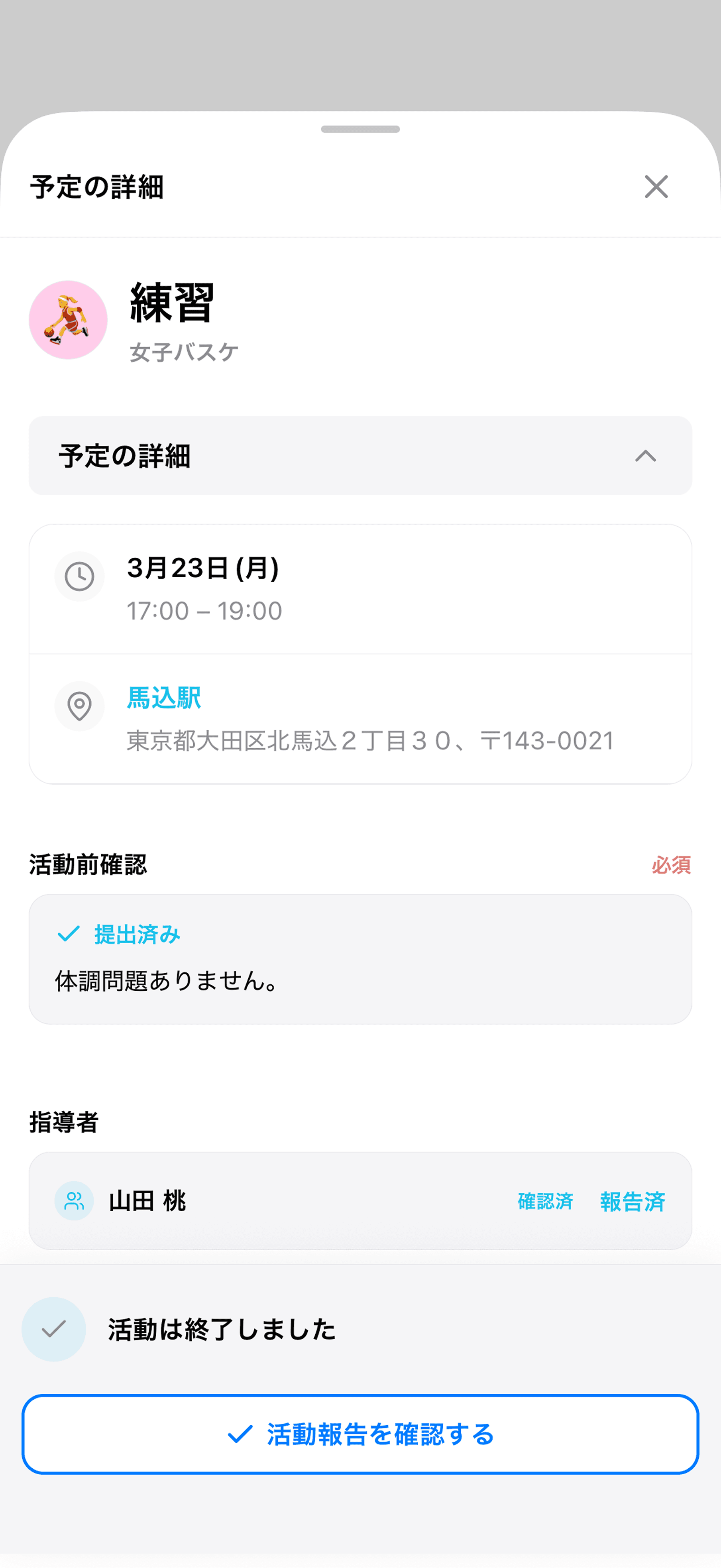
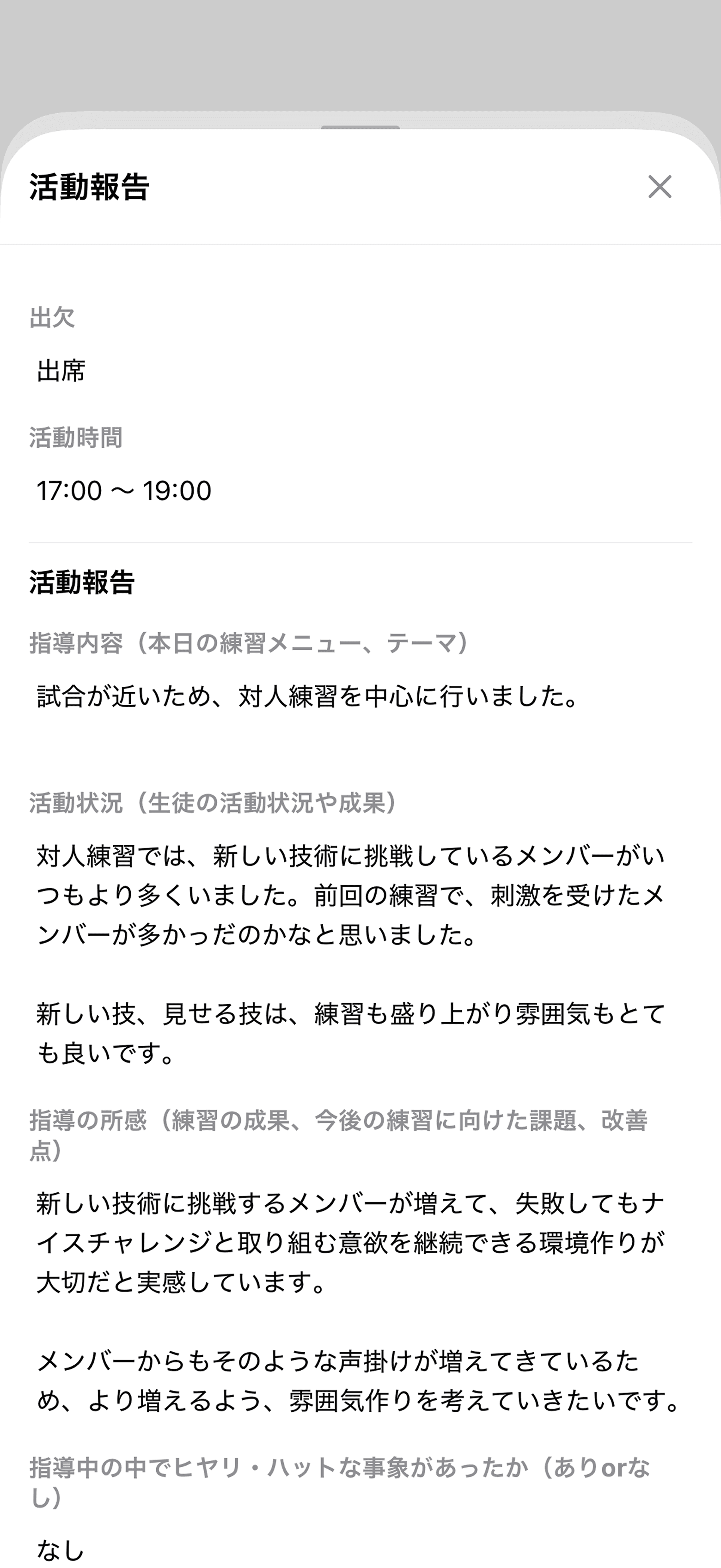
ワークスペースの設定で活動報告の外部フォームのURLが登録されている場合は、「報告内容」の入力欄の代わりに「外部フォームを開いて提出する」ボタンが表示されます。
ボタンをタップすると、まず実施時間などの内容が活動報告として提出されて報告済みになり、そのあとで外部フォームが開きます。開いたフォームに、あらためて報告内容を入力してください。
※ 出欠の選択・実施時間・添付ファイルの入力や、欠席時の欠席理由の入力は、これまでどおりアプリ内で行います。
ワークスペースの設定で「活動報告の添付ファイル(写真)を必須にする」がONになっている場合は、写真などの添付ファイルを選択しないと活動報告を提出できません。入力欄の項目名が「添付ファイル(必須)」に変わり、選択せずに提出しようとすると「添付ファイル(写真)を選択してください」と表示されます。
※ 必須になるのは出席の報告です。欠席の報告では添付は不要です。
※ 代理で提出する報告にも適用されます。
※ すでに添付がある報告を編集して提出する場合は、あらためて選択する必要はありません。
※ 外部フォームで報告する設定のときは、添付は必須になりません。
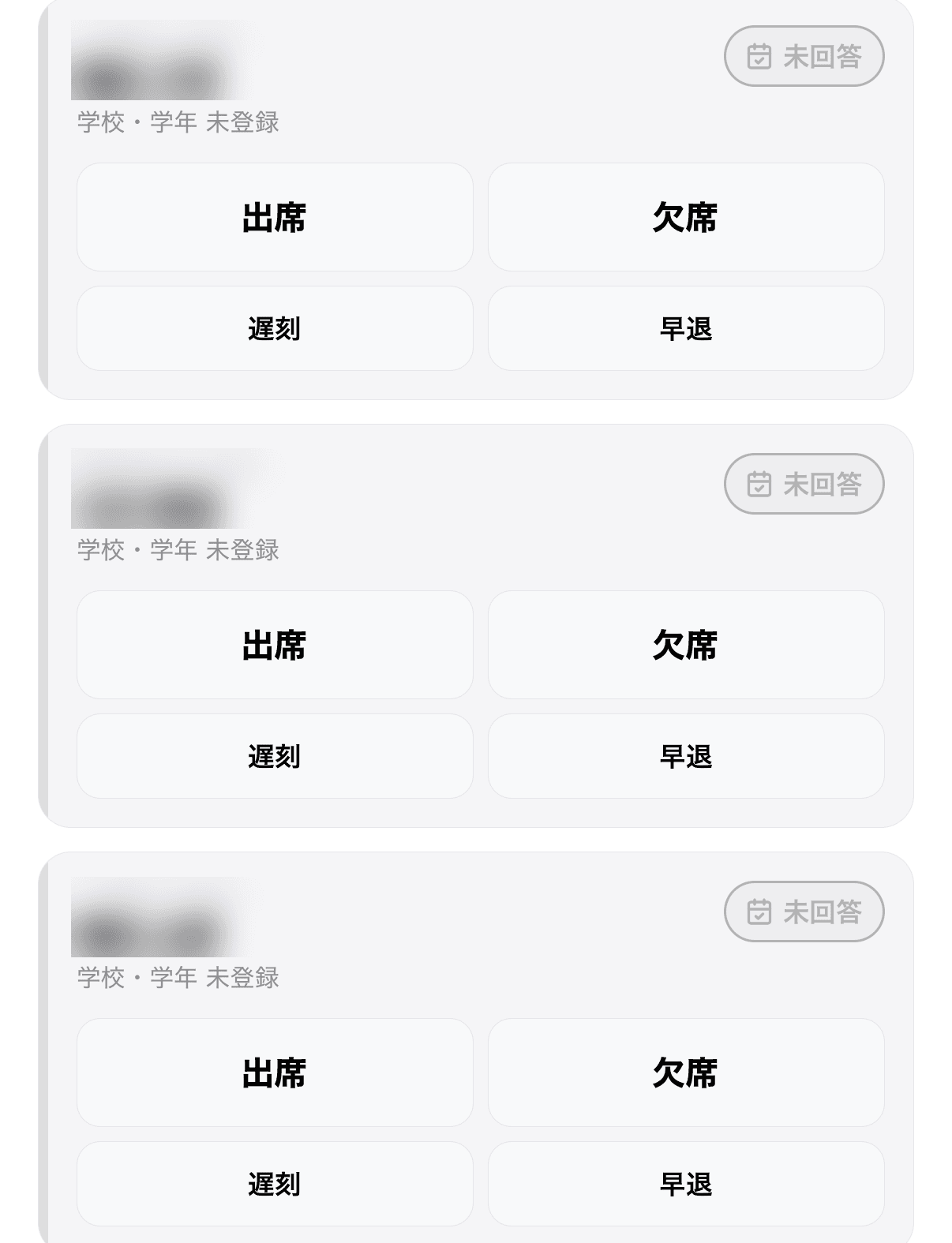
ワークスペースの設定で「生徒の出欠登録がすべて完了するまで活動報告を提出できないようにする」がONになっている場合は、対象生徒全員の出欠登録が終わるまで活動報告を提出できません。「活動報告を提出する」ボタンの代わりに、下の画像のようなメッセージが表示されます。
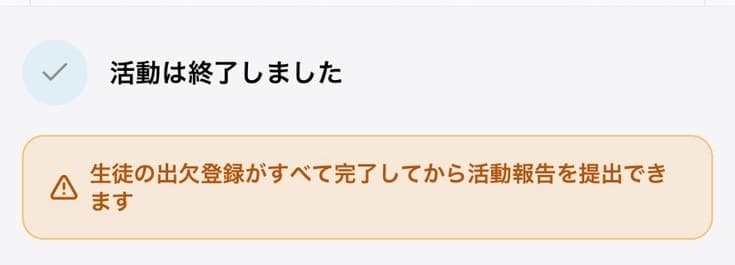
「生徒の出欠状況を登録する」で、対象生徒全員に出席(遅刻・早退を含む)または欠席を登録すると、そのまま提出できるようになります。
※ 保護者・生徒が出欠確認に回答していない生徒も、この画面から直接登録できます。
※ 代理報告も、出欠登録が完了するまで提出できません。
※ 自分が「欠席」として提出する報告は、この制限の対象外です。
ワークスペースの設定で「活動報告を不要にする」がONになっている場合は、予定詳細に活動報告のセクションが表示されず、活動報告の「すること」も作成されません。
※ 月次報告には、参加確定した開催済みの活動が予定の開始・終了時刻で自動的に計上されます。
※ 経費の申請はこれまでどおり予定詳細から行えます。
🐾 いずれの設定も「活動設定」の「活動報告設定」から、ワークスペースオーナーがPCの管理画面で行います。
⚠️ この機能はワークスペースの設定によって表示されない場合があります。
活動に関連する経費を申請できます。
予定詳細画面の「経費」ボタンから経費を追加します。
内容を入力し、「申請」ボタンを押して提出してください。
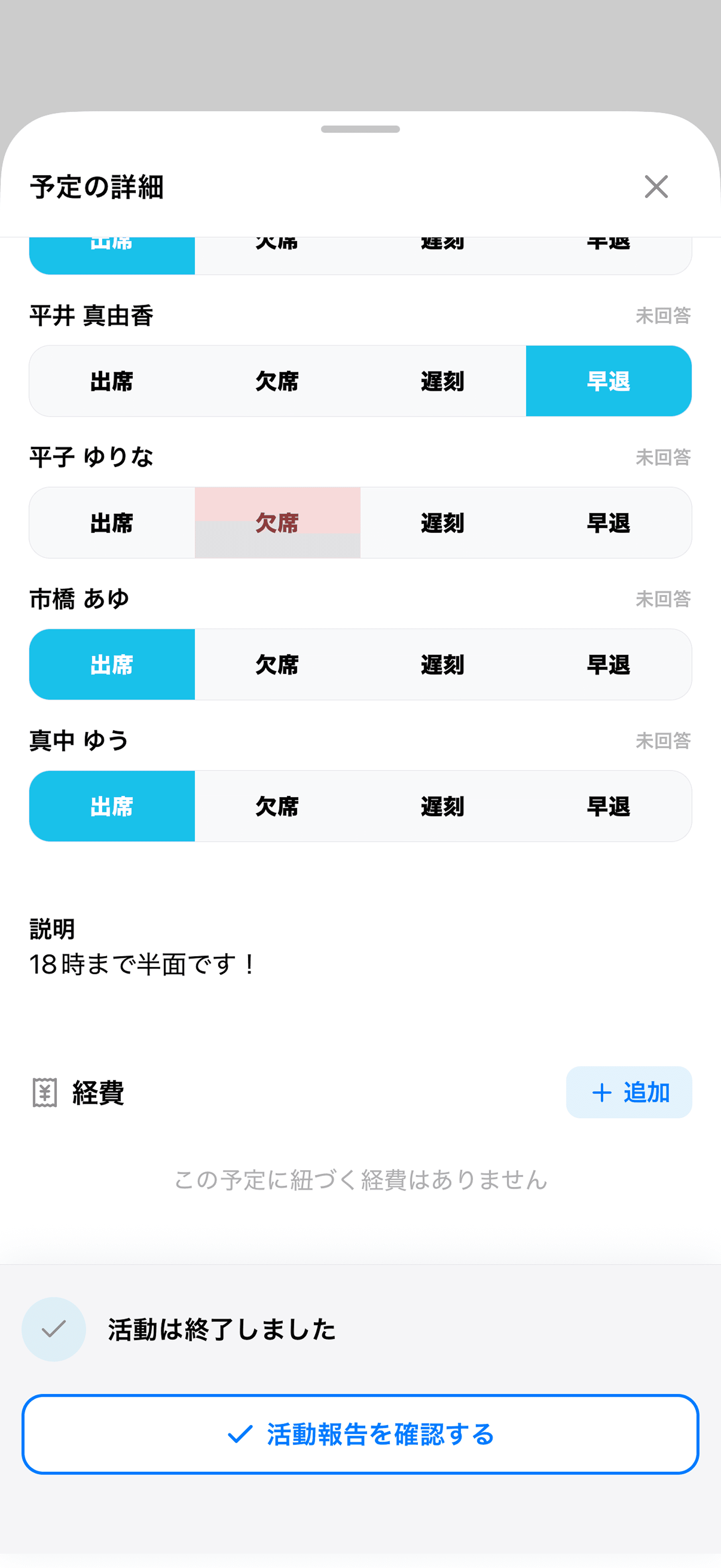
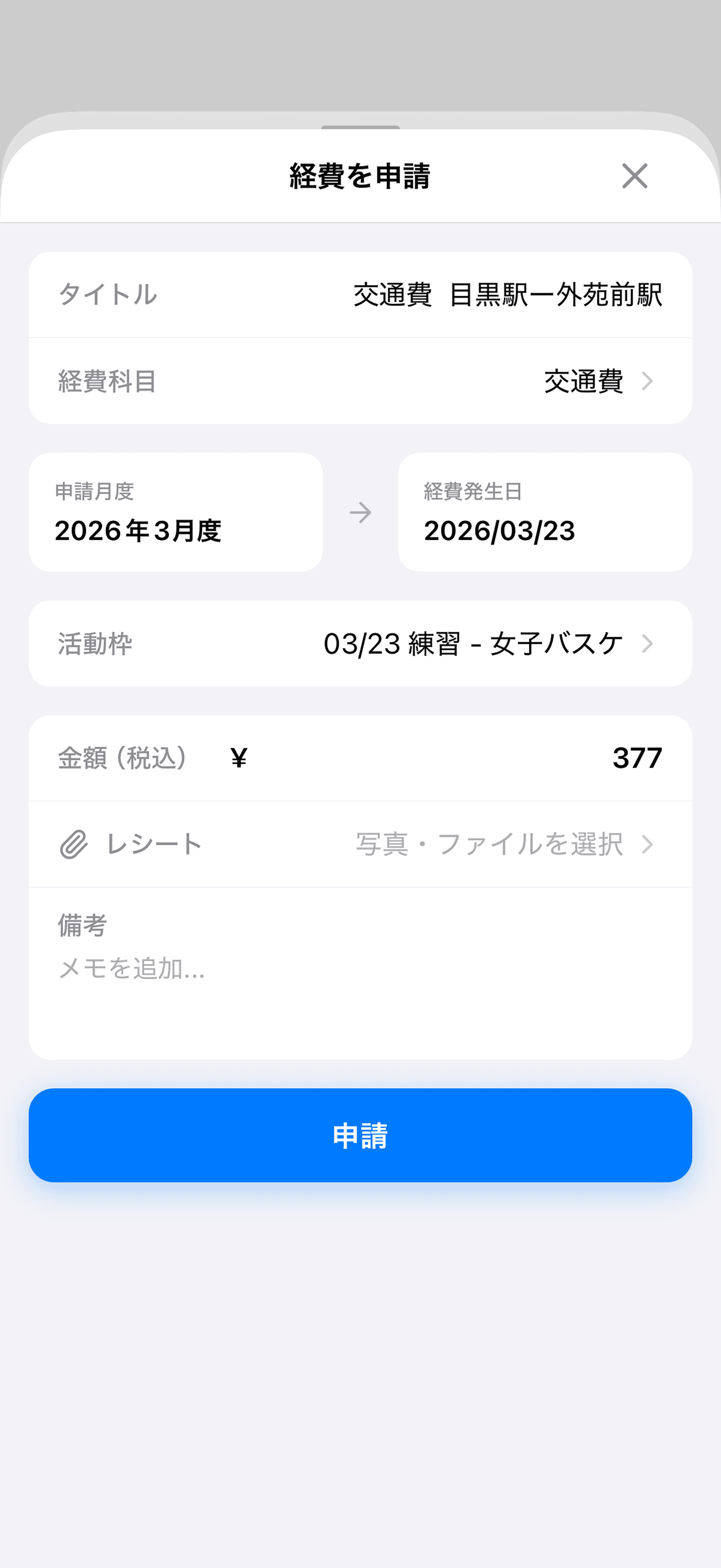
申請した経費は、予定詳細画面下にある経費箇所に表示されます。
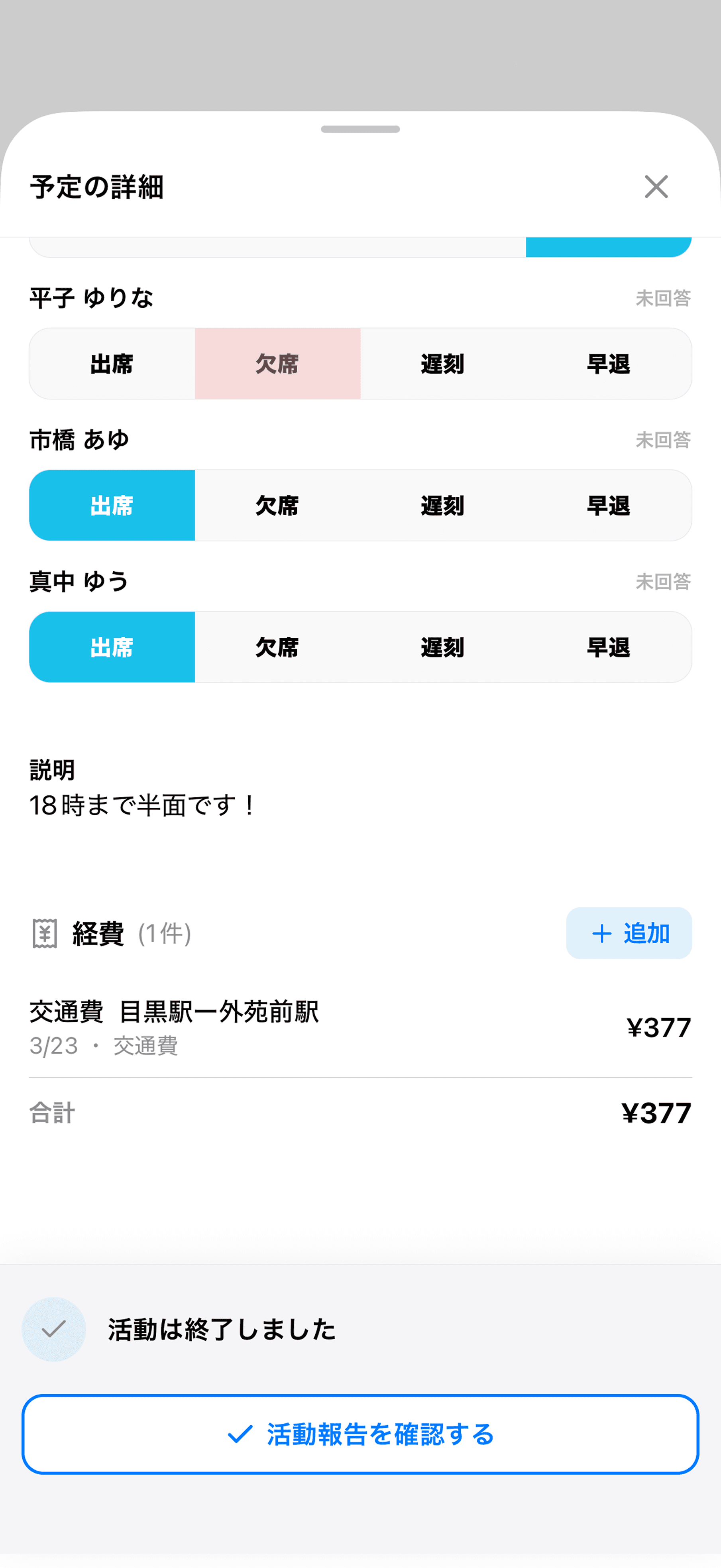
また、お車で通勤の方は、ご自身の登録住所から活動場所までの距離に応じて経費を自動計算できます。
「自宅 → 活動地 → 自宅」のように出発地と終着地が同じ往復は、1件の往復の交通費として登録されます。詳しくは「お車の交通費を精算する」をご覧ください。
(⚠️交通費の自動計算はワークスペースの設定によって表示されない場合があります)
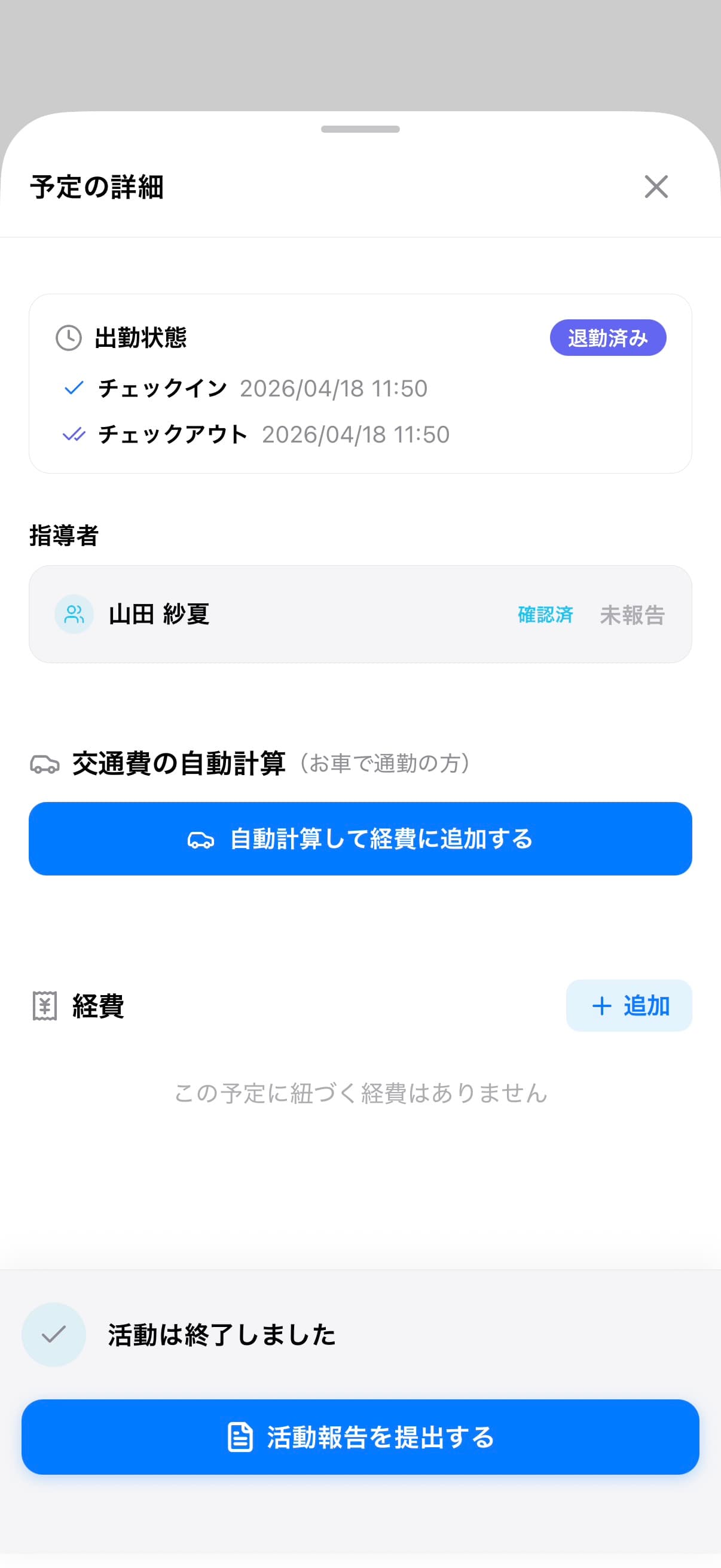
交通経路のキャプチャも自動で保存されるため、ご自身で撮っていただく必要はありません。
⚠️ この機能はワークスペースの設定によって表示されない場合があります。
活動報告フォームの下部に、保護者向けの活動報告セクションが表示されます。「📢 ここから下は保護者全員に公開されます」という文言から下の入力内容が、クラブの保護者全員に公開されます。
🔍 出席を選択している場合のみ表示されます。欠席報告では表示されません。
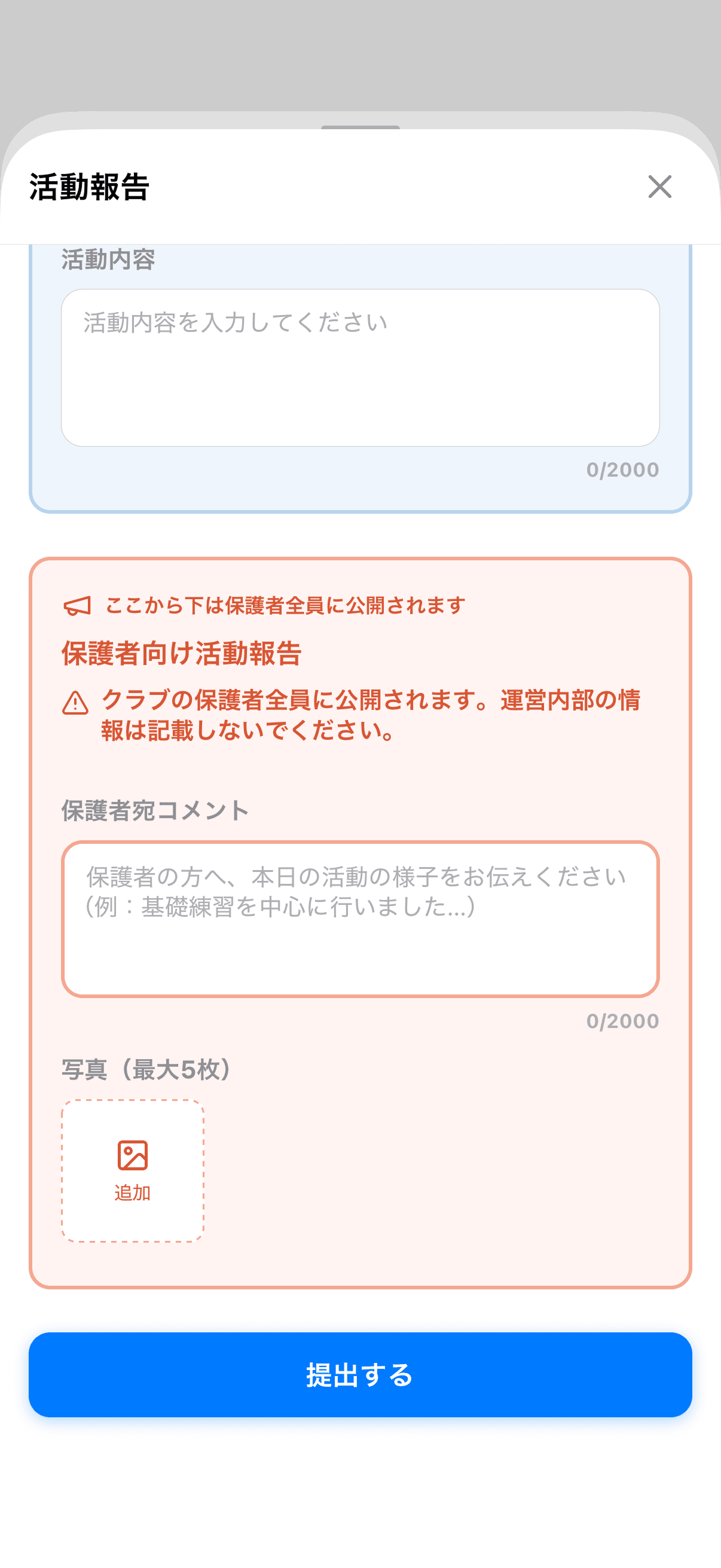
指導者の入力画面
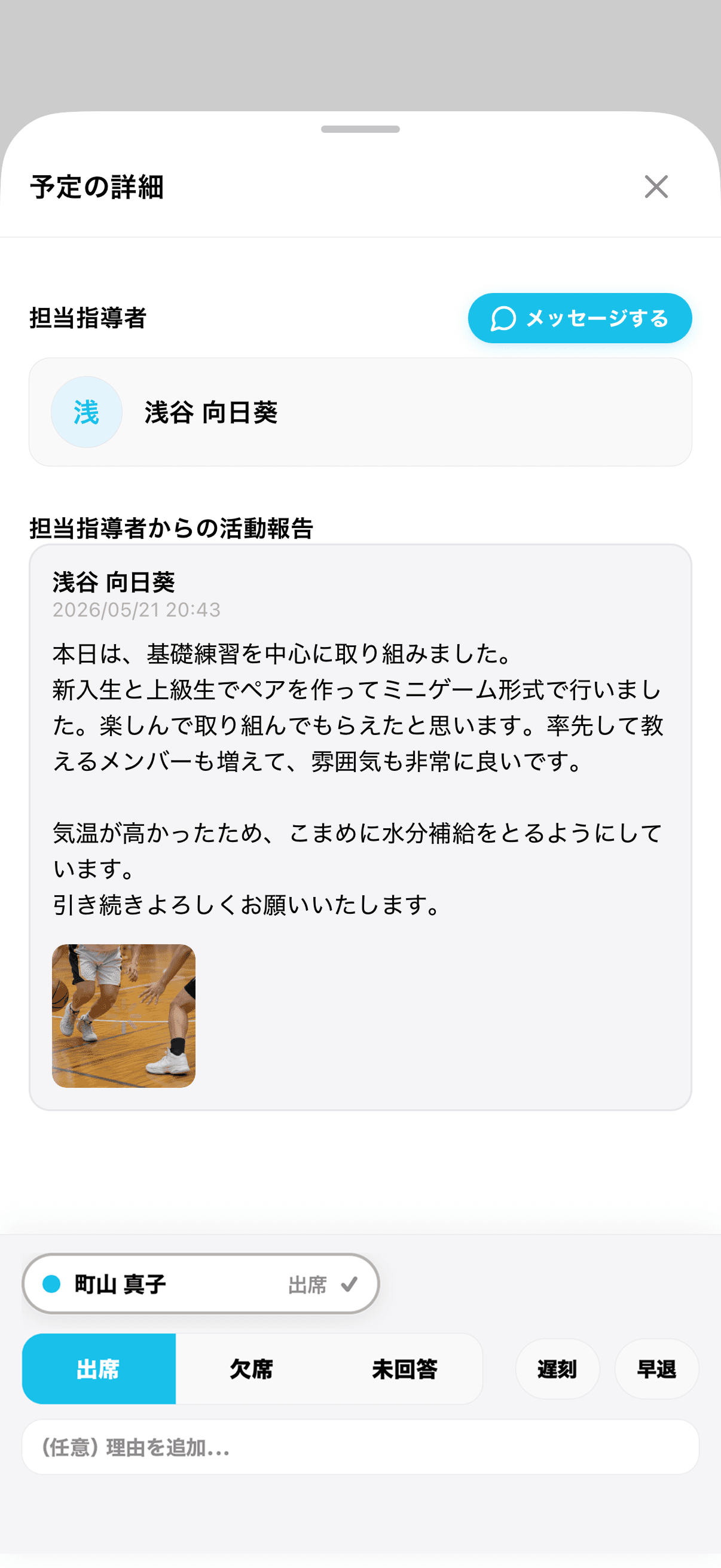
保護者に表示される画面
・保護者宛コメント(任意・最大2000文字):保護者に向けて、本日の活動の様子を伝えるコメントを入力します。
・写真(任意・最大5枚/各10MBまで):活動の様子の写真を添付します。
⚠️ クラブの保護者全員に公開されるため、運営内部の情報は記載しないでください。
内容を入力して活動報告を「提出」すると、保護者向け活動報告も同時に公開されます。
公開時に、保護者の「することリスト」へ「(活動名)の活動報告が届きました」というお知らせが配信されます。
💡 通知は初回公開時のみで、その後の編集時には通知は配信されません。
提出後も活動報告を再度開いて、保護者宛コメントの修正や、写真の追加・削除・並び替えができます。
⚠️ 月次報告がすでに提出済み・承認済みの場合は活動報告の編集ができないため、保護者向け活動報告も編集できません。
保護者には、保護者向け活動報告のコメントと写真のみが表示されます。実施時間・休憩時間・実施報告など、運営内部用の活動報告は保護者には公開されません。
⚠️ この操作は、予定の指導者を管理できる方(ワークスペースオーナー・管理権限の指導者)のみが行えます。
予定詳細の指導者一覧では、指導者ごとに報酬の設定が表示され、それぞれの「変更」から、この予定でのその指導者の設定だけを変えられます。
・個別単価:予定の報酬形態の単価から、その指導者に適用する単価を選びます。予定の報酬形態と違うタイプの単価が残っているときは「予定の報酬形態と異なります」と表示され、選び直すと予定の報酬形態の単価で上書きされます
・個別活動手当:活動手当のオプションをご契約の場合に「活動手当: 手当名 (¥金額)」または「活動手当: 未設定」と表示されます。「設定なし」か登録済みの手当から選びます
・個別上限時間:報酬対象の上限時間を「デフォルトに従う」「◯時間」「上限なし(予定の上限も適用しない)」から選びます
🔍 同じ日の別の活動にすでに活動手当が付いている指導者に手当を付けようとすると、「同じ日の別の活動にすでに活動手当が付いています」「この活動にも手当を付けると、両方の活動に支給されます。付けますか?」と確認されます。「付ける」を選ぶと両方の活動に支給されます。1日に付けられる活動手当の上限により対象外になっている指導者には「同じ日の別の活動で付与済みのため対象外」と表示されます。
⚠️ 予定に時給・コマ単価・歩合のいずれも設定されていないときは「この予定には報酬設定がありません」と表示されます。このままでは月次報告で金額が計算されず、指導者は月次報告を提出できません。予定を編集して報酬設定を行ってください。