



サポート
β

生徒・保護者、クラブの指導者やオーナーの連絡先を確認する方法を説明します。
メニュータブの「クラブ」>「クラブページ」を開き、「指導者・オーナー一覧」をタップすると、スタッフ一覧画面が表示されます。
💡 ワークスペースのオーナー・管理者は、「クラブページ」ではなく「ワークスペースページ」から「指導者・オーナー一覧」を開きます。詳しくはクラブページとワークスペースページを見るをご覧ください。
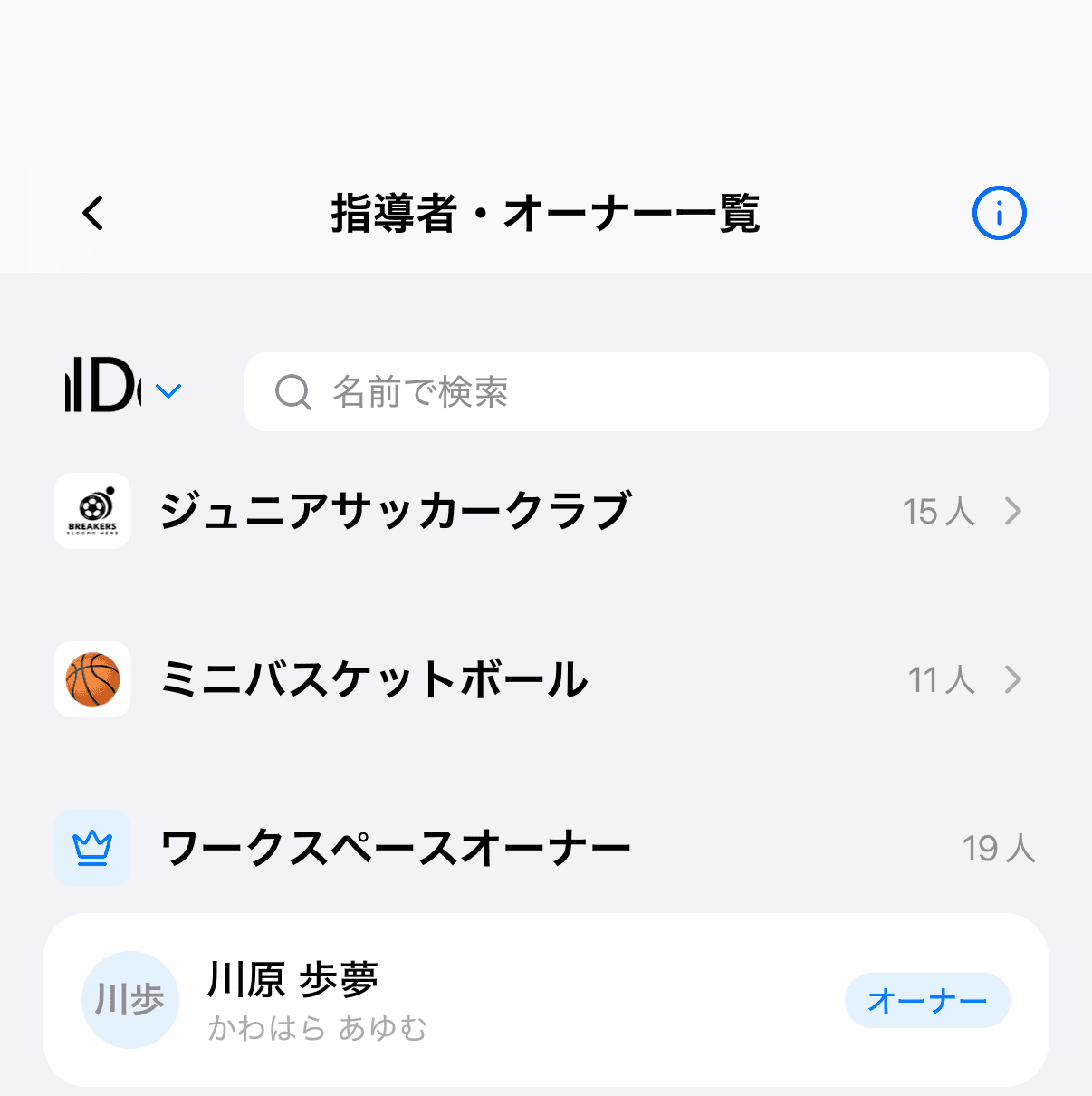
一覧は以下のセクションに分かれています。
・クラブ指導者:クラブごとにグループ化されて表示されます。クラブ名をタップすると展開・折りたたみができます。
・オーナー:ワークスペースのオーナー・運営スタッフが表示されます。
各スタッフカードには、アバター・氏名(漢字・かな)・役職が表示されます。
クラブ指導者のカードには、次のバッジが表示されます。
・ワークスペースオーナーには、そのクラブでの権限名(管理権限・指導権限・閲覧権限)が表示されます。
・それ以外のスタッフには「指導者」と表示されます。閲覧権限の人だけは「閲覧のみ」と表示されます。
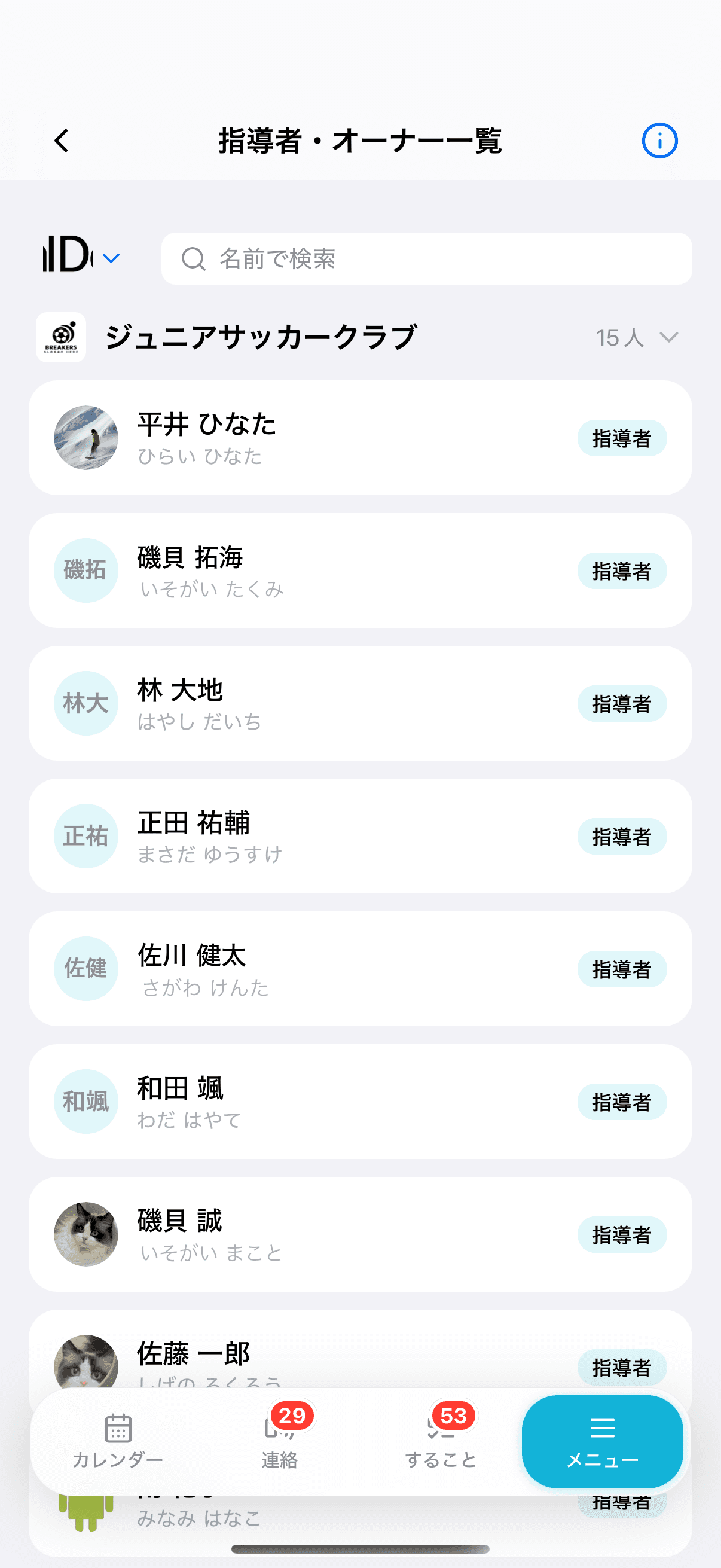
💡 閲覧権限(閲覧のみ)の人のバッジはグレーで表示されます。
💡 画面右上のⓘをタップすると、ワークスペースオーナーには「「閲覧権限」について」、それ以外のスタッフには「「閲覧のみ」について」の説明が表示されます。
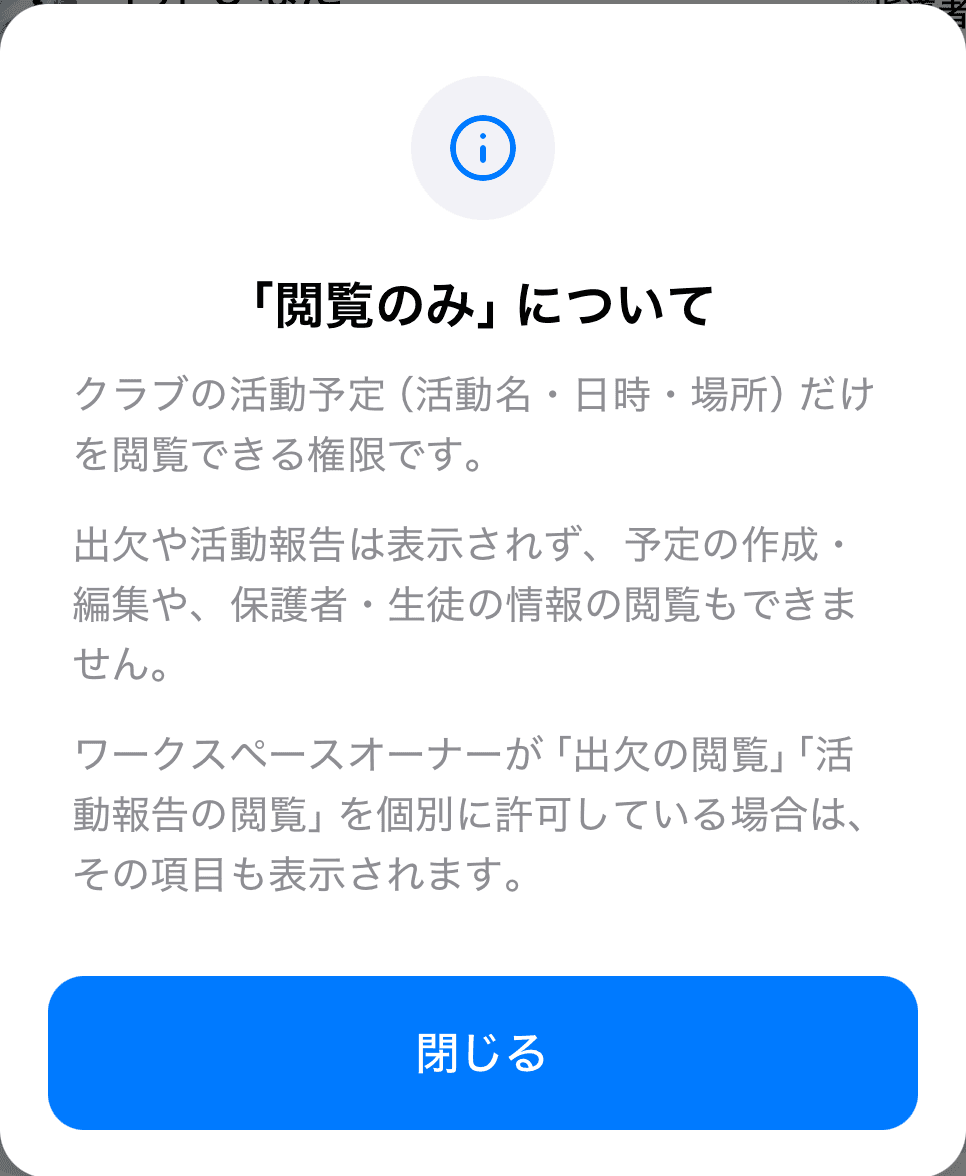
「クラブの活動予定(活動名・日時・場所)だけを閲覧できる権限です。」
「出欠や活動報告は表示されず、予定の作成・編集や、保護者・生徒の情報の閲覧もできません。」
「ワークスペースオーナーが「出欠の閲覧」「活動報告の閲覧」を個別に許可している場合は、その項目も表示されます。」
💡 画面上部の検索バーから、氏名(漢字・かな)でスタッフを検索できます。
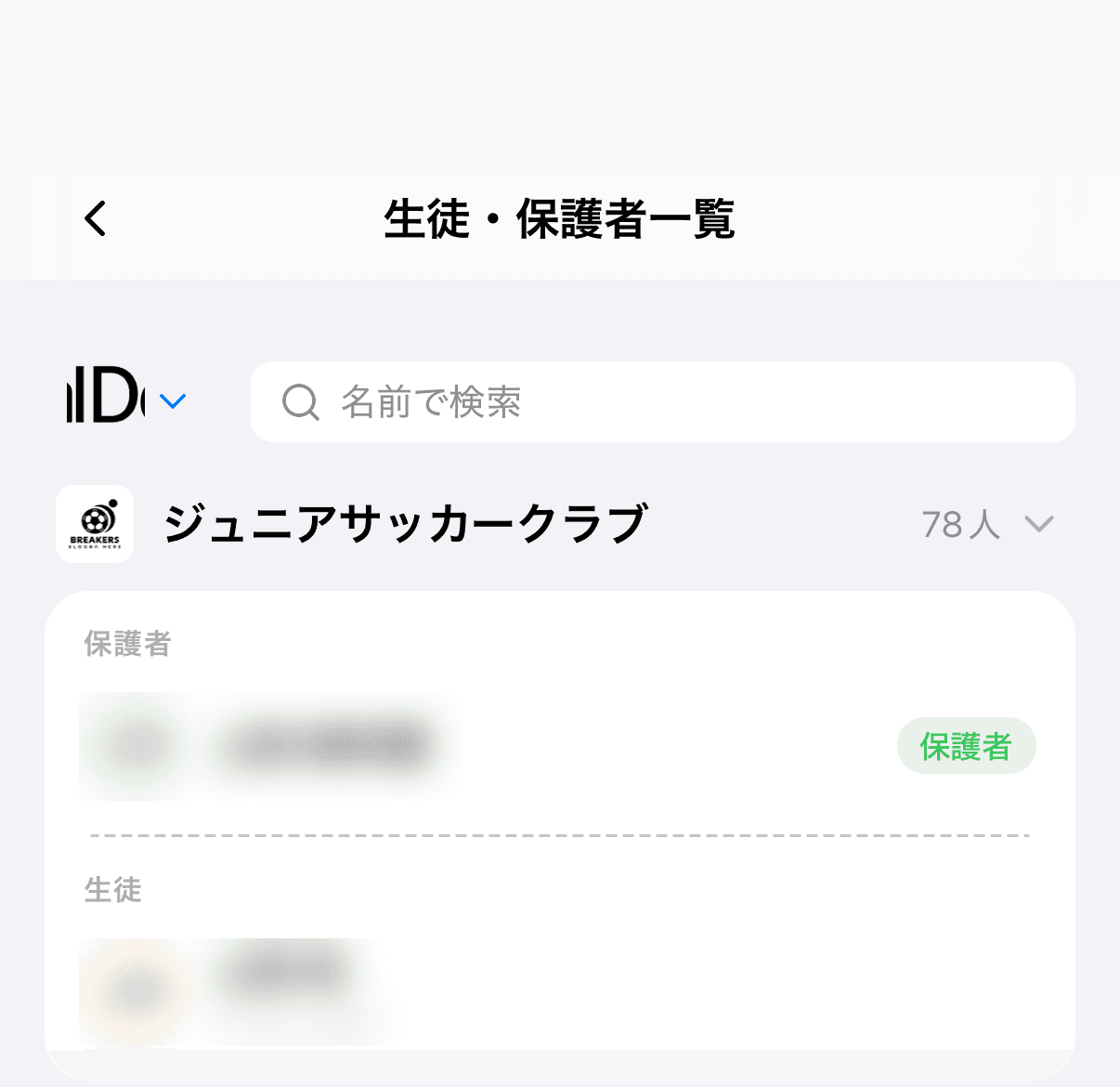
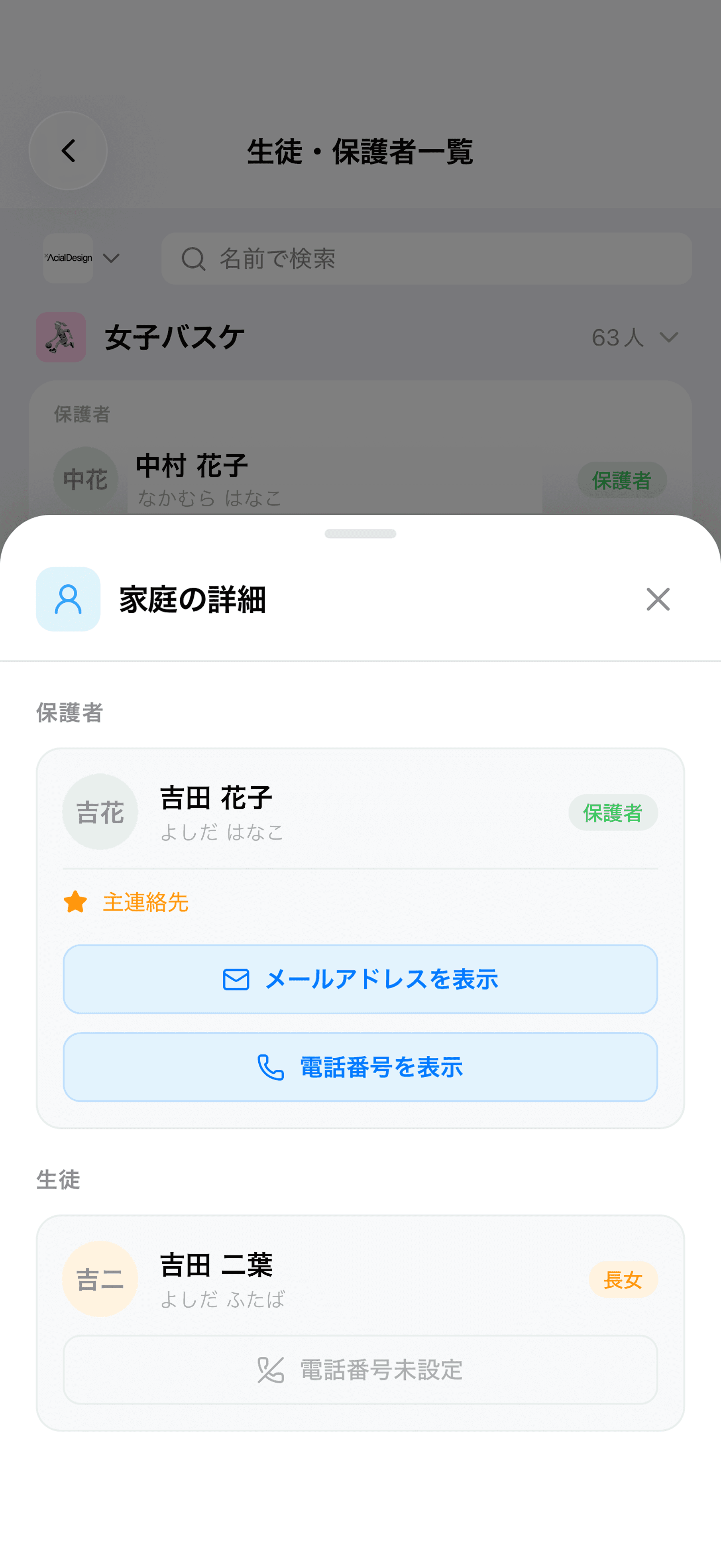
クラブページ(ワークスペースのオーナー・管理者はワークスペースページ)の「生徒・保護者一覧」で家庭のカードをタップするか、活動予定の詳細で生徒の名前をタップすると、「家庭の詳細」が表示されます。
保護者のカードの「メールアドレスを表示」「電話番号を表示」をタップすると、連絡先を確認できます。電話番号は「電話をかける」でそのまま発信でき、メールアドレスはコピーするか「メールアプリで開く」で送れます。生徒に電話番号が登録されている場合は、生徒のカードにも「電話番号を表示」が出ます。
💡 家族の緊急連絡先が登録されている家庭では、「家族の緊急連絡先を表示(◯件)」から確認できます。
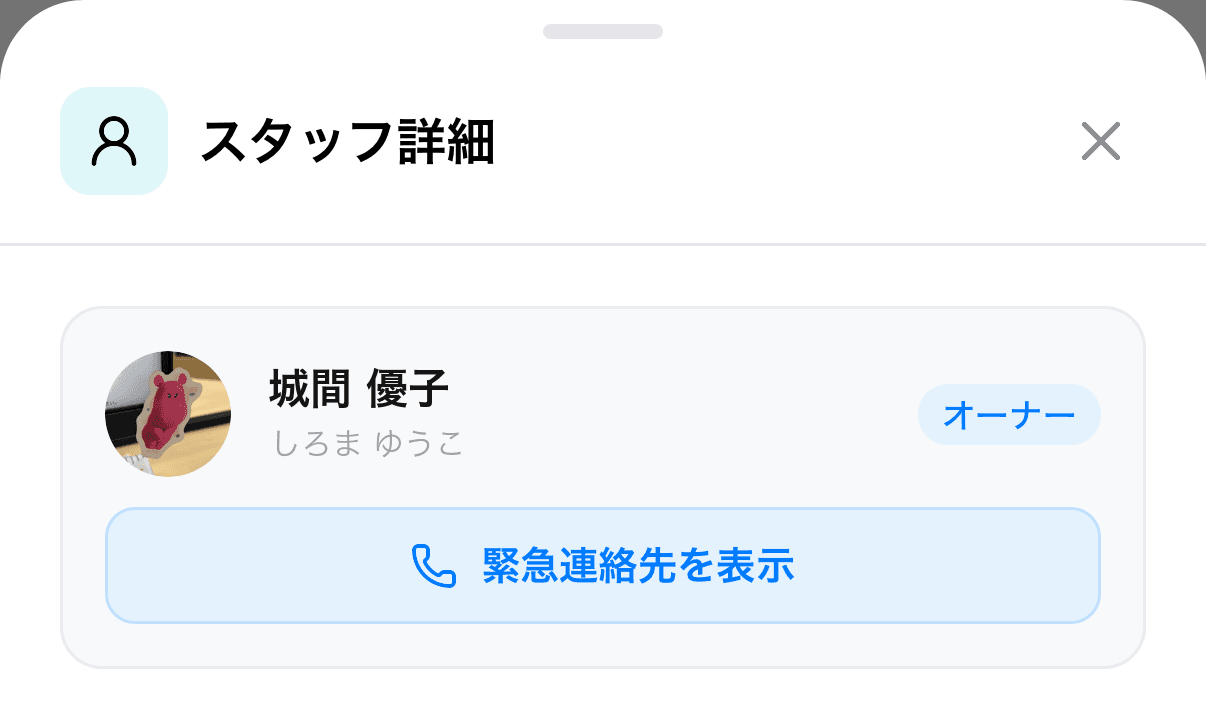
指導者・オーナー一覧でスタッフのカードをタップすると、「スタッフ詳細」が表示されます。
スタッフの連絡先のボタンは「緊急連絡先を表示」の1つです。タップして確認ダイアログで「理解しました」を選ぶと「◯◯の緊急連絡先」に電話番号が表示され、「電話をかける」でそのまま発信できます。スタッフのメールアドレスを表示するボタンはありません。
💡 電話番号が登録されていないスタッフは「緊急連絡先未設定」と表示されます。
🔍 ワークスペースの「プライバシー設定」で、保護者が指導者の電話番号を参照できないようにしている場合、保護者のアプリには「緊急連絡先の参照は制限されています」と表示されます。この設定は保護者向けのもので、指導者・スタッフどうしの連絡先の確認には影響しません。
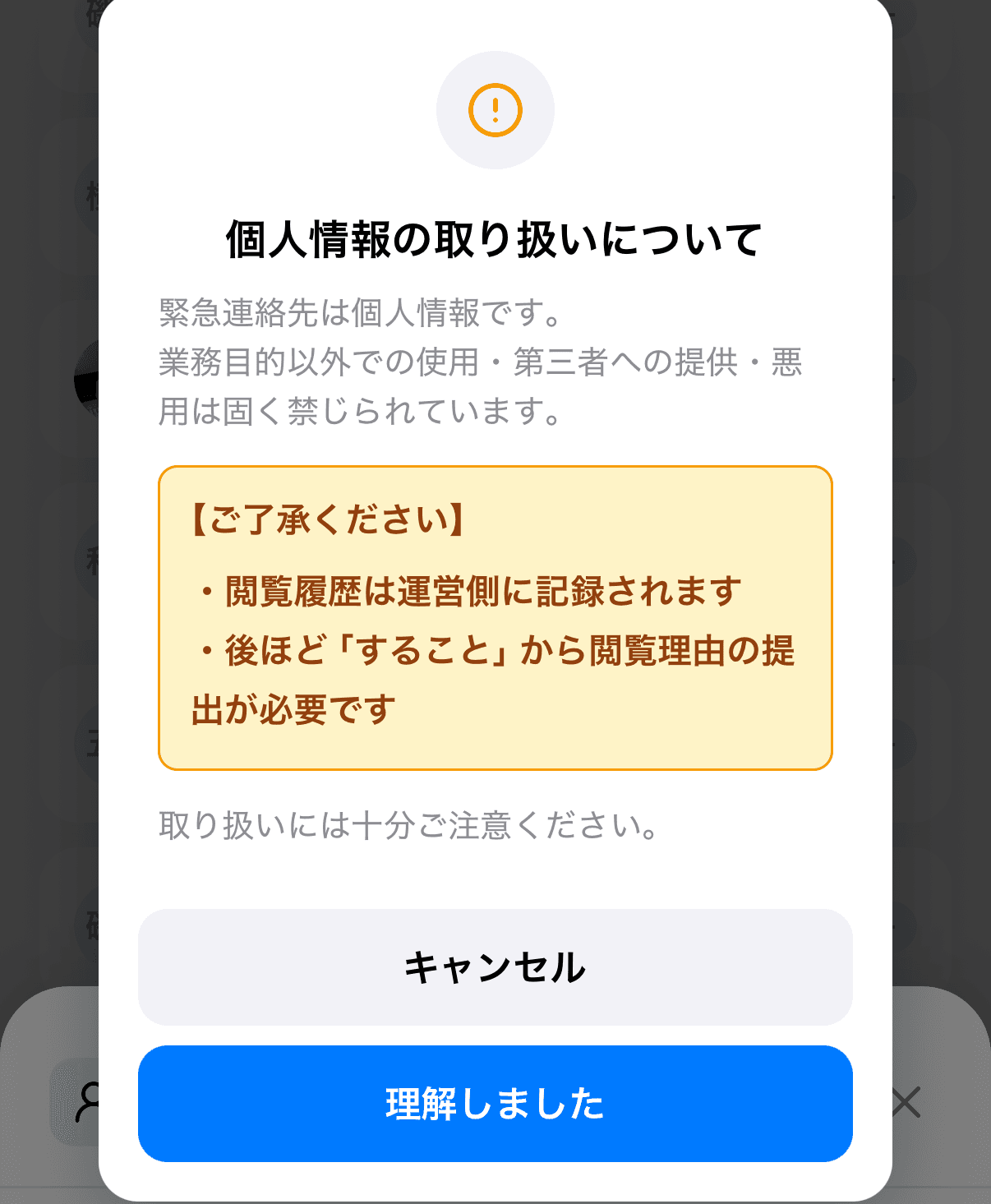
電話番号やメールアドレスは個人情報です。連絡先を表示する際には、個人情報の取り扱いに関する確認ダイアログが表示されます。
⚠️ 業務目的以外での利用、第三者への提供、不正利用は固く禁じられています。
⚠️ 閲覧履歴は運営側に記録されます。閲覧後に「することリスト」から閲覧理由の提出が必要です。