

サポート
β

メッセージルームで利用できる機能を説明します。
画面上部の「メッセージ」タブを開くと、左にメッセージルームの一覧、右に選んだルームのメッセージが表示されます。
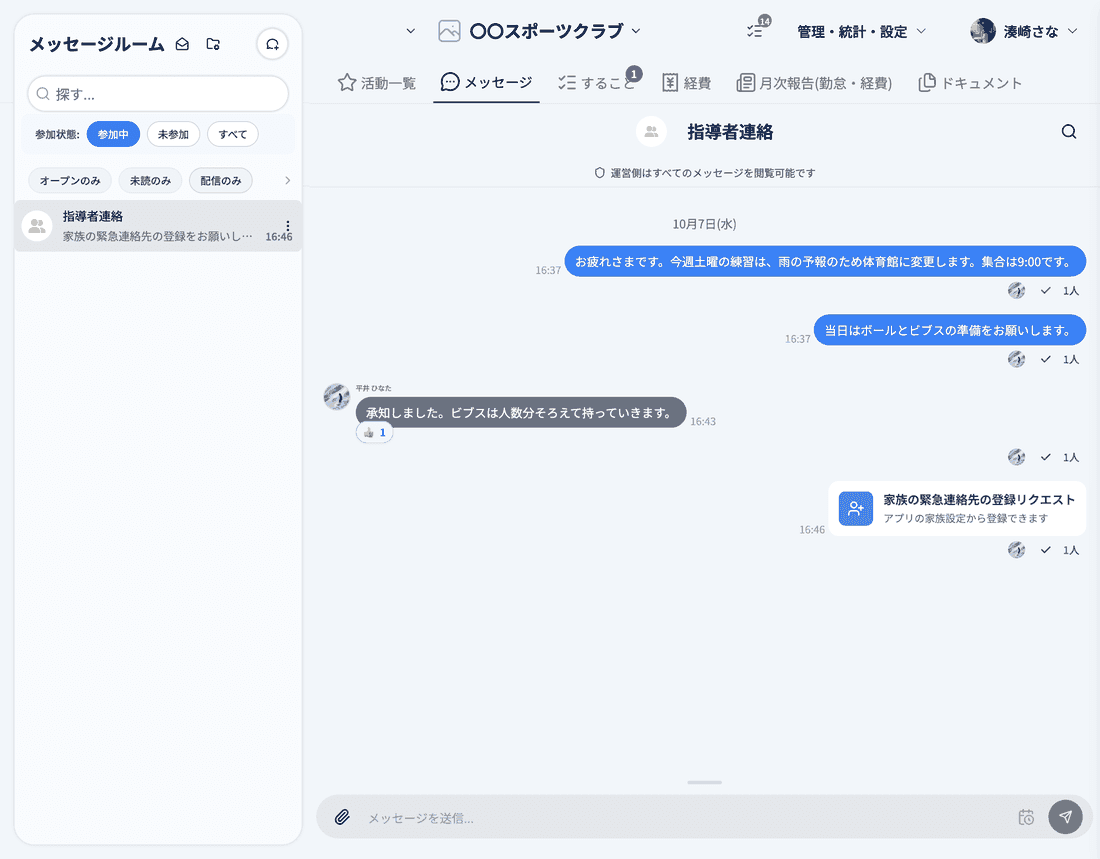
🔍 どのルームにも、上部に「運営側はすべてのメッセージを閲覧可能です」と表示されます。
📌 目次
1. メッセージを送信する
2. 日時を指定して送信する(予約送信)
3. メンション
4. メッセージの操作
5. メッセージルームの操作
6. ルーム設定
7. ルームの種類・状態
8. メッセージの検索・ルームの絞り込み
メッセージ入力欄に入力し、右端の送信ボタンをクリックします。キーボードではMac は ⌘+Enter、Windows は Ctrl+Enterで送信できます(Enter だけでは改行になります)。
メッセージルームでは、以下の種類のメッセージを送信できます。
・テキスト:文字によるメッセージを送信します。URL は自動でリンクになります。
・画像:複数の画像を選択して送信できます(jpg / png / svg / heic / webp / avif)。1つのメッセージに8枚までまとめて送れます。9枚目を選ぼうとすると「画像は一度に8枚まで送信できます」と表示されます。
・動画:動画を送信できます(60秒以内・100MB以内、mp4 / mov / webm)。受信した動画はサムネイルが表示され、タップ・クリックで再生できます。
・ファイル:PDF・Word・Excel・PowerPoint のファイルを送信できます。
・ドキュメント:ワークスペース内のドキュメントをカード形式で送信できます。ドキュメントのリンクをメッセージ入力欄に貼り付けて送信すると、「カード形式で送る」か「リンクとして送る」かを選ぶダイアログが表示されます。
⚠️ 動画以外の画像・ファイルは、1回の送信で合計30MBまでです。超えると「ファイルの合計サイズは30 MB以下にしてください。」と表示されます。
画像やファイルは、入力欄の左にあるクリップのアイコンから選びます。ルームマネージャーとワークスペースオーナーがクリックすると、「ファイルを添付」「アンケート」などを選ぶメニューが開きます(「家族の緊急連絡先の登録をリクエスト」はワークスペースオーナーのみ)。
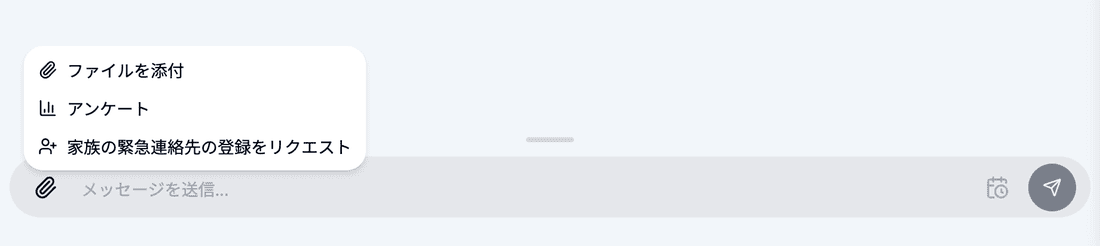
🐾 アンケートはこちら、家族の緊急連絡先の登録リクエストはこちら
💡 ファイルや画像はドラッグ&ドロップでも送信できます。
💡 複数の画像が届いたメッセージでは、画像をクリックして拡大したあと「この画像だけ保存」「まとめて保存(◯枚)」を選べます。
💡 入力欄の上辺をドラッグすると、入力欄の高さを変えられます。ダブルクリックで元の高さに戻ります。詳しくはこちら
⚠️ 動画の送信は、ワークスペースの設定でオンになっている場合のみ利用できます。設定については「メッセージ設定」をご参照ください。
💡 入力中の下書きは自動的に保存されます。
💡 ドキュメントカードには、タイトル・アイコン・「ドキュメント」バッジが表示されます。受信者がそのドキュメントを閲覧できない場合は「このドキュメントは閲覧できません」と表示されます。
🐾 ドキュメント機能についてはこちら
メッセージを入力してから、送信ボタンの左にあるカレンダーと時計のアイコン(日時を指定して送信)をクリックすると、「送信日時を指定」が開きます。日時は5分単位(日本時間)で指定でき、「予約する」で予約が入ります。
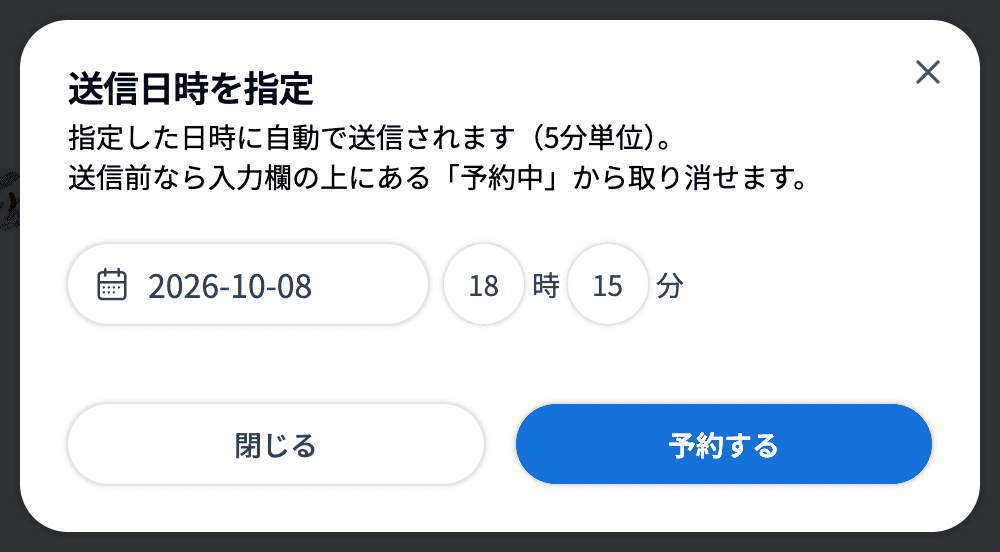
🔍 本文も添付も無いときは、アイコンは押せません。現在より前の日時は指定できません。
予約があるときは、入力欄の上に「予約中のメッセージ ◯ 件」 が表示されます。クリックすると「予約中のメッセージ」の一覧が開き、各行の「︙」から次の操作ができます。
・今すぐ送信
・日時を変更
・本文を編集(添付は編集できません)
・取り消して下書きに戻す(本文が入力欄に戻ります。添付は戻らないため、選び直してください)
・取り消す
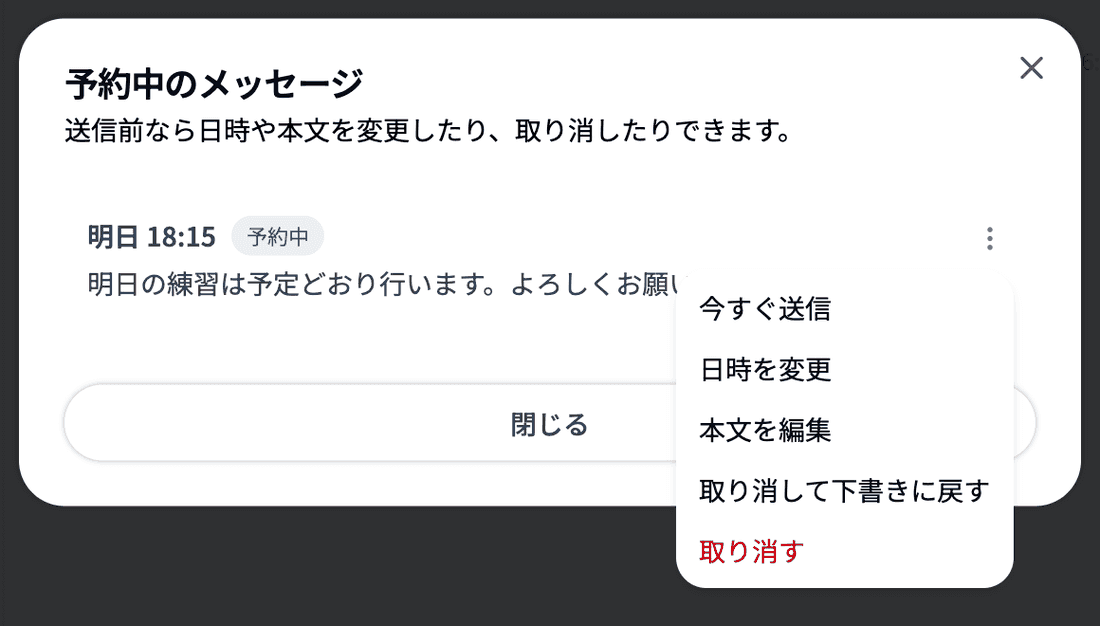
⚠️ 送信に失敗した予約があるときは「送信できなかった予約があります(◯件)」と表示されます。失敗した予約の「︙」からは「下書きに戻す」「削除」を選べます。
💡 予約送信は、そのルームでメッセージを送れる方ならどなたでも利用できます。
メッセージ入力欄で「@」を入力すると、ルームの参加者が候補として表示されます。候補を選ぶと「@表示名」が入力され、相手をメンションできます。メンションされたメッセージは、本文中で強調表示されます。
💡 自分がメンションされると、メッセージルーム一覧のそのルームに「メンションされました」と表示されます。
メッセージ内のメンション、または相手のメッセージの横にあるアイコン・上にある送信者名をクリックすると、画面右側にそのユーザーの詳細(ユーザー詳細パネル)が表示されます。メッセージ画面を離れることなく、相手の情報を確認できます。
パネルには、相手がスタッフ・指導者ならスタッフの詳細、保護者・生徒ならその家庭の詳細が表示されます。パネル右上の「フルページで開く」をクリックすると、そのユーザーの詳細ページ(保護者はメンバー管理、スタッフ・指導者はスタッフ管理)へ移動できます。
⚠️ ユーザー詳細を表示できるのは、ワークスペースオーナーのみです。それ以外のユーザーには、メンションは強調表示されるだけで、アイコン・送信者名もクリックできません。
💡 アプリでも、ワークスペースオーナーは相手のアイコン・送信者名・メンションをタップすると、画面の下からメンバーの詳細が表示されます。
メッセージにカーソルを合わせると、次のボタンが表示されます。
・返信(引用返信)
・取り消し(自分が送ったメッセージで、送信から24時間以内のとき)
・絵文字を追加(他の方のメッセージのとき。リアクションが無効なルームでは表示されません)
⚠️ クローズ中のルームでは、これらのボタンは表示されません(閲覧のみになります)。
他の方のメッセージにカーソルを合わせて「絵文字を追加」をクリックすると、よく使う絵文字(👍 🙇♂️ 🙇♀️ ❤️ 👀 ✅ 😂 🔥 👏 🎉)が表示され、クリックするだけでリアクションできます。右端の「すべての絵文字」から多数の絵文字を選ぶこともできます。
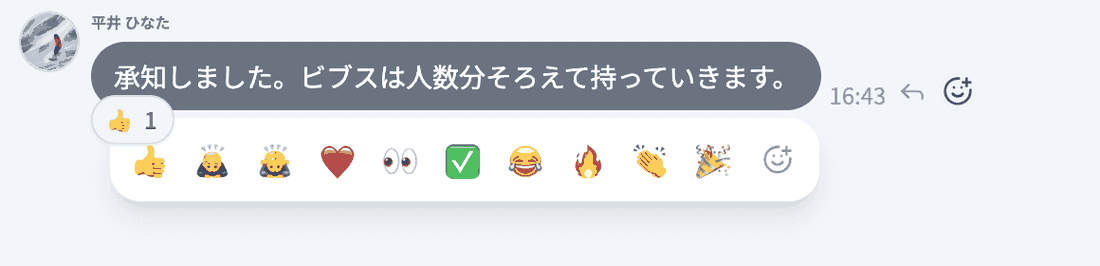
「すべての絵文字」では、「よく使う」「顔」「人物」「ジェスチャー」「ハート」「記号」「オブジェクト」のカテゴリから探せます。
メッセージの下に付いたリアクションをクリックすると、自分のリアクションを付けたり取り消したりできます。
リアクションを長押し(約0.5秒)すると「このメッセージのリアクション」が開き、誰がリアクションしたかを確認できます。
特定のメッセージに対して引用付きで返信できます。
引用元のメッセージの内容と送信者名が表示されます。
自分が送信したメッセージを取り消すことができます。
⚠️ メッセージの取り消しは送信から24時間以内のみ可能です。
メッセージを読んだメンバーのアイコンが表示されます。
アイコンをクリックすると、既読メンバーの一覧を確認できます。
メッセージルーム一覧で、ルームの「︙」メニューから以下の操作ができます。
・ピン留め:ルームを一覧の上部に固定表示します。もう一度選択して解除できます。
・未読に戻す:開いていない既読のルームを未読の状態に戻します(既読のルームにだけ表示されます)。
・フォルダへ移動:ルームをフォルダに振り分けます(参加しているルームにだけ表示されます)。
・クローズする / 再開する(ルームマネージャーのみ) :ルームをクローズします。確認画面は出ず、すぐにクローズされます。クローズ中はメッセージの送信ができませんが、閲覧は可能です。
・削除する(ルームマネージャーのみ) :メンバー全員のルーム一覧から非表示になります。
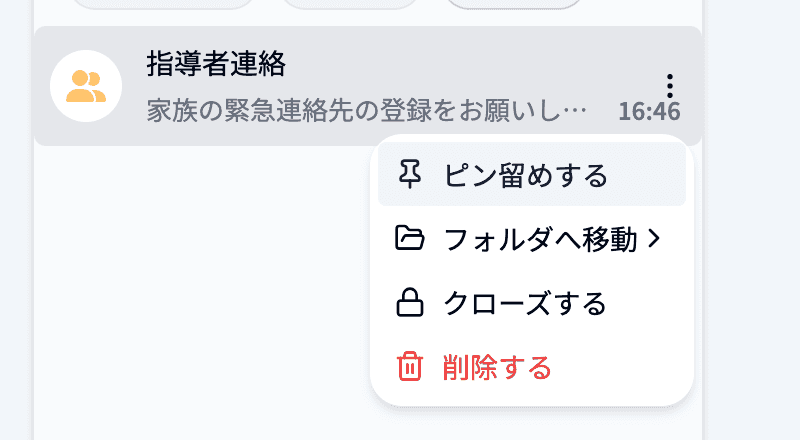
🔍 ワークスペースオーナーには、ルーム一覧の上部に「すべて既読にする」のアイコンもあります。クリックすると確認ダイアログ「すべて既読にしますか?」(すべてのメッセージルームの未読がなくなります。この操作は取り消せません。)が表示され、「既読にする」をクリックすると実行されます。
⚠️ 「クローズする」「削除する」はどなたにも表示されますが、権限がない場合はクリックすると「ルームマネージャーのみが行えます」と表示され、実行されません。
メッセージ画面の上部にあるルーム名をクリックすると、ルーム設定画面が表示されます。「情報」「ユーザー」「通知」のタブがあります。
・ルーム名・画像の変更(ルームマネージャーのみ)
・ルームIDのコピー
・ルームの作成者の表示
・メッセージルームから退出する
・メッセージルームを削除する(ルームマネージャーのみ)
・メンバー数の表示
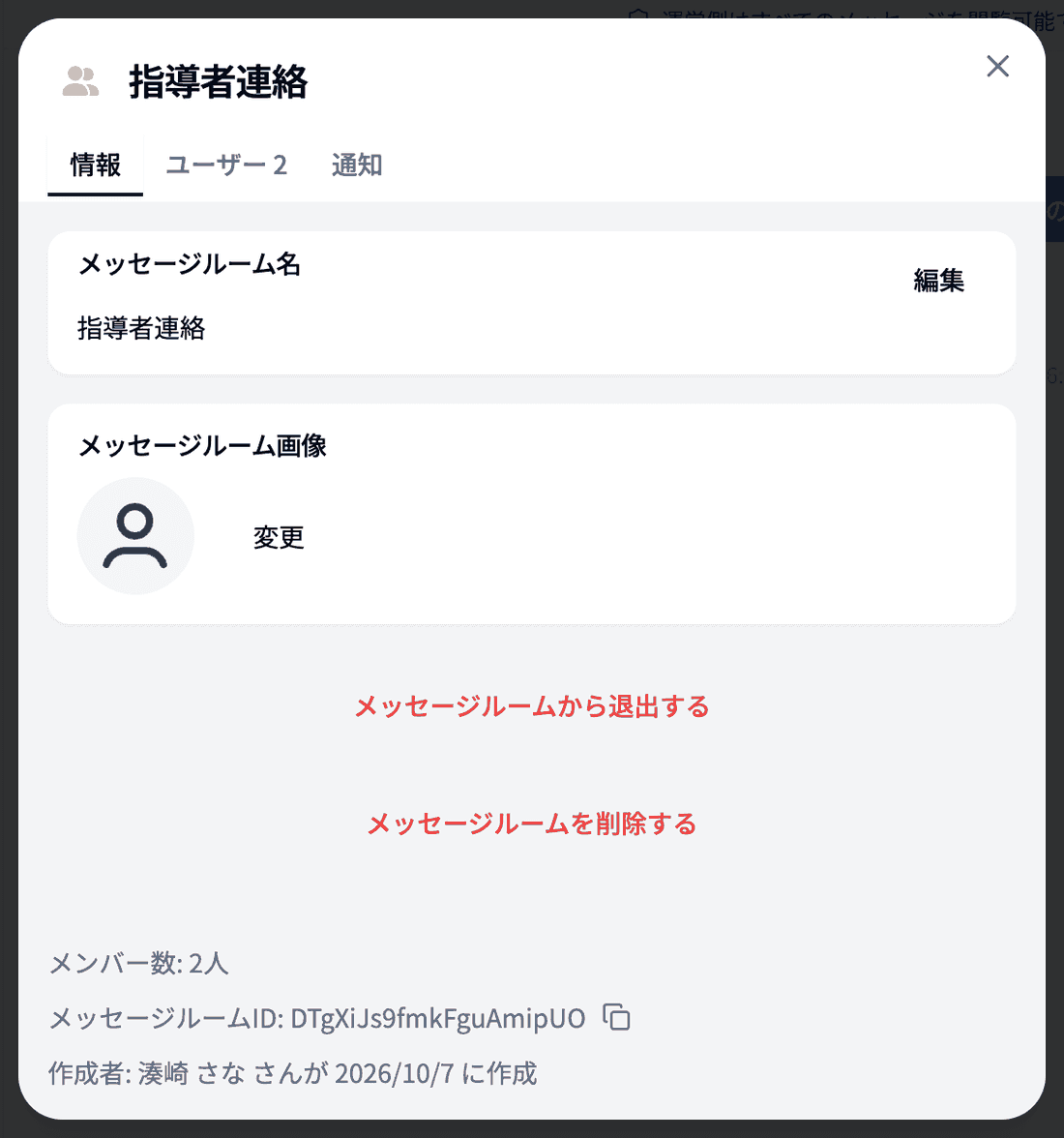
🔍 ルームのクローズ・再開は、この画面ではなくルーム一覧の「︙」メニューから行います。活動のルームでは、画面上部のバナーからも操作できます。
アカウント種別のルーム・クラブ別のルーム・ラベル別のルームでは、このタブの名前が「対象者」になり、ルームマネージャーにしか表示されません。
・メンバーの検索
・メンバーの追加(ルームマネージャーのみ)
・「ルームマネジャーにする」「ルームマネジャーから外す」(ルームマネージャーのみ)
・「メッセージルームから外す」(ルームマネージャーのみ)
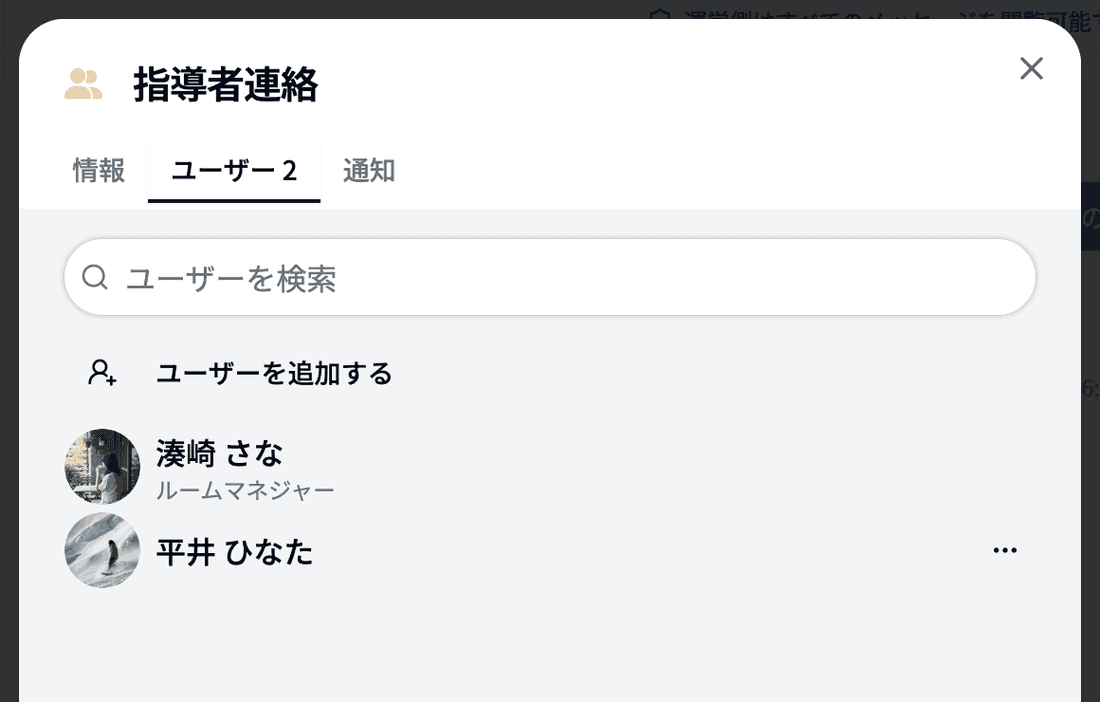
🔍 「ユーザーを追加する」で追加できるのは、オーナー・クラブスタッフ/指導者などのスタッフです。
⚠️ アカウント種別・クラブ別・ラベル別のルームでは、メンバーが条件で自動的に決まるため、「ユーザーを追加する」「メッセージルームから外す」は表示されません。
ルームごとの通知をスイッチでオン・オフできます。オフにすると「このルームの通知はすべてOFFです。プッシュ通知・メール通知は届きません。」と表示されます。
※自分自身の通知設定であり、他のメンバーの通知には影響しません。
メッセージルームには以下の状態があります。
・通常ルーム:すべてのメンバーがメッセージの送信・リアクションができます。
・配信専用ルーム:ルームマネージャーのみがメッセージを送信できます。お知らせ配信などに適しています。
・クローズ済みルーム:メッセージの送信ができない状態です。過去のメッセージは閲覧できます。
・アカウント種別のルーム・クラブ別のルーム・ラベル別のルーム:メンバーが所属・権限・ラベルから自動で決まるルームです。退出のボタンは表示されません。
・活動のルーム:活動予定から作られたルームです。メンバー管理をご契約のワークスペースでは、ルーム一覧で「活動のみ」「活動除く」で絞り込めます。
・お問い合わせのルーム:問い合わせ管理から立ち上げたルームです。ルーム設定に「お問い合わせ」のバッジが表示され、一覧では「お問い合わせのみ」「お問い合わせ除く」で絞り込めます。
⚠️ ルームの設定によっては、リアクションが使えない場合があります。その場合、絵文字を追加するボタンは表示されません。
🔍 クローズ中のルームでは、上部に「このチャットルームはクローズされています」、入力欄に「クローズされているので送信できません」と表示されます。
ワークスペースオーナーは、参加していない通常のルームも閲覧できます。その場合は上部に「閲覧のみ - このルームには参加していません」と表示され、メッセージは送信できません。
「このルームに参加する」をクリックし、確認画面で「参加する」をクリックすると、ルームに参加してメッセージの送信や管理ができるようになります。
⚠️ お問い合わせのルーム以外では、参加するとワークスペースオーナー全員がそのルームのメンバーに加わります。
ルームの右上にある虫眼鏡のアイコン(メッセージを検索)をクリックすると、検索欄が開きます。「メッセージを検索...」に言葉を入力すると、本文にその言葉を含むメッセージが黄色で強調され、「◯件中 ◯件目」と表示されます。矢印のボタンで前後の結果に移動できます。
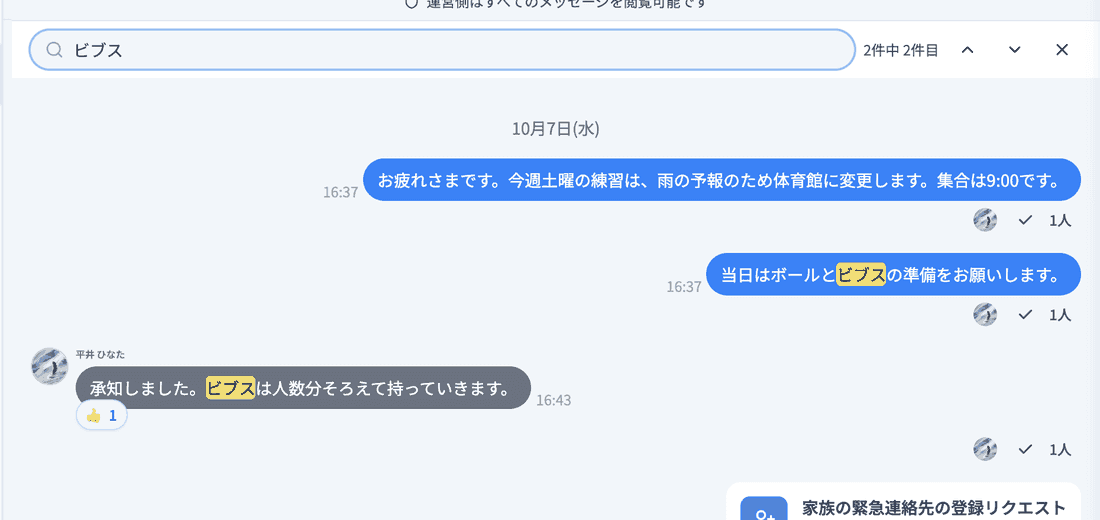
🔍 まだ読み込んでいない古いメッセージは、「もっと検索」をクリックすると検索の対象に加わります。見つからないときは「一致するメッセージがありません」と表示されます。
メッセージルーム一覧の検索バー(探す...)から、ルーム名とメンバーの名前でルームを絞り込めます。
検索バーの下のボタンで、表示するルームを絞り込めます。
・参加状態(参加中 / 未参加 / すべて):ワークスペースオーナーのみ表示されます
・オープンのみ
・未読のみ
・活動のみ / 活動除く:メンバー管理をご契約のワークスペースのみ表示されます。同時には使えません
・配信のみ
・お問い合わせのみ / お問い合わせ除く
🔍 「お問い合わせのみ」「お問い合わせ除く」は、お問い合わせのルームが1つ以上あるときだけ表示されます。2つは同時には使えず、片方をオンにするともう片方は自動でオフになります。


