サポート
β

アカウント登録(サインアップ)の方法について説明します。
⚠️ アカウント登録するには、ワークスペースオーナーにワークスペースに招待してもらう必要があります。
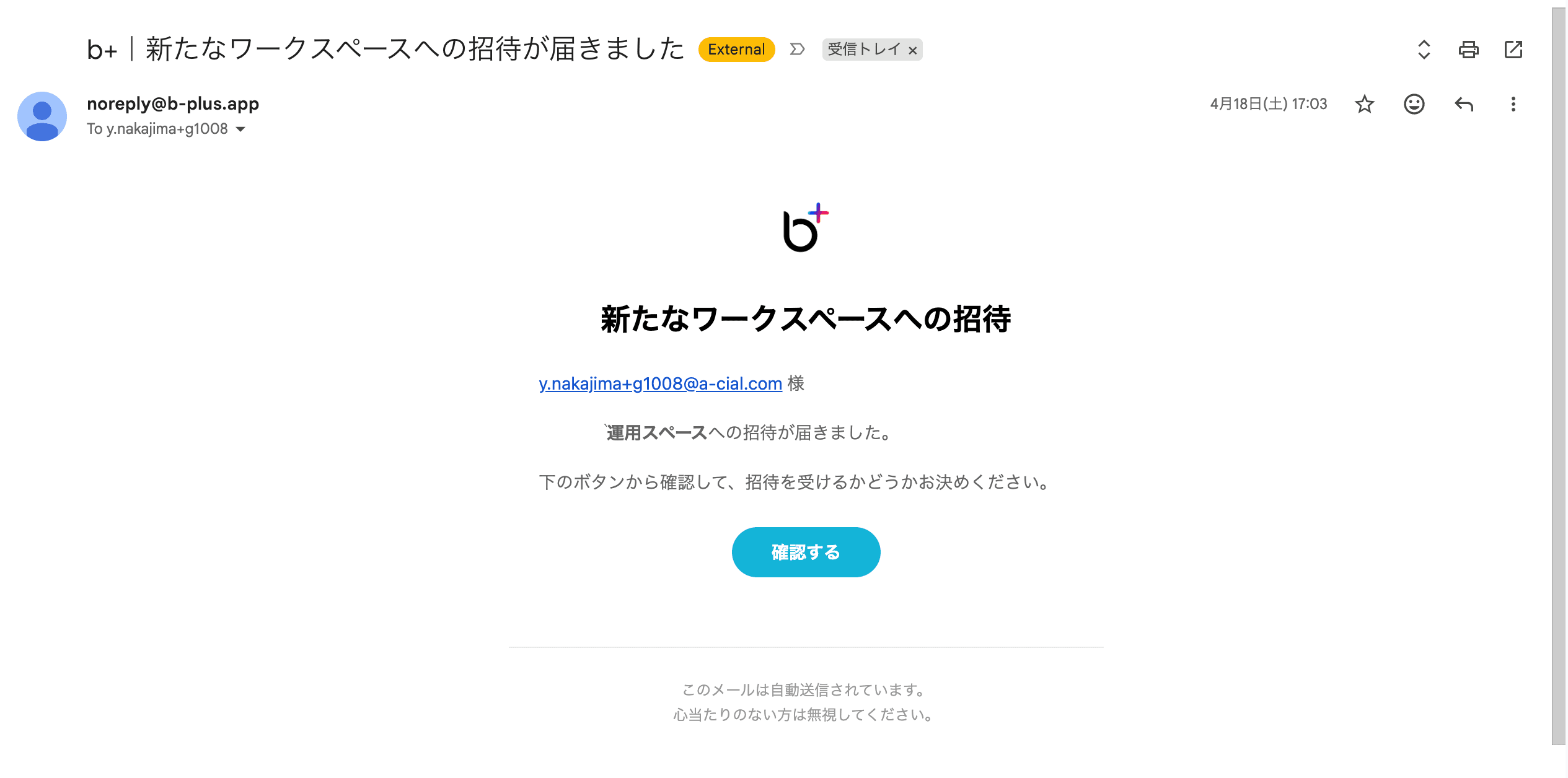
「b+|ようこそ」メールが届いている方は、メールの「アカウントを作成する」ボタンをクリックします。
メールが届いていない方は、以下のURLにアクセスします。
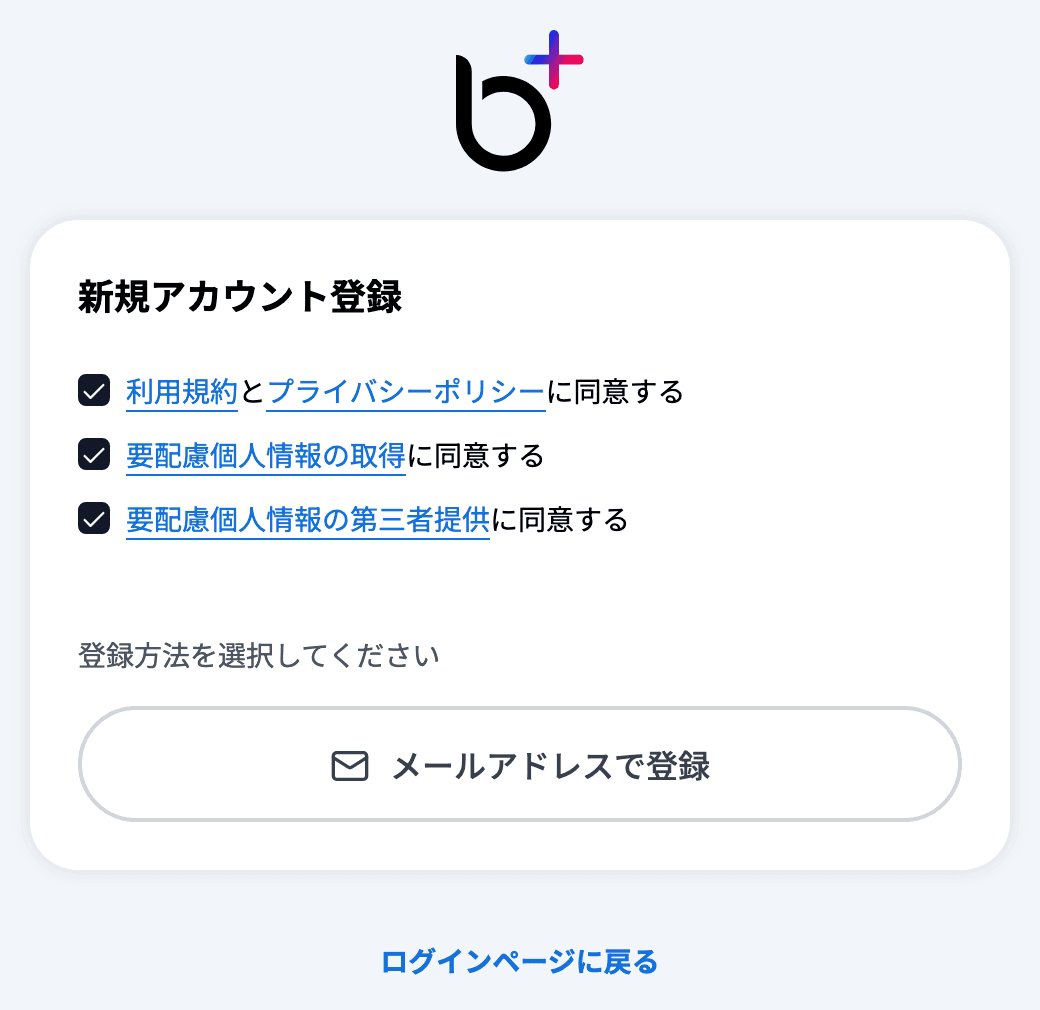
「新規アカウント登録」の画面が開いたら、次の3つすべてにチェックを入れます。
・利用規約とプライバシーポリシーに同意する
・要配慮個人情報の取得に同意する
・要配慮個人情報の第三者提供に同意する
⚠️ 3つすべてにチェックが入っていないと、次に進めません(ボタンが押せません)。
🔍 「利用規約」「プライバシーポリシー」「要配慮個人情報の取得」「要配慮個人情報の第三者提供」の青い文字をクリックすると、それぞれの内容が別のタブで開きます。
チェックを入れたら「メールアドレスで登録」をクリックします。
🔍 招待メールのボタンから開いた場合は、画面に「招待されたメールアドレス」が表示されます。
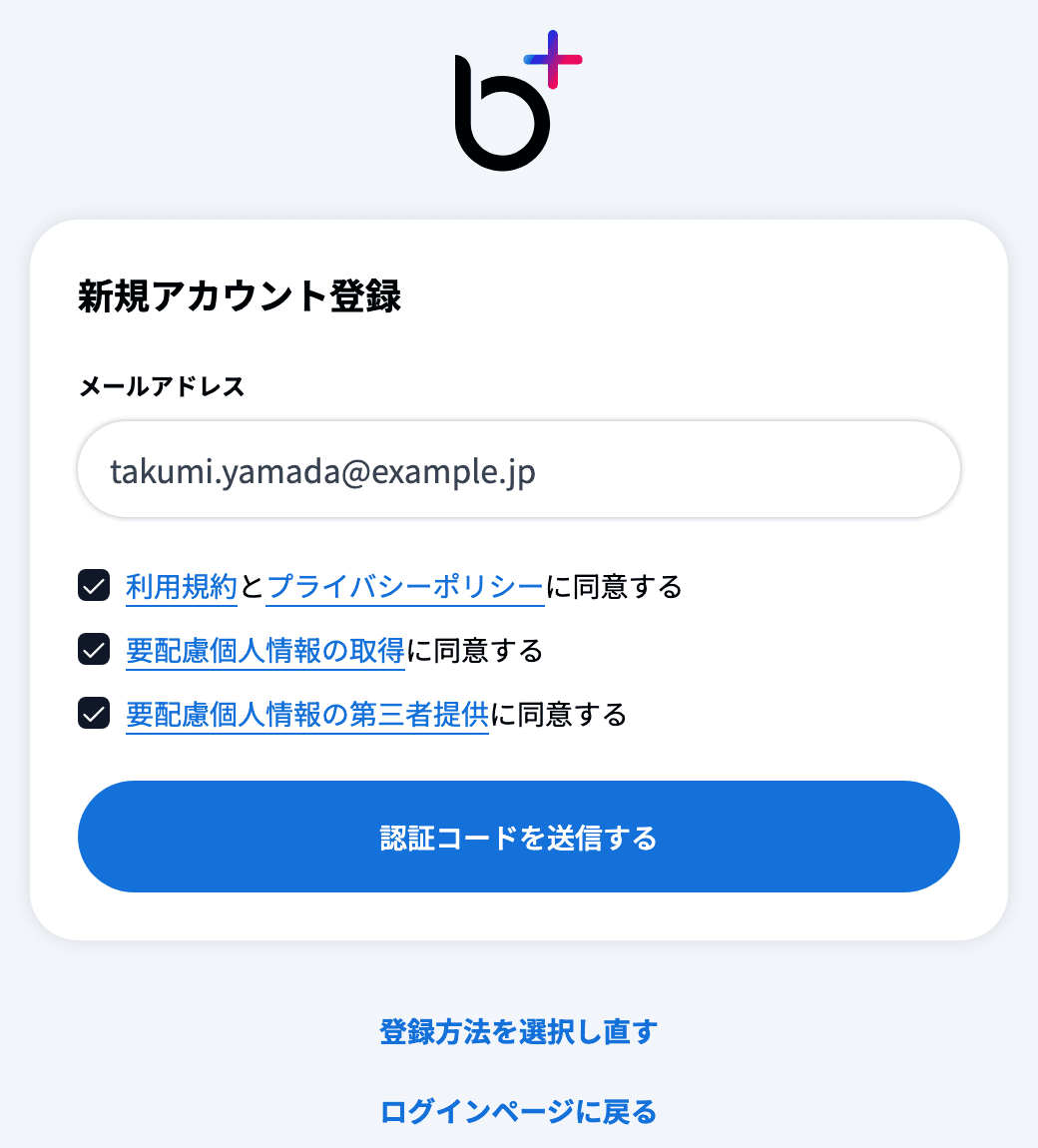
メールアドレスの入力画面に進みます。登録するメールアドレスを入力します。
🔍 この画面にも同じ3つのチェックが表示されます。入ったままであれば、そのまま進めます。
🔍 招待メールのボタンから開いた場合は、招待されたメールアドレスが入っていて、変更できません。
「認証コードを送信する」をクリックすると、入力したメールアドレス宛に6桁の認証コードを記載したメールが送信されます。
認証コードの入力画面に遷移します。登録したメールアドレス宛に届いたメールを開き、記載されている6桁の認証コードを入力画面に入力します。
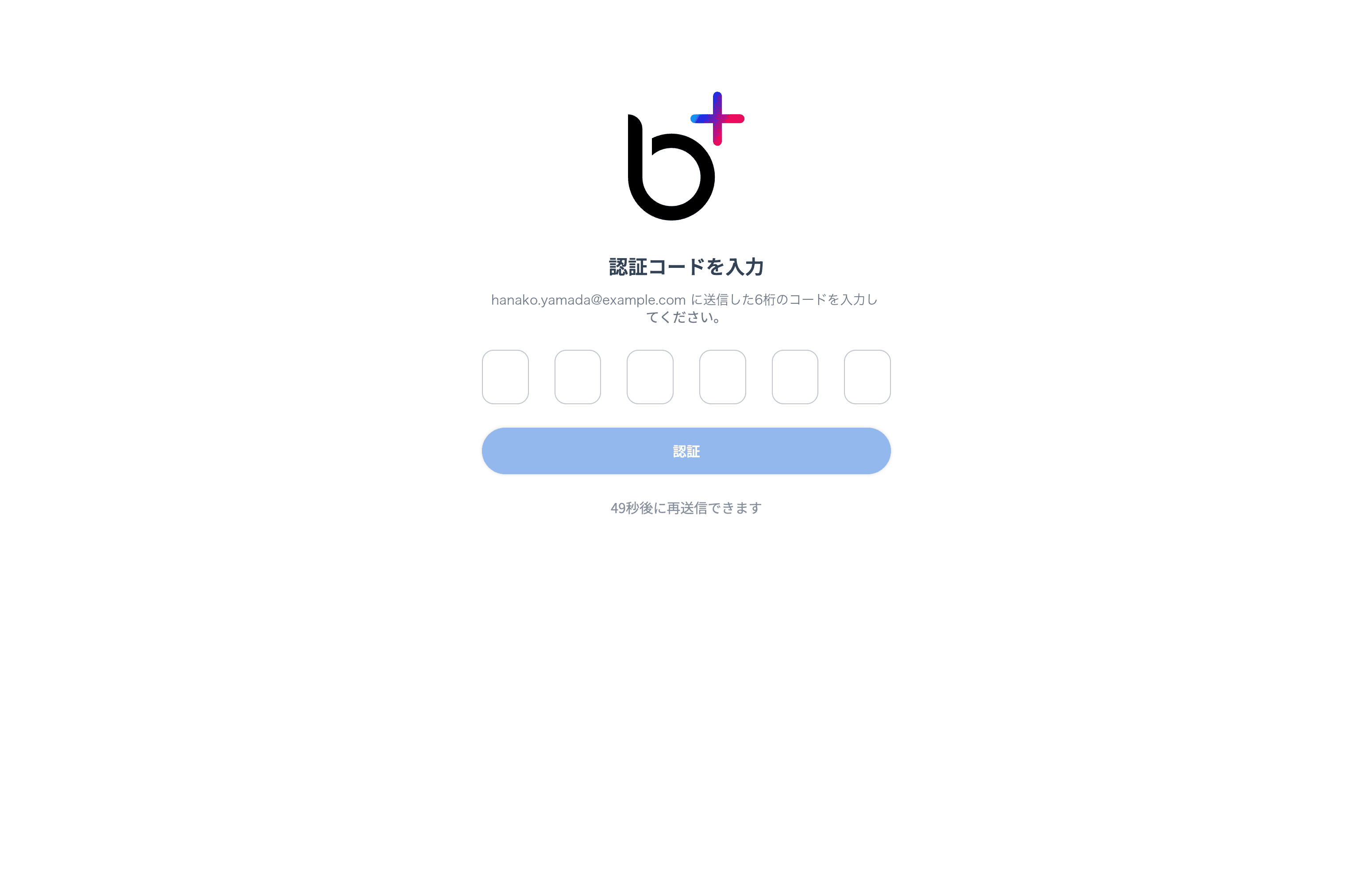
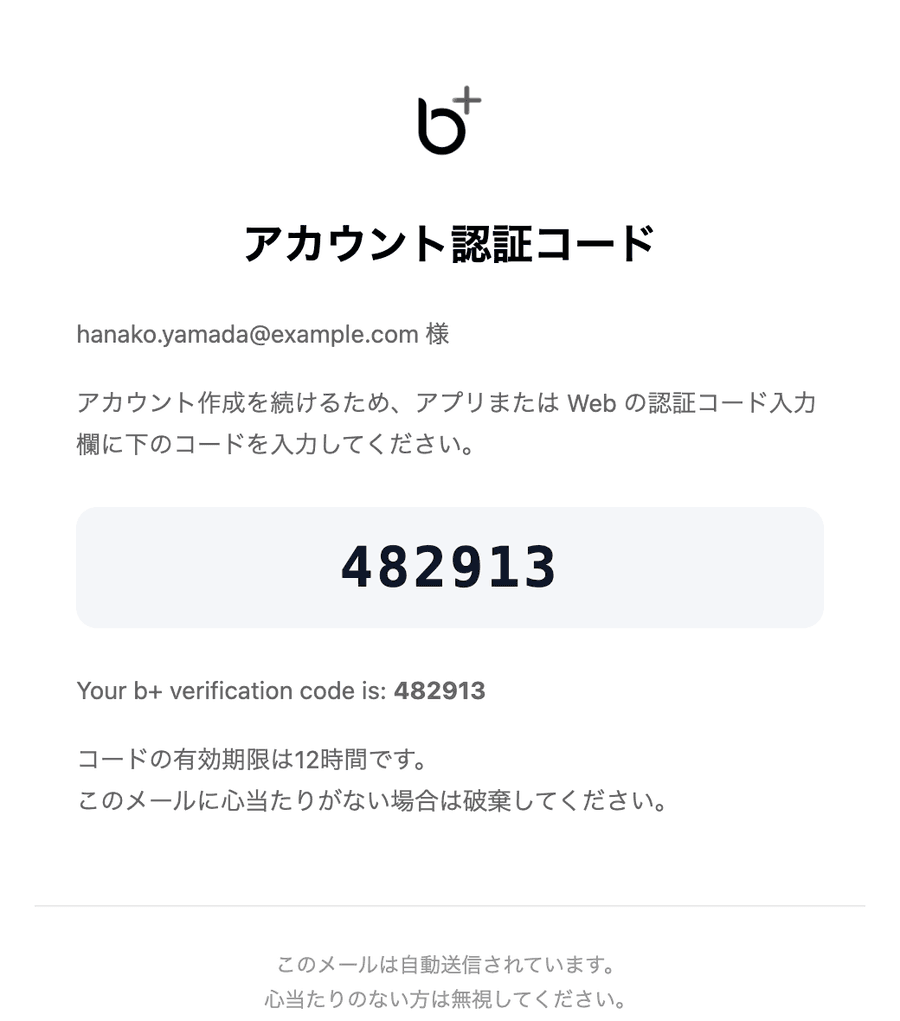
⚠️ メール内の認証コードは12時間で無効になります。期限内に認証を完了してください。
期限内に認証が完了しない場合は、再度メールアドレスを入力して認証コードを送信してください。
パスワード設定画面に遷移するので、ログインに使用するパスワードを設定します。
🔍 パスワードは8文字以上で、英字と数字を組み合わせて設定してください。
パスワードと確認用パスワードを入力し、「パスワードを設定する」をクリックします。
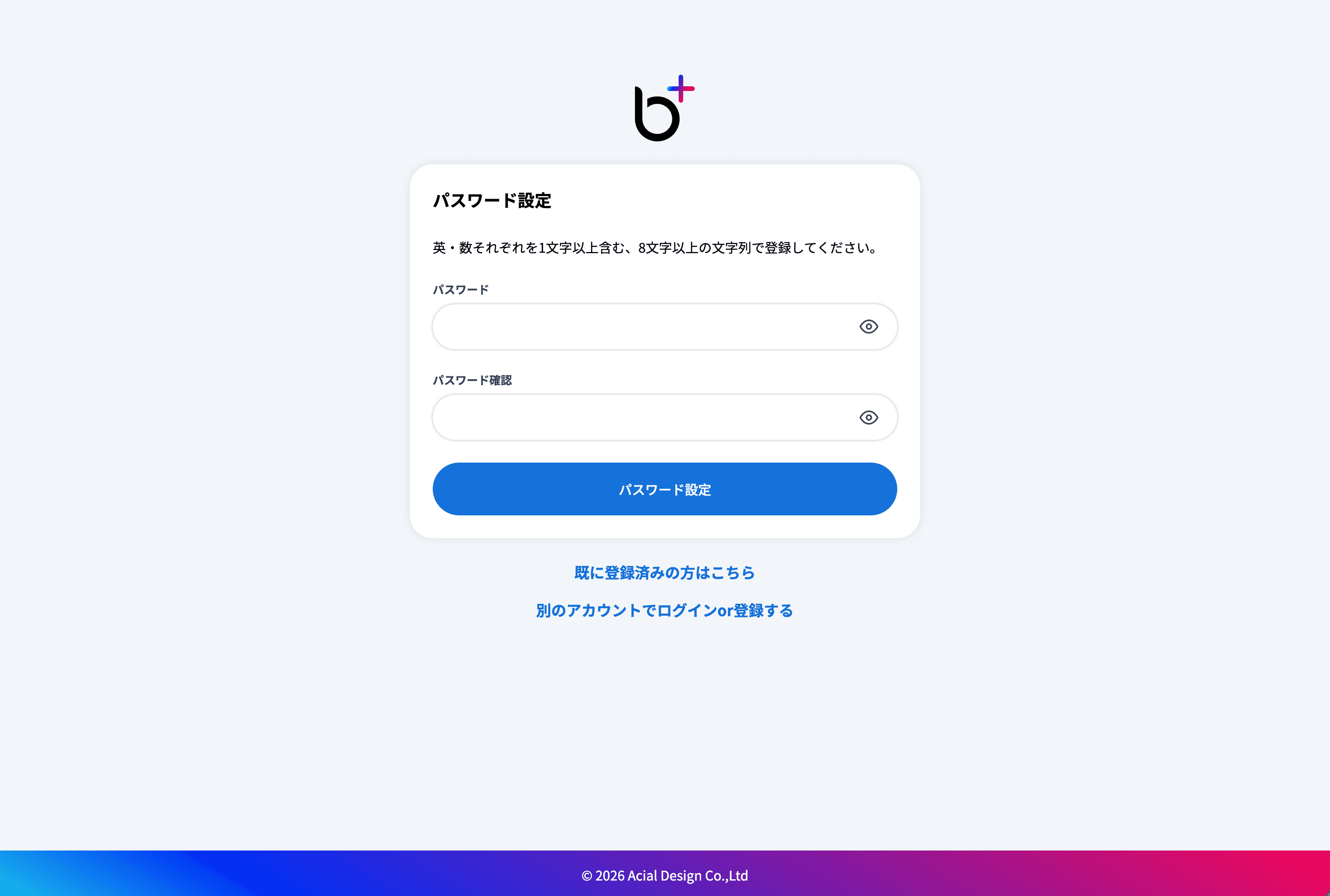
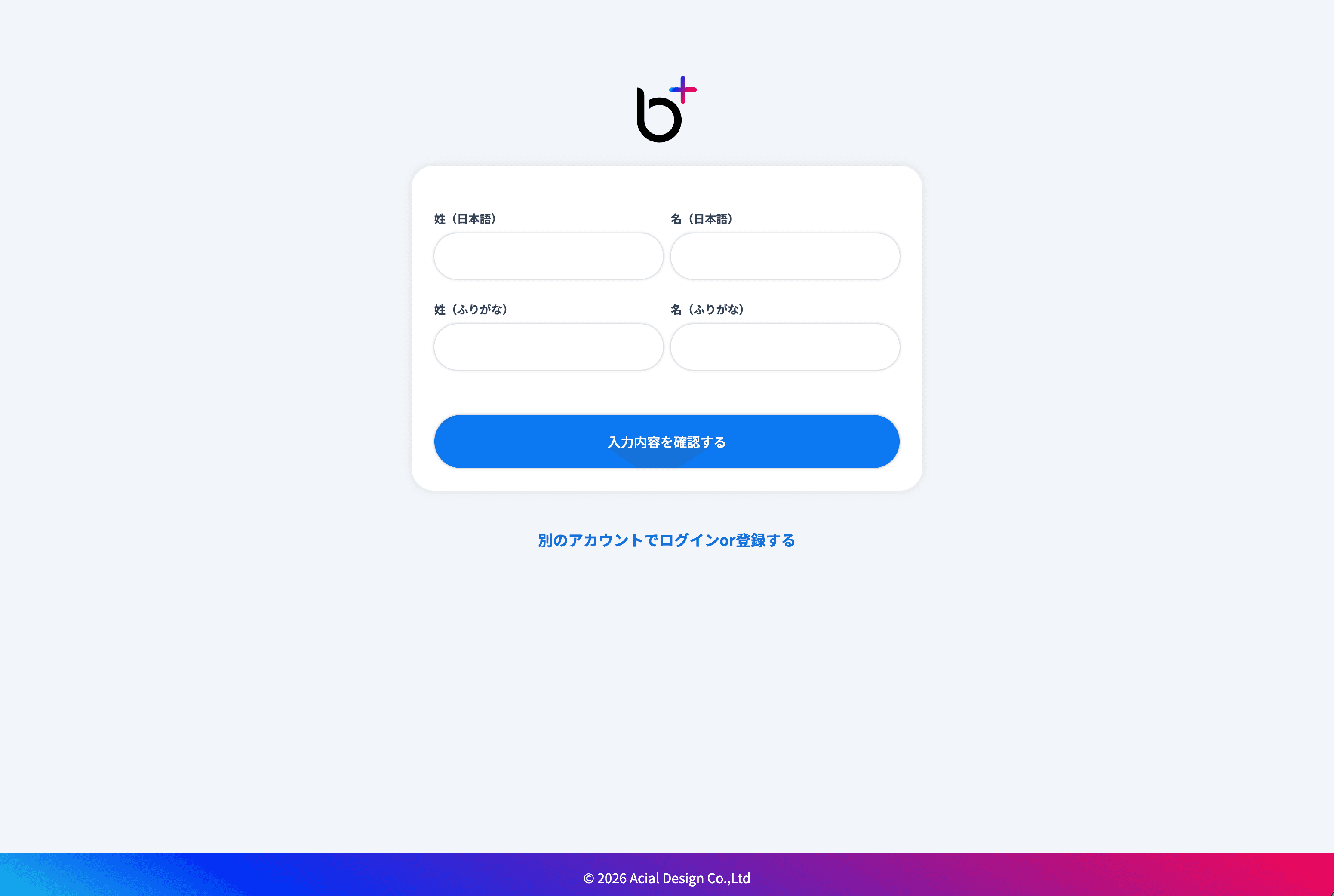
パスワード設定が完了すると、名前入力画面に遷移します。
以下の項目を入力します。
・姓(日本語)
・名(日本語)
・姓(ふりがな)
・名(ふりがな)
入力したら「確認」をクリックします。
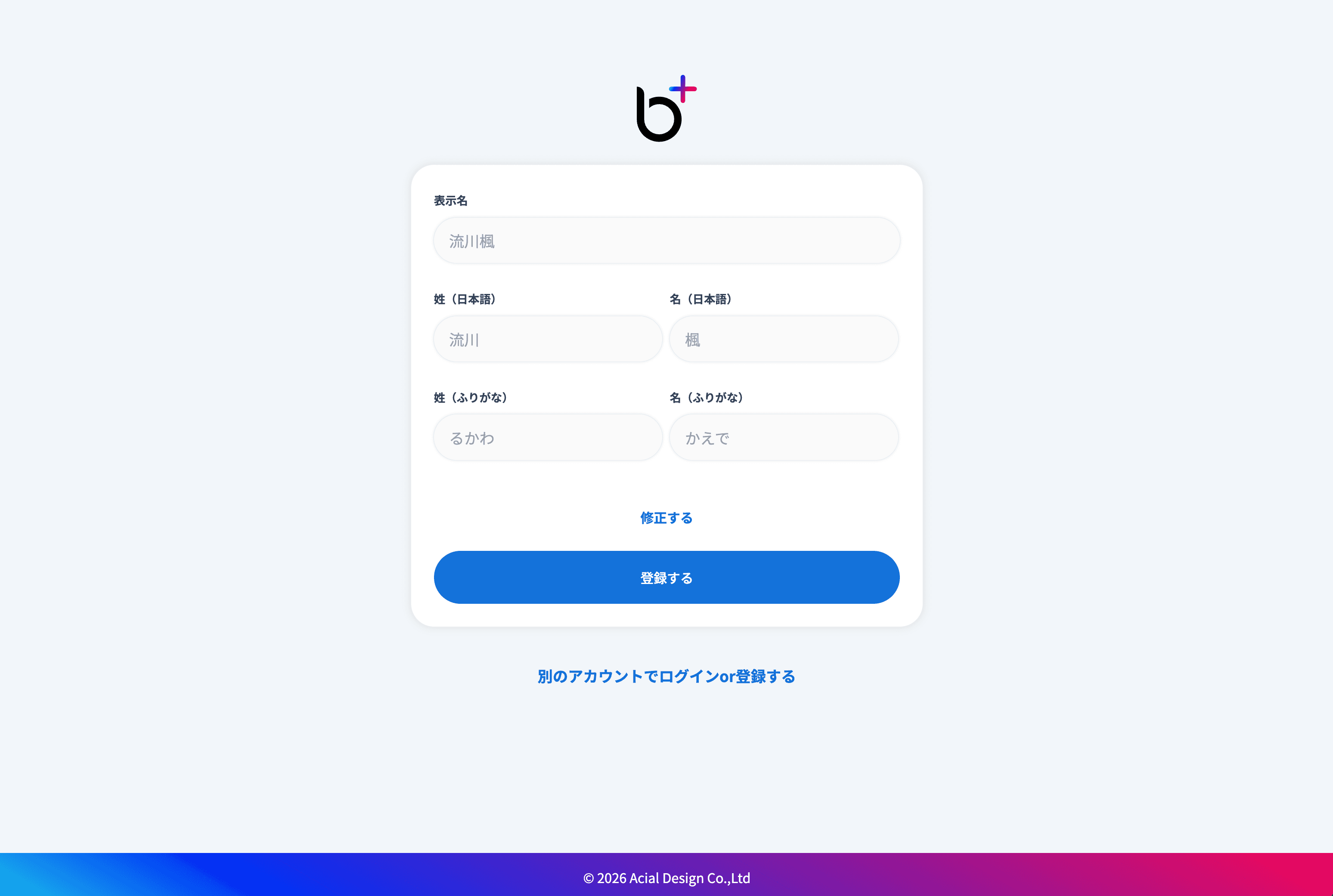
確認画面が表示されるので、入力した内容に間違いがないか確認します。
🔍 表示名は、入力した姓・名から自動で生成されます。
内容を修正したい場合は「修正する」をクリックして前の画面に戻ります。
問題なければ「登録する」をクリックします。登録が完了すると、ログインされます。