

サポート
β

画面上部のタブ「クラブ」から、所属するクラブの基本情報やクラブ紹介を確認する方法と、指導者・クラブ管理者がクラブについてのメモを残す方法を説明します。
画面上部のタブ「クラブ」をクリックすると、所属しているクラブが一覧で表示されます。開きたいクラブをクリックします。
💡 所属しているクラブが1つだけの場合は、一覧を飛ばしてそのクラブのページが直接開きます。
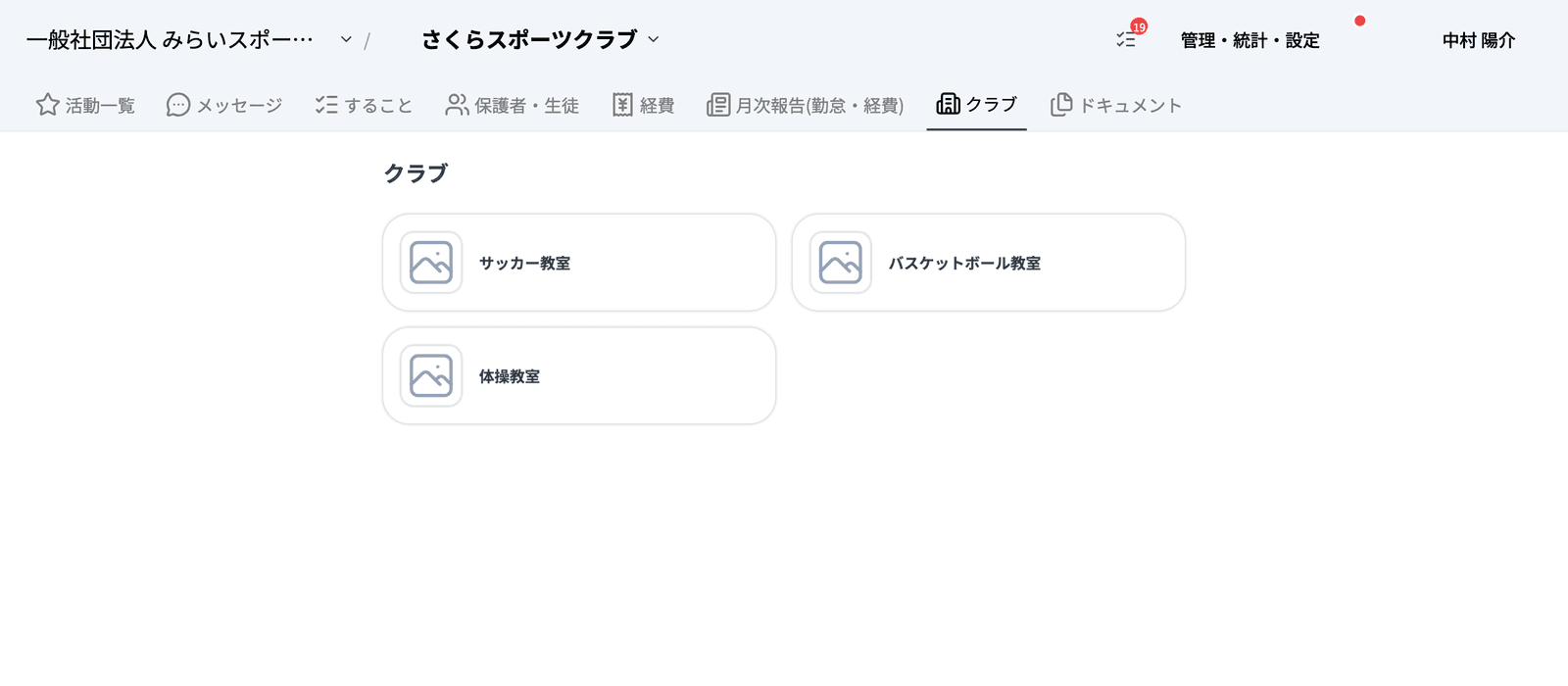
「クラブ」タブは、次の方に表示されます。
・ワークスペースオーナー:ワークスペースのすべてのクラブが表示されます
・クラブの管理権限・指導権限を持つ方:その権限を持つクラブが表示されます
・保護者・生徒:所属するクラブが表示されます
⚠️ 閲覧権限だけで参加しているクラブは表示されません。すべてのクラブで閲覧権限だけを持つ方には、「クラブ」タブ自体が表示されません。
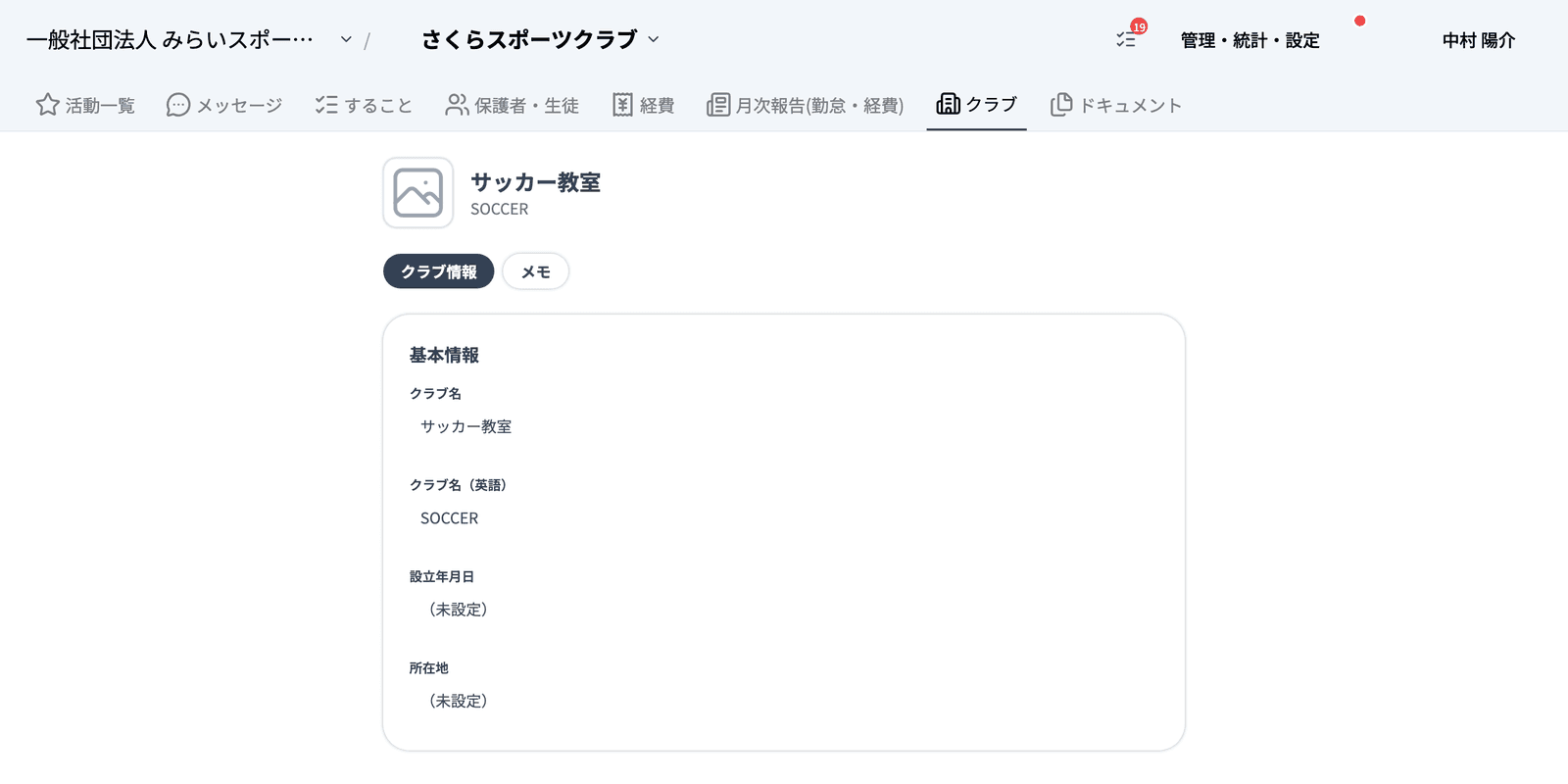
クラブページの上部には、クラブのロゴとクラブ名が表示されます。指導者・クラブ管理者には、その下に「クラブ情報」「メモ」の切り替えが表示されます(開いたときは「クラブ情報」です)。
「基本情報」には、次の項目が表示されます。
・クラブ名
・クラブ名(英語)
・設立年月日
・所在地:郵便番号と住所
登録されていない項目は「(未設定)」と表示されます。
クラブ紹介文が登録されている場合は、その下に「クラブ紹介」が表示されます。
💡 クラブ名・クラブ名(英語表記)は、ワークスペースオーナーが「クラブ管理」から変更できます。右上の「管理・分析・設定」をクリックし、「管理」の「共通」グループにある「クラブ管理」を開きます。詳しくはクラブ管理をご覧ください。
クラブについての連絡事項や引き継ぎを、タイムライン形式で残せます。クラブページ上部の「メモ」をクリックします。
⚠️ メモを閲覧・投稿できるのは、ワークスペースオーナーと、そのクラブの管理権限・指導権限を持つ方です。保護者・生徒には「メモ」の切り替え自体が表示されません。
「クラブについてのメモを残す…」の欄に本文を入力し、「投稿」をクリックします。
・本文は2,000文字まで入力できます。
・ファイルを添付:画像、PDF・Word・Excel・PowerPoint のファイルを添付できます。添付するファイルの合計は30MBまでです。添付がある場合は、本文が空でも投稿できます
⚠️ 投稿したメモは、あとから編集・削除できません。内容をよく確認してから投稿してください。
メモの右上にあるピンのアイコン(「メモを固定」)をクリックすると、そのメモが「固定されたメモ」としてタイムラインの先頭にまとめて表示されます。固定したメモのアイコン(「固定を解除」)をもう一度クリックすると、固定を解除できます。
💡 固定・固定解除は、投稿した本人以外の指導者・クラブ管理者も行えます。
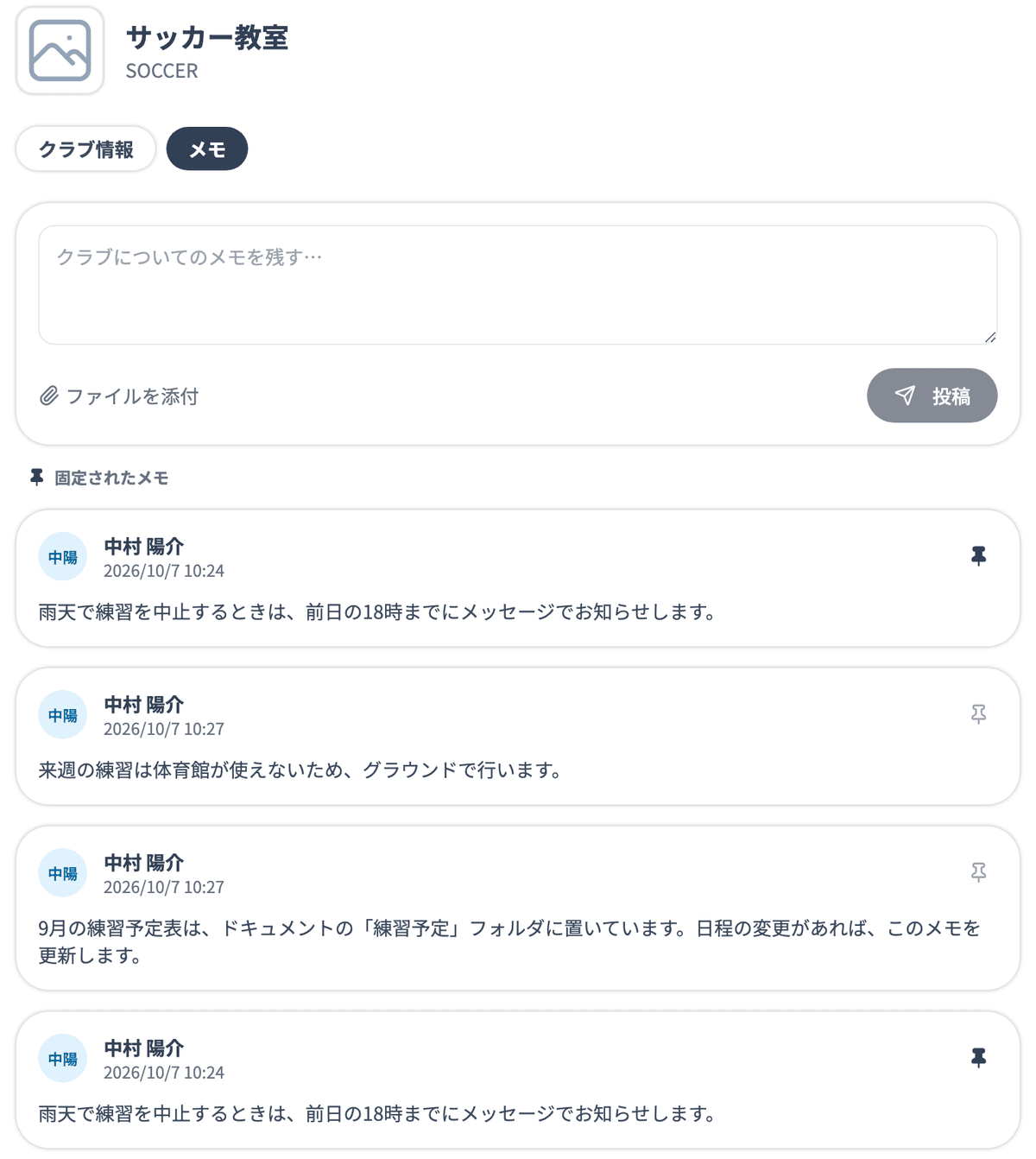
メモは投稿が新しい順に20件ずつ表示されます。続きがある場合は、いちばん下の「もっと見る」をクリックします。
添付された画像やファイルをクリックすると、新しいタブで開きます。
💡 アプリのクラブページでも、同じメモを確認・投稿できます。詳しくは指導者向けアプリの記事クラブページとワークスペースページを見るをご覧ください。


