

サポート
β

活動前確認の提出方法について説明します。
活動前確認は、活動前に体調などを管理者に報告する機能です。
⚠️ この機能はワークスペースの設定によって表示されない場合があります。
活動前確認が提出可能になるタイミングは、ワークスペースの設定によって異なります。
リマインダーメールがONの場合:
設定されているリマインダーの配信タイミング(活動の前日または当日)から、活動前確認の提出が可能になります。
リマインダーメールがOFFの場合:
活動への参加が確定した時点から、活動前確認の提出が可能になります。
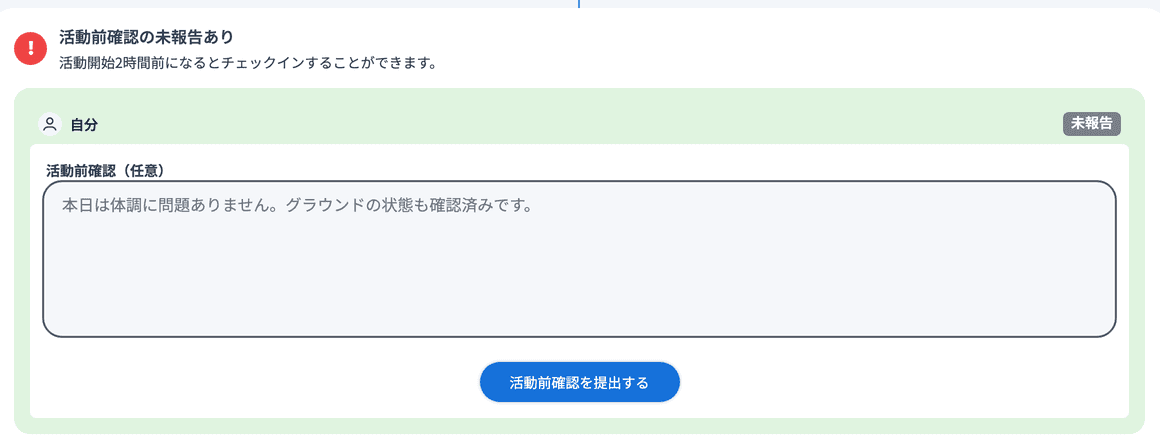
🔍 活動が始まったあとでも、未提出であれば提出できます。開催後に未提出の方がいる場合は、活動詳細に「活動前確認の未報告あり」と表示されます。
活動一覧から該当の活動詳細画面を開きます。「活動前確認」のテキストボックスが表示されるので、内容を入力し、「活動前確認を提出する」をクリックします。
確認のダイアログが表示されます。内容を確かめて「提出する」をクリックすると提出されます。
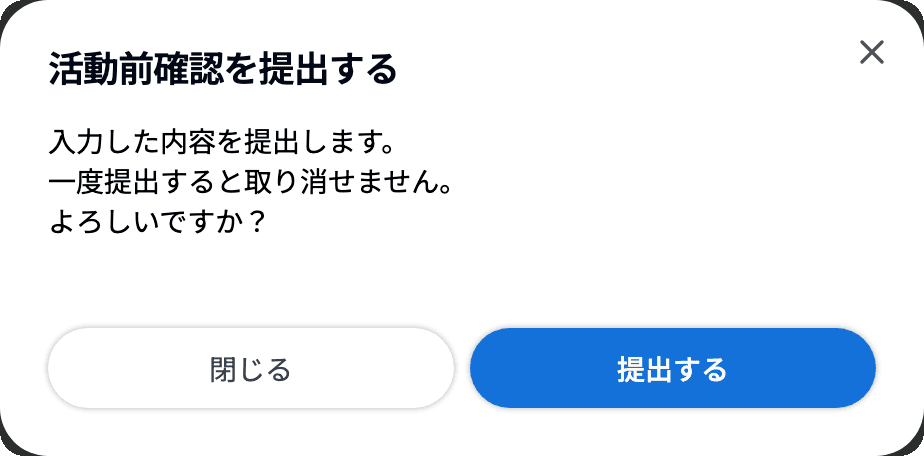
⚠️ 一度提出すると取り消せません。
🔍 ワークスペースの設定で「活動前確認の入力を必須にする」がONの場合は、見出しが「活動前確認(必須)」になり、提出が完了するまでチェックイン・出欠登録・活動報告の提出ができません。
提出すると、自分の欄のバッジが「未報告」から「報告済」に変わります。ステップの見出しも「活動前確認の報告待ち」から「活動予定開催待ち」に変わります。
提出された活動前確認は、管理者と提出者ご自身が確認できます。
🔍 活動予定一覧(リスト表示)の「指導者の出欠状況」列でも「は活動前確認提出済み」と表示され、右のマークから内容を確認できます(管理権限のある方のみ)。詳しくはこちら。
⚠️ 活動前確認は提出後に編集することができません。
活動詳細では、参加が確定している指導者全員の状態(報告済/未報告)を確認できます。まだ提出していない方の欄には「代理で報告する」が表示されます。
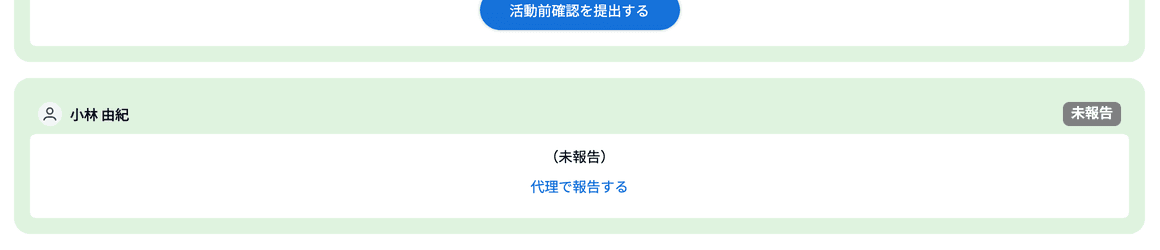
クリックすると入力欄が開くので、内容を入力して「活動前確認を代理提出する」をクリックします。提出後は「◯◯が代理で 報告済」と表示されます。
🔍 代理で報告できるのは、ワークスペースオーナー、クラブの管理権限を持つ方、追加権限「活動前確認の代理提出」が付いている指導権限の方です。法人・団体オプションをご契約の場合は、法人・団体の管理者も代理で報告できます。
活動前確認は、「管理・分析・設定」の「設定」>「活動設定」にある「活動前リマインドメール設定」のカードで設定します。
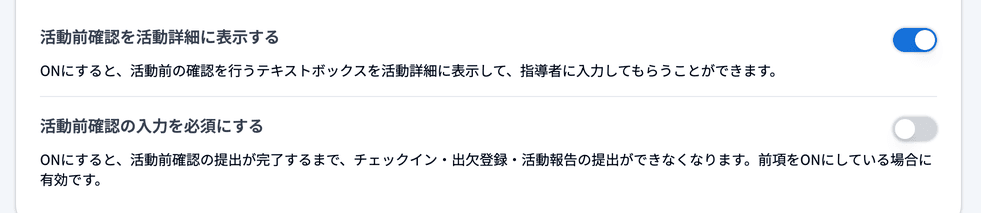
・活動前確認を活動詳細に表示する:ONにすると、活動前の確認を行うテキストボックスが活動詳細に表示されます。
・活動前確認の入力を必須にする:ONにすると、活動前確認の提出が完了するまで、チェックイン・出欠登録・活動報告の提出ができなくなります。前項をONにしている場合に有効です。
🔍 同じ画面の「活動前のリマインドメール」で配信タイミングを「前日」にしている場合は、未提出の方へのリマインダーメールも設定できます(「当日」では設定できません)。


