

サポート
β

経費の追加・編集・削除方法について説明します。
活動でかかった経費や、活動報告時に登録していなかった経費をここから追加することができます。
⚠️ その月の月次報告を提出したあと(「承認待ち」「承認済」)は、経費を編集・削除できません。「︙」が押せなくなり、「提出済みのため編集不可」と表示されます。修正したい場合はワークスペースオーナーにご連絡ください。
⚠️ 経費機能をオフにしているワークスペースや、メンバー管理(限定)のご契約では、このページは開けません。
画面上部の「経費」をクリックすると、経費ページが開きます。
ページは「精算」「事前申請」の2つのタブに分かれています(事前申請タブは、経費の事前申請をご契約のワークスペースでのみ表示されます)。
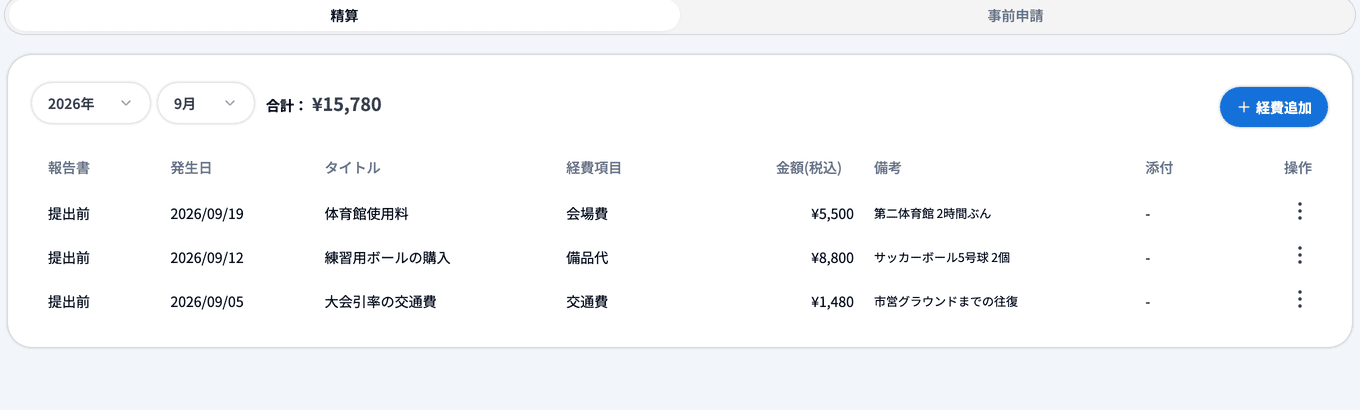
「精算」タブでは、左上の年・月で表示する月を切り替えられます。その月の合計が並びに表示されます。
一覧の列は次のとおりです。
・報告書:その経費が載る月次報告の状態(提出前・承認待ち など)
・発生日 / タイトル / 経費項目 / 金額(税込) / 備考 / 添付 / 操作
🔍 「添付」には、領収書が1件のときはクリップのマークが表示され、クリックすると領収書が開きます。2件以上のときは、クリップのマークに件数が添えられます。クリックすると「領収書(N件)」のダイアログが開き、添付したファイルをまとめて確認できます。「◯件目を開く」から、それぞれのファイルを別のタブで開けます。
🔍 一律交通費として自動で計上された経費は、「︙」が押せなくなっています(カーソルを合わせると「一律交通費は自動で計上されるため編集不可」と表示されます)。
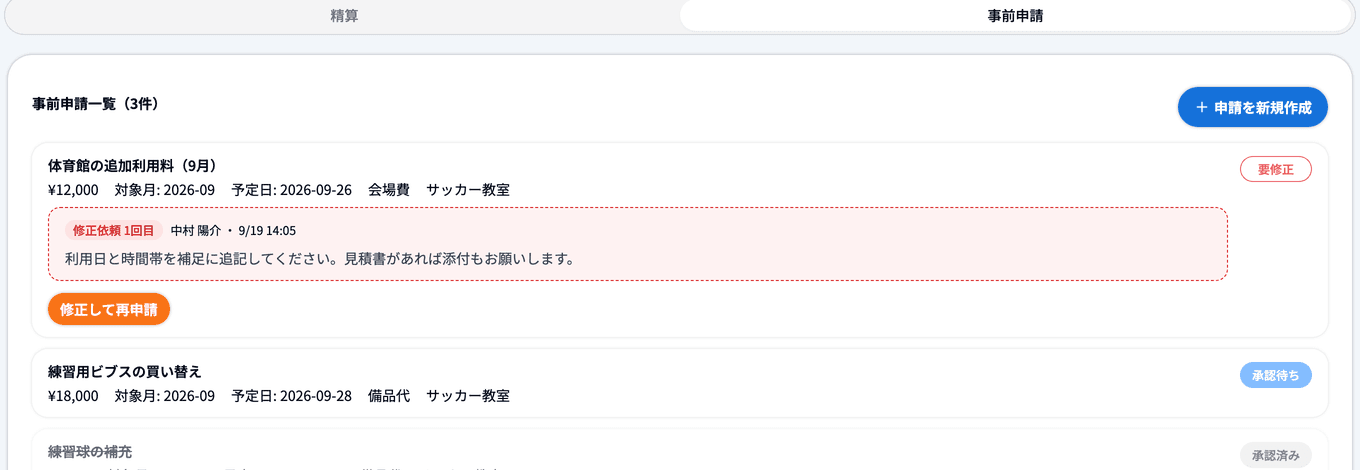
自分が出した事前申請の一覧です。申請ごとに金額・対象月・予定日・経費科目・クラブと、状態(承認待ち・承認済み・要修正 など)が表示されます。
修正依頼が来た申請には「修正依頼 ◯回目」とコメントが表示され、「修正して再申請」から出し直せます。
🐾 事前申請の詳しい手順は「経費の事前申請を申請・承認する」をご確認ください。
「精算」タブの右上にある「経費追加」をクリックします。
表示されたフォームに以下の項目を入力し、「追加する」をクリックします。
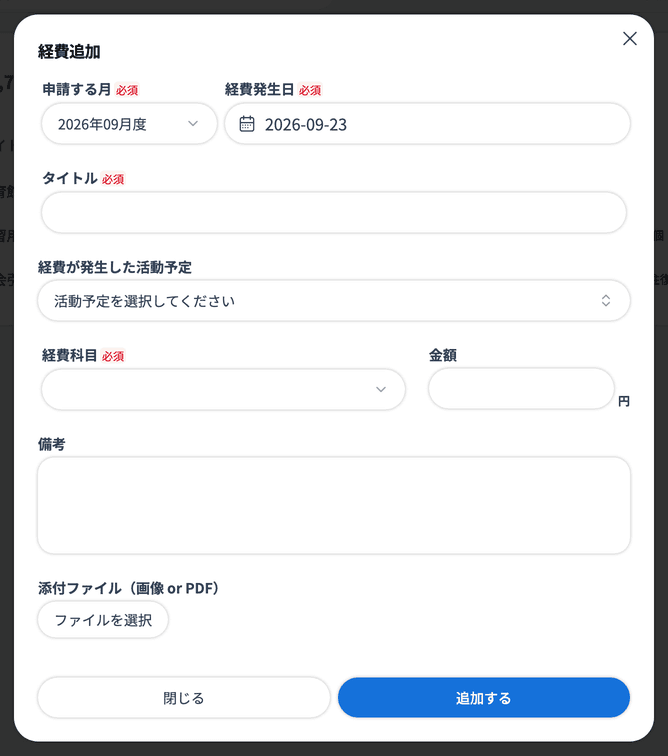
・事前申請(必須)/事前申請(任意):経費の事前申請をご契約のワークスペースでのみ、フォームの一番上に表示されます(経費科目が「交通費」のときは表示されません)
・申請する月(必須) :どの月の月次報告に載せるかを選びます。今月から過去11か月分(12か月分)が選べます。月次報告を提出済み・承認済みの月は「(提出済)」「(承認済)」と表示され、選べません
・経費発生日(必須)
・タイトル(必須)
・経費が発生した活動予定(任意)
・経費科目(必須・管理者が設定した科目から選びます)
・金額
・備考
・添付ファイル(画像 or PDF。領収書など)
🔍 事前申請を選ぶと、タイトル・経費科目・活動予定・申請する月・経費発生日が事前申請の内容で自動入力されます。事前申請を選んでいる間は、経費科目と経費発生日は変更できません。必須の経費科目では、承認済みの事前申請を選ばないと追加できません。詳しくは「経費精算に事前申請を紐づける」をご覧ください。
「添付ファイル(画像 or PDF)」の「ファイルを追加」をクリックして、領収書などのファイルを選びます。1つの経費に10件まで添付できます(1件あたり3MBまで)。

⚠️ 経費科目に上限額が設定されていて、それを超える金額を入力すると「経費の上限が適用されます」という確認が表示されます。そのまま進めると、支給額は上限額になります。一覧では入力した金額に打ち消し線が付き、上限額が表示されます。上限額は、「経費発生日」の時点でワークスペースが設定している額が使われます。
🔍 タイトルや備考は、ワークスペースオーナーが内容を把握できるよう、わかりやすく記載しましょう。
編集したい経費の右側にある「︙」をクリックし、「編集」を選択します。

「経費編集」ダイアログが開きます。変更箇所を直して「保存」をクリックします。
🔍 月次報告にすでに紐づいている経費でも、月次報告が未提出・差し戻し中であれば編集が可能です。
🔍 経費の事前申請をご契約のワークスペースでは、編集画面でも事前申請の紐付けを変更できます。
編集画面の添付欄には、添付済みのファイルが「領収書 1」「領収書 2」…と並びます。
⚠️ 一律交通費として自動で計上された経費は、編集・削除できません。
削除したい経費の右側にある「︙」をクリックし、「削除」を選択します。
「経費削除」の確認が表示されます。「経費:◯◯ を削除します。この操作は取り消せません。」の内容を確認のうえ削除してください。
⚠️ 削除した経費は元に戻せませんのでご注意ください。


