

サポート
β

住所の編集方法について説明します。
右上の名前をクリックし、「アカウント」をクリックします。
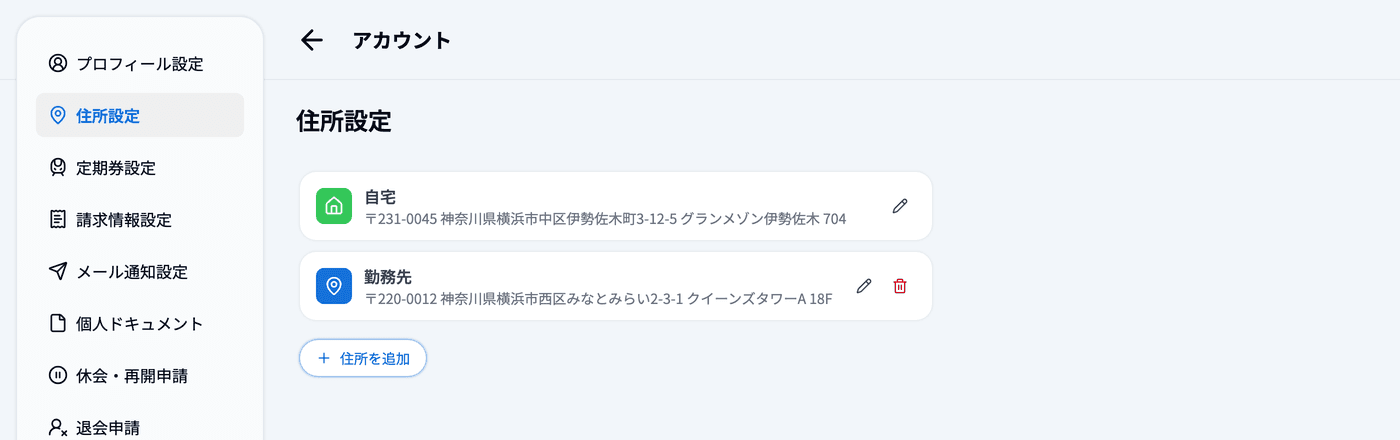
プロフィール設定画面が開くので、左側のメニューから「住所設定」をクリックします。画面の幅が狭い場合は、左上の「メニュー」から「住所設定」を選びます。
「自宅」の右にある鉛筆アイコンをクリックします。自宅の住所が未登録の場合も、同じアイコンから登録できます。
以下の項目を編集できます。
・郵便番号
・都道府県
・市区町村
・住所1(町名・番地)
・住所2(建物名・部屋番号)
郵便番号を入力すると、都道府県・市区町村と住所1の町名までが自動で入力されるので、続けて番地を入力します。編集が完了したら「更新する」をクリックします。
自宅のほかに、勤務先や学校などの住所も登録できます。一覧の下にある「住所を追加」をクリックします。
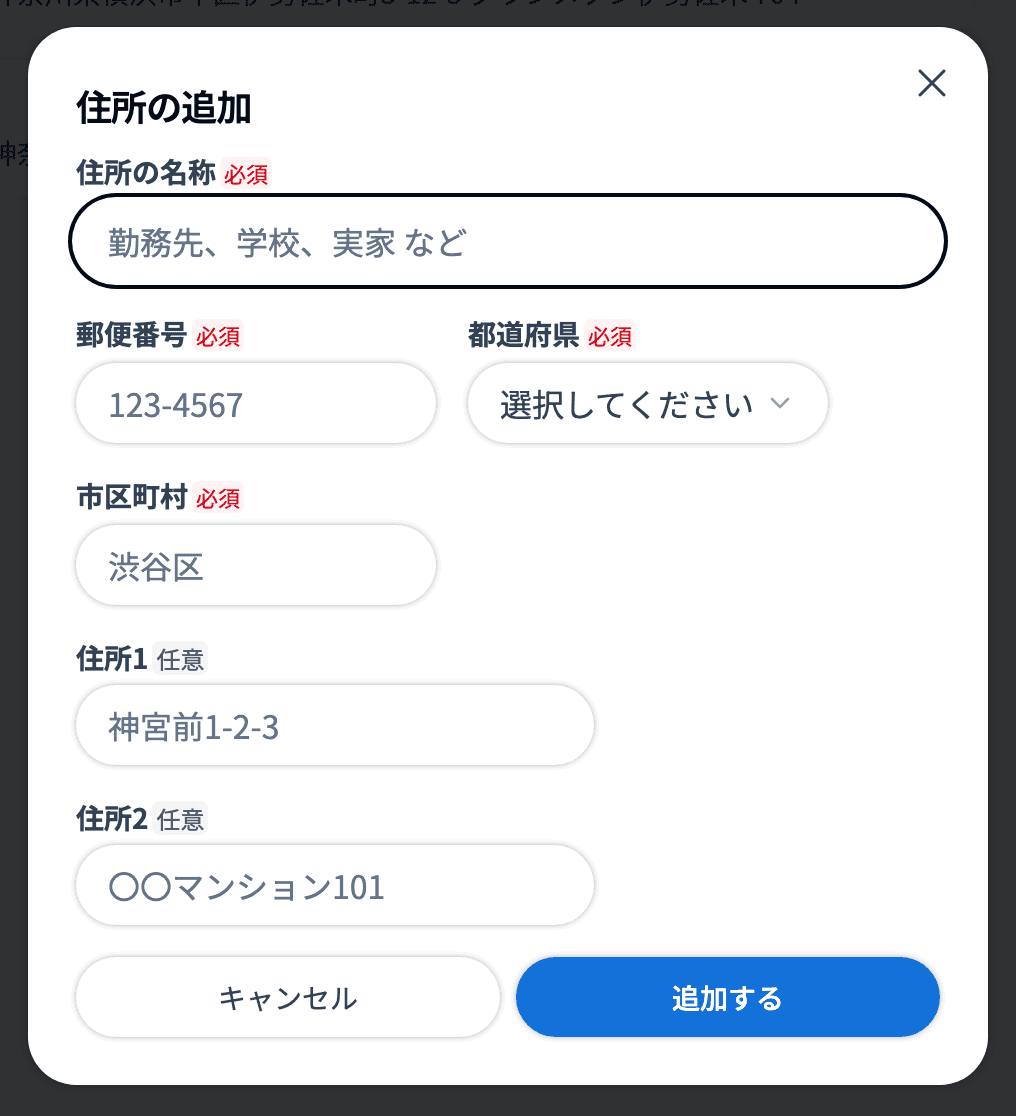
「住所の名称」(必須・32文字まで)に、その住所の呼び名を入力します。入力欄には「勤務先、学校、実家 など」と例が表示されます。住所の項目は自宅と同じです。
入力が終わったら「追加する」をクリックします。
⚠️ 名称に「自宅」は使えません。入力すると「「自宅」は予約名のため使用できません。」と表示されます。
追加した住所は、鉛筆アイコンで編集、ゴミ箱アイコンで削除できます。削除するときは「削除しますか?」の確認が表示されます。
🔍 「自宅」は名称を変更できず、削除もできません(鉛筆アイコンだけが表示されます)。
登録した住所は、活動報告の交通費の自動計算で、出発地・経由地・終着地として選べます。自宅だけでなく、勤務先などから活動場所に向かった場合も、そのまま計算できます。
⚠️ 自宅の住所が登録されていないと、交通費の自動計算は使えません(「自宅の住所情報に不足があるため利用できません」と表示されます)。
⚠️ ワークスペースの設定で「自宅」を選べない指導者に指定されている場合は、交通費の自動計算で「自宅」を選べず、自宅以外に登録した住所(勤務先など)から地点を選びます。自宅以外の住所が登録されていないと「勤務先の住所が登録されていないため利用できません」と表示されるので、勤務先の住所を追加してください。
🐾 交通費の自動計算についてはこちら


