サポート
β

複数のワークスペースに入っていらっしゃる方は、より容易にワークスペースの切り替えを可能にしました。ヘッダーのワークスペース名の右にあるボタンから、今見ている画面のまま別のワークスペースへ移動できます(移動先に同じ画面が無い場合は、活動一覧が開きます)。
⚠️ 切り替えボタンは、2つ以上のワークスペースに所属している場合のみ表示されます。1つのワークスペースだけに所属している場合は表示されません。
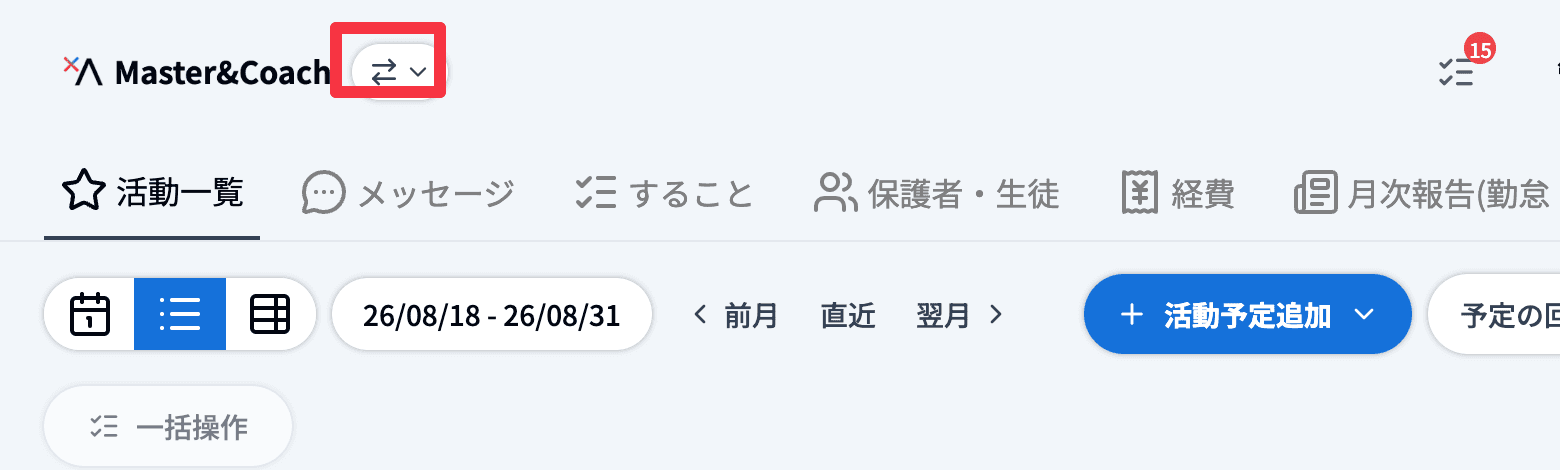
画面上部のワークスペース名の右にある、矢印のボタンです。活動一覧・メッセージ・保護者・生徒などの画面に表示されます。
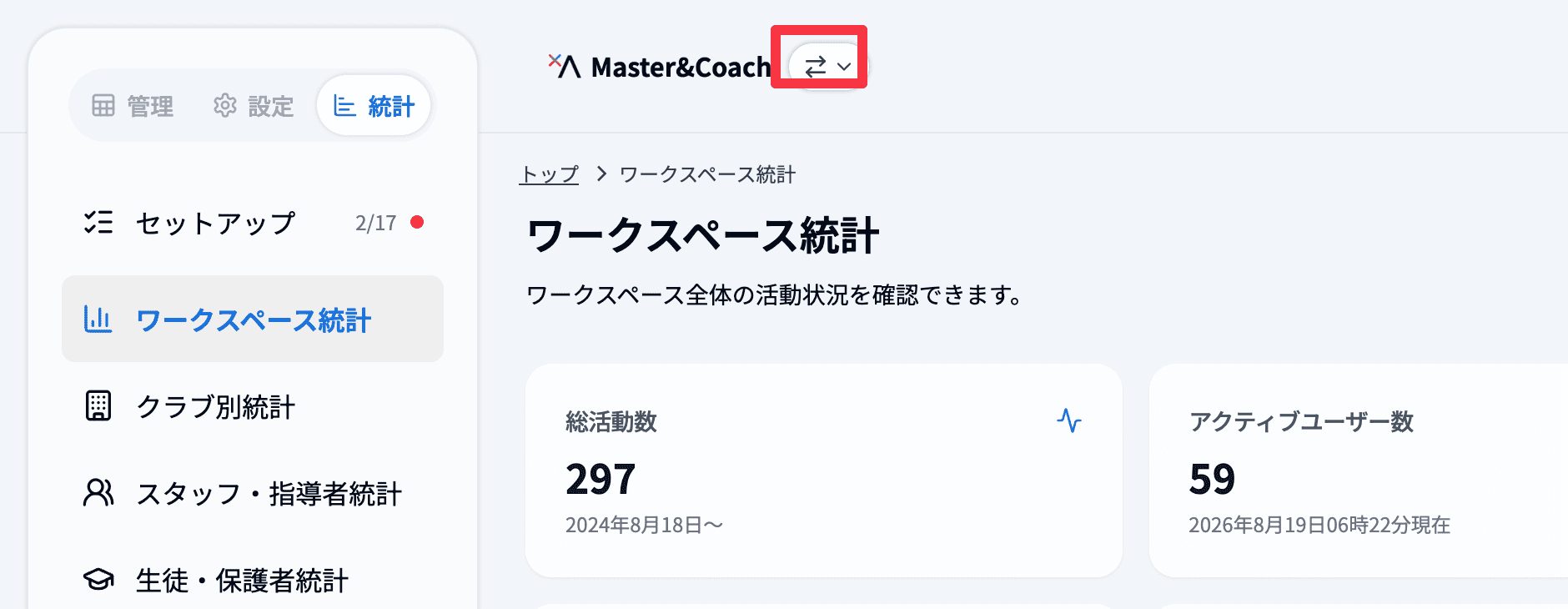
「管理・分析・設定」の画面でも、同じ位置に同じボタンが表示されます。設定作業の途中でも、画面を戻らずにワークスペースを切り替えられます。
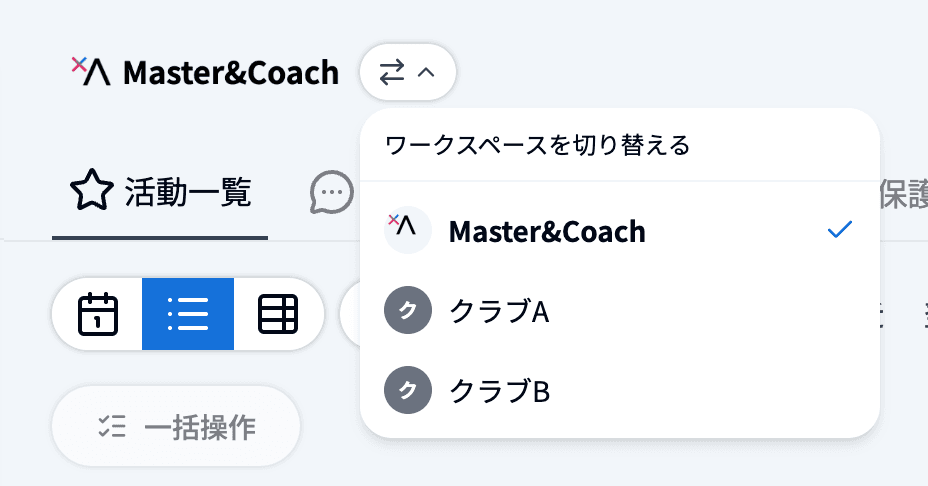
ボタンをクリックすると、所属しているワークスペースの一覧が表示されます。移動したいワークスペースをクリックすると、そのワークスペースに切り替わります。
今開いているワークスペースには、青いチェックが付いて太字で表示されます。
・並び順:最近開いた順に並びます(お使いのブラウザで開いた順です)。
・切り替え後の画面:移動先のワークスペースでも、今見ているのと同じ画面が開きます。移動先に同じ画面が無い場合は、活動一覧が開きます。
・検索:所属しているワークスペースが6つ以上ある場合は、一覧の上に「ワークスペース名で検索」の欄が表示されます。全角・半角やカタカナ・ひらがなの違い、空白の有無は区別せずに探せます。テナント名で検索すると、そのテナントのワークスペースがまとめて表示されます。
・テナントごとのまとまり:テナント(複数のワークスペースをまとめた単位)に属するワークスペースがある場合は、一覧がテナント名の見出しごとに分かれます。テナントに属さないワークスペースは「その他のワークスペース」の見出しにまとまります。
今開いているワークスペースがテナントに属している場合は、ヘッダーが「テナント名 / ワークスペース名」の形で表示されます(テナントのロゴが設定されている場合は、テナント名の代わりにロゴが表示されます)。
・ワークスペース名の右の下三角をクリックすると、同じテナントのワークスペースの一覧が開き、切り替えられます。検索欄がある場合は、所属しているすべてのワークスペースから探せます。
・テナント名(ロゴ)の右の下三角をクリックすると「テナントを切り替える」が開きます。テナントを選ぶと、そのテナントで最近開いたワークスペースに切り替わります。この下三角は、ほかのテナントやテナントに属さないワークスペースにも所属している場合に表示されます。

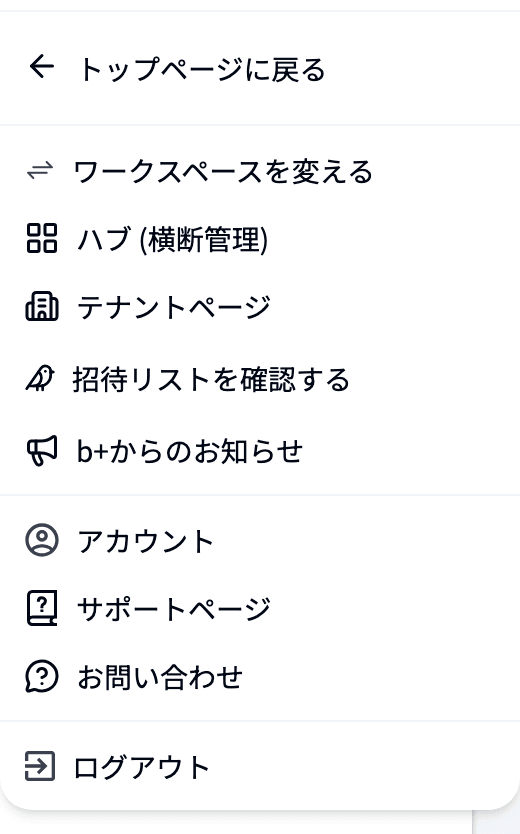
右上の名前をクリックして開くメニューの「ワークスペースを変える」からも切り替えられます。ワークスペースを選ぶ画面が開きます。「最近アクセスしたワークスペース」に並んだワークスペースは、クリックするとそのまま開きます。下の一覧から選ぶ場合は、ワークスペースをクリックして選び(「ワークスペースを検索」で絞り込めます)、「開く」をクリックします。