

サポート
β

振込先口座の編集方法について説明します。
アカウントの「請求情報設定」ページには、「振込先情報」「口座情報」「適格請求書発行事業者登録番号(インボイス番号)」の3つのカードがあります。それぞれ右上の「編集」から個別に編集します。
右上の名前をクリックし、「アカウント」をクリックします。
プロフィール設定画面が開くので、左側のメニューから「請求情報設定」をクリックします。画面の幅が狭い場合は、左上の「メニュー」から「請求情報設定」を選びます。
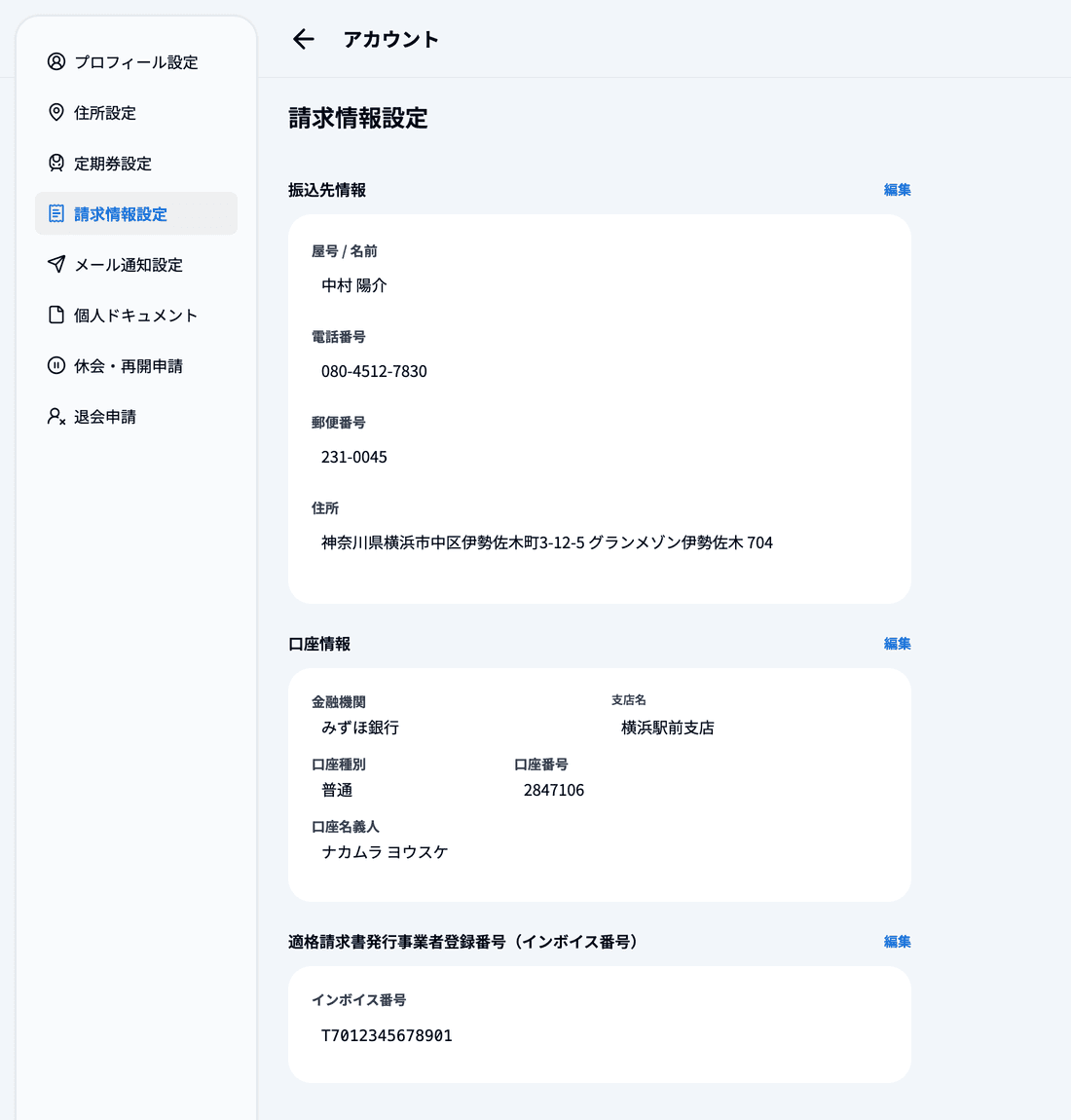
口座情報セクションの「編集」ボタンをクリックします。
🔍 編集中は右上の「編集」が「キャンセル」に変わります。保存せずにやめるときは「キャンセル」をクリックします。
以下の項目を編集できます。
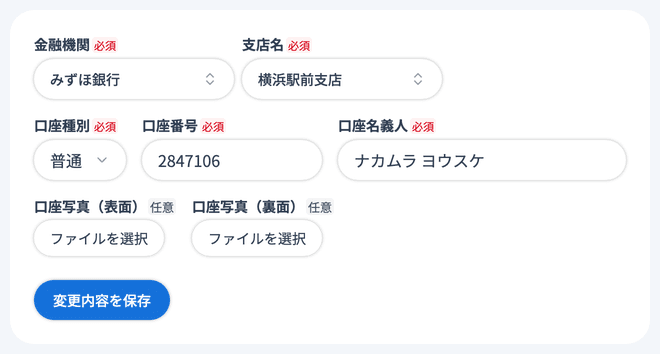
・金融機関:検索して選択します。
・支店名:金融機関を選んだ後、検索して選択します。
・口座種別:「普通」または「当座」を選択します。
・口座番号:7桁の数字を入力します。
・口座名義人:全角カタカナで入力します(丸括弧も使えます)。
・口座写真(表面・裏面):通帳またはキャッシュカードの写真をアップロードします。画像は10MBまで、PDFは20MBまでです。
編集が完了したら「変更内容を保存」をクリックします。
金融機関で「ゆうちょ銀行」を選ぶと、支店名と口座番号の代わりに以下を入力します。
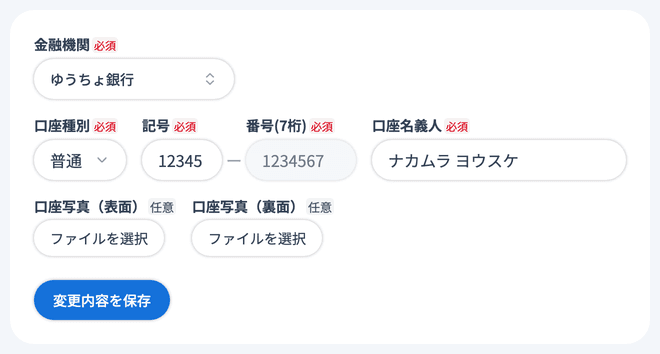
・記号:5桁の数字を入力します。
・番号:最後の1桁を除いた7桁の数字を入力します。
ワークスペースの設定で「口座情報の登録時に写真添付を必須にする」がONになっている場合は、表面の写真を添付しないと保存できません。裏面は任意です。
同じページの一番上にある「振込先情報」カードでは、振込先としての名義や連絡先を登録します。右上の「編集」をクリックすると入力欄が開きます。
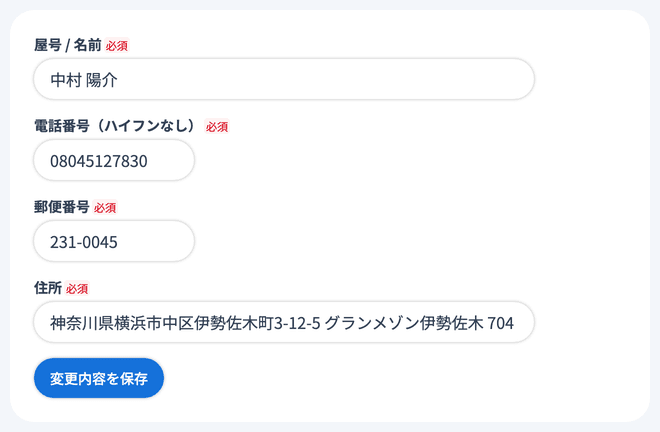
項目は次の4つで、いずれも必須です。
・屋号 / 名前:30文字以内で入力します。
・電話番号(ハイフンなし):ハイフンを入れずに数字だけで入力します(例: 0312345678)。
・郵便番号:7桁の数字を入力すると、自動で「123-4567」の形に整います。
・住所:都道府県から続けて入力します。
入力が終わったら「変更内容を保存」をクリックします。
🔍 保存すると、電話番号はハイフン付き(例: 03-1234-5678)に整えて表示されます。入力欄を開いたときはハイフンなしの状態に戻ります。
同じページの一番下にある「適格請求書発行事業者登録番号(インボイス番号)」カードで登録します。右上の「編集」をクリックすると入力欄が開きます。
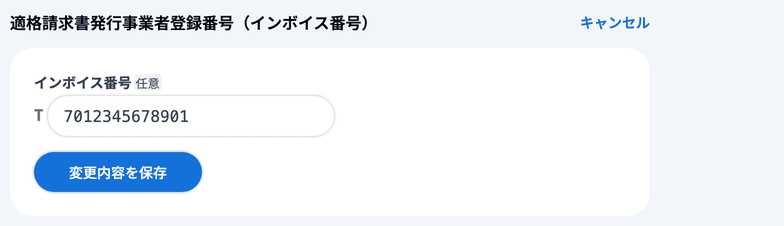
先頭の「T」は固定で表示されているので、そのあとに続く13桁の数字だけを入力し、「変更内容を保存」をクリックします。
⚠️ 13桁の数字以外を入力すると「インボイス番号は13桁の数字で入力してください」と表示されます。
🔍 この項目は任意です。空欄のままでも保存できます。保存すると「T」を付けた形(例: T7012345678901)で表示されます。


