

サポート
β

✅ 無料オプションです
追加料金はかかりません。ご利用には当社での設定が必要なため、ご希望の場合は担当者までご連絡ください。
🚃 電車経路検索による交通費の自動計算機能について説明します。
活動場所への通勤方法が電車の場合にご利用いただけます。設定済みのワークスペースでのみ、活動報告に「交通費の自動計算(電車で通勤の方)」が表示されます。
駅を指定して経路を検索し、表示された候補から選ぶだけで、電車賃を自動で経費に追加できる機能です。運賃を手入力する必要はありません。
主な仕様は以下のとおりです。
活動報告の「交通費の自動計算(電車で通勤の方)」にある「🚃 鉄道経路を検索して経費に追加する」を押下します。
検索ダイアログが表示されたら、「出発駅」「到着駅」を入力し、表示された候補から駅を選択します。経由駅がある場合は「経由駅を追加」から指定してください。
🔍 指定できるのは出発駅・到着駅を含めて5駅までです。5駅に達すると「経由駅を追加」は押せなくなります。
⭐ 入力欄が空の状態では、過去の経費から集計した「よく使う駅」が表示されます。
日付・時刻と「出発」「到着」を設定し、「🔍 経路を検索する」を押下します。
📅 日付は活動日が初期値として設定されます。
表示された経路候補から1つを選び、必要に応じて「🎫 IC運賃/きっぷ運賃」「片道/往復」を切り替えます。
💳 定期券が登録されている場合は、定期区間を考慮した実費が「定期適用」の経路に表示されます。
帰りだけ別の経路を使う場合は、候補の上にある「復路が別の経路の場合はこちら」から復路を検索します。往路・復路それぞれで経路を選ぶと、片道運賃の合計が計算され、ボタンが「往路・復路を経費に追加(¥◯◯)」に変わります。
内容に問題がなければ「✅ この経路を経費に追加」を押下します。自動で経費に交通費が追加されます。
⚠️ 経費科目に上限額が設定されていて、それを超える運賃になった場合は「経費の上限が適用されます」という確認が表示されます。そのまま進めると、支給額は上限額になります。
⚠️ 活動があった月の月次報告をすでに提出・承認している場合は、その月には追加できません。「◯月の月次報告は…のため、この月には追加できません。申請する月を選んでください。」と表示されますので、「申請する月」を選び直してください。
定期券の区間を登録しておくと、電車の交通費を計上するときに定期区間の運賃が自動で差し引かれ、実費だけが経費に計上されます。定期券をお持ちの方は、先に登録しておくと便利です。
右上の名前をクリックし、「アカウント」をクリックします。左側のメニューから「定期券設定」をクリックします(画面の幅が狭い場合は左上の「メニュー」から)。「定期券を追加」をクリックします。
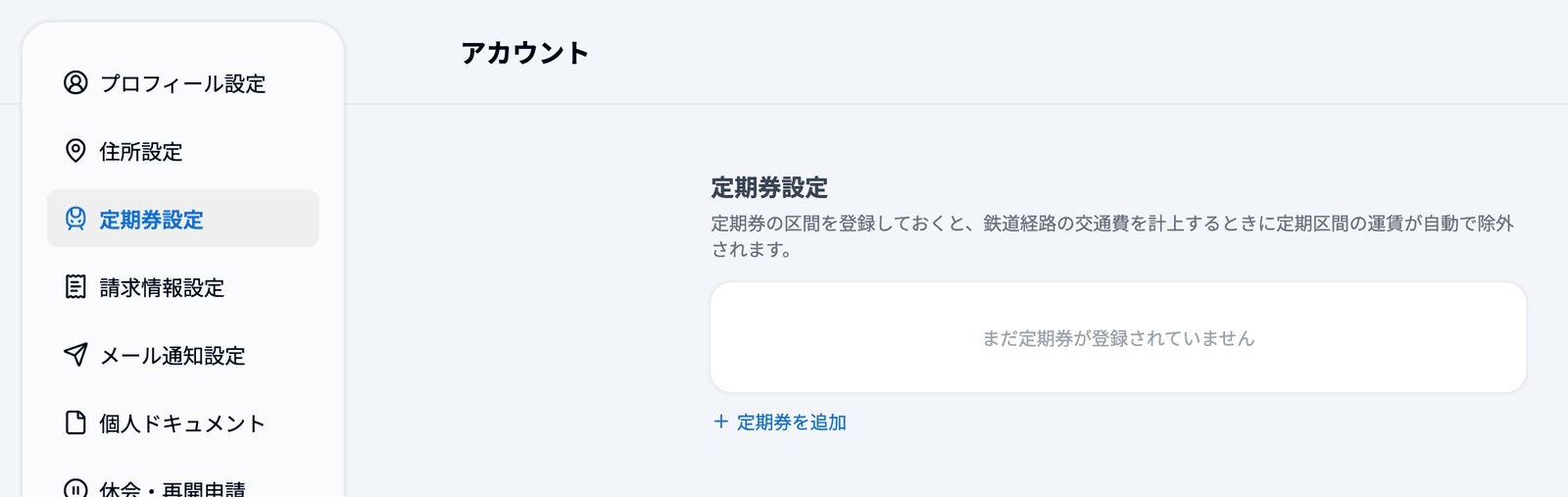
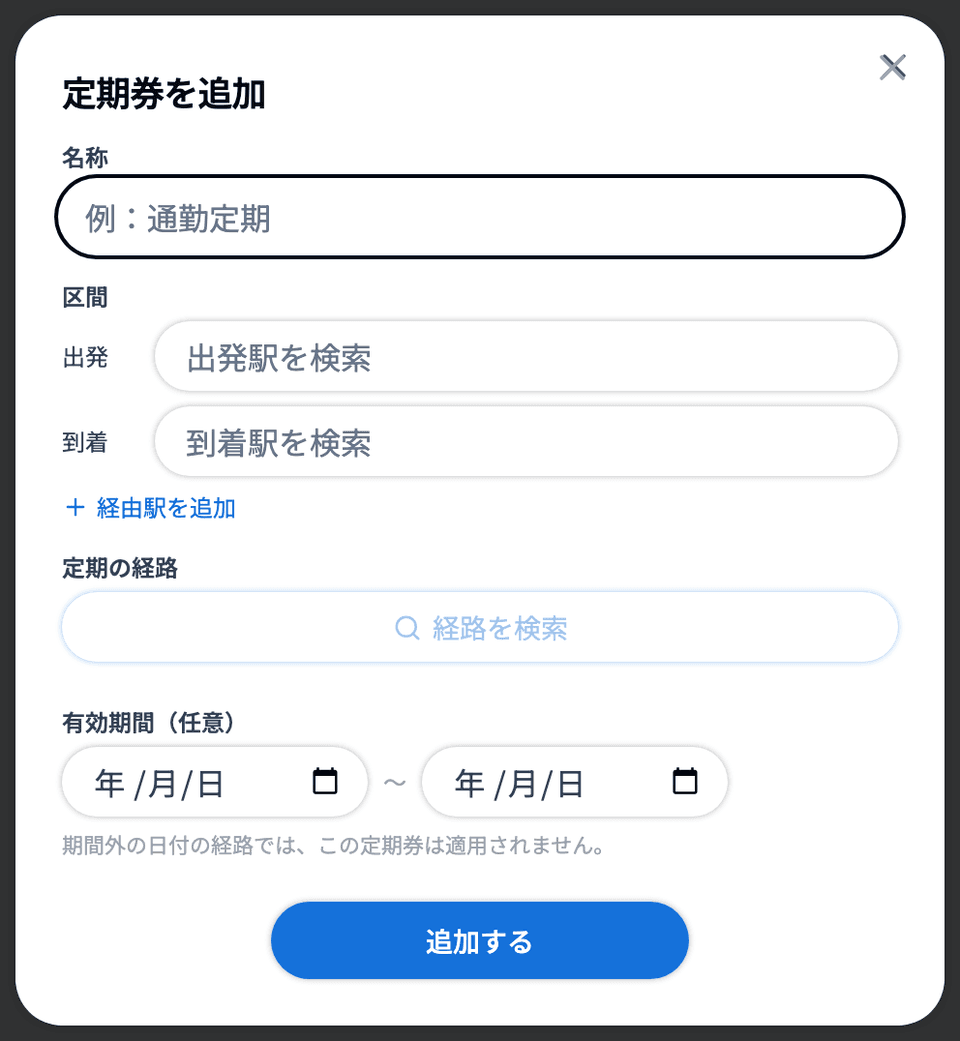
入力する項目は次のとおりです。
・名称:「通勤定期」など、分かりやすい名前を入力します
・区間:「出発」「到着」の駅を検索して選びます。「経由駅を追加」で経由駅も指定できます
・定期の経路:「経路を検索」をクリックし、定期の区間にする経路を候補から選びます(候補には「最速」のバッジや乗換回数が表示されます)
・有効期間(任意):開始日・終了日を設定できます。期間外の日付の経路では、この定期券は適用されません
「追加する」をクリックすると一覧に追加されます。一覧の定期券をクリックすると、内容の編集(「保存する」)や「削除」ができます。
💳 登録すると、電車の経路検索で、定期区間を考慮した実費が「定期適用」の経路として表示されます。検索のダイアログにも、考慮している定期券の名前と区間が表示されます。
🔍 「定期券設定」は保護者のアカウント設定にも表示されますが、保護者の方が登録する必要はありません。定期券は、指導者が電車の交通費を計上するときにだけ使われます。
🐾 アプリでの登録方法は「電車の交通費を精算する」をご参照ください。
路線バスなどIC運賃が設定されていない区間は、きっぷ運賃で補って表示されます。その区間には「きっぷ運賃」のラベルが付きます。
🧾 追加された経費は、ご自身の上部メニューの「経費」または「月次報告(勤怠・経費)」で確認できます。ワークスペースオーナーは月次報告管理からも確認できます。
🐾 月次報告管理については、こちらをご参照ください。
🐾 お車で通勤の場合の交通費については、こちらをご参照ください。


