

サポート
β

メッセージルームの削除方法について説明します。
⚠️ メッセージルームを削除すると、メンバー全員のルーム一覧から非表示になります。この操作は取り消せません。
メッセージルームを削除できるのは、以下の方です。
・ルームマネージャー:そのルームの管理者
・ワークスペースオーナー:ルームの種類によって条件が変わります(下記)
・通常のメッセージルーム:ワークスペースオーナーでも、そのルームのメンバーである場合にだけ削除できます。ルームマネージャーに登録されている必要はありません。
・アカウント種別のルーム・クラブ別のルーム・ラベル別のルーム:メンバーでなくても削除できます。
⚠️ ワークスペースオーナーは参加していないルームも閲覧できます。そのため、通常のルームでは一覧に見えていても削除できないことがあります。その場合は、そのルームのルームマネージャーにご依頼いただくか、ルームを開いて「このルームに参加する」で参加してから削除してください。
⚠️ お問い合わせのルーム以外では、「このルームに参加する」で参加するとワークスペースオーナー全員がそのルームのメンバーに加わります。
💡 削除できない場合、ルーム情報の「メッセージルームを削除する」は表示されません。ルーム一覧の「︙」メニューの「削除する」はどなたにも表示されますが、クリックすると「ルームマネージャーのみが行えます」と表示され、削除は実行されません。
入口は2つあります。どちらも同じ内容の確認画面が表示されます。
・削除したいメッセージルームを開きます
・画面上部のルーム名をクリックして、ルーム情報(ルーム設定)を開きます
・「情報」タブの「メッセージルームを削除する」をクリックします
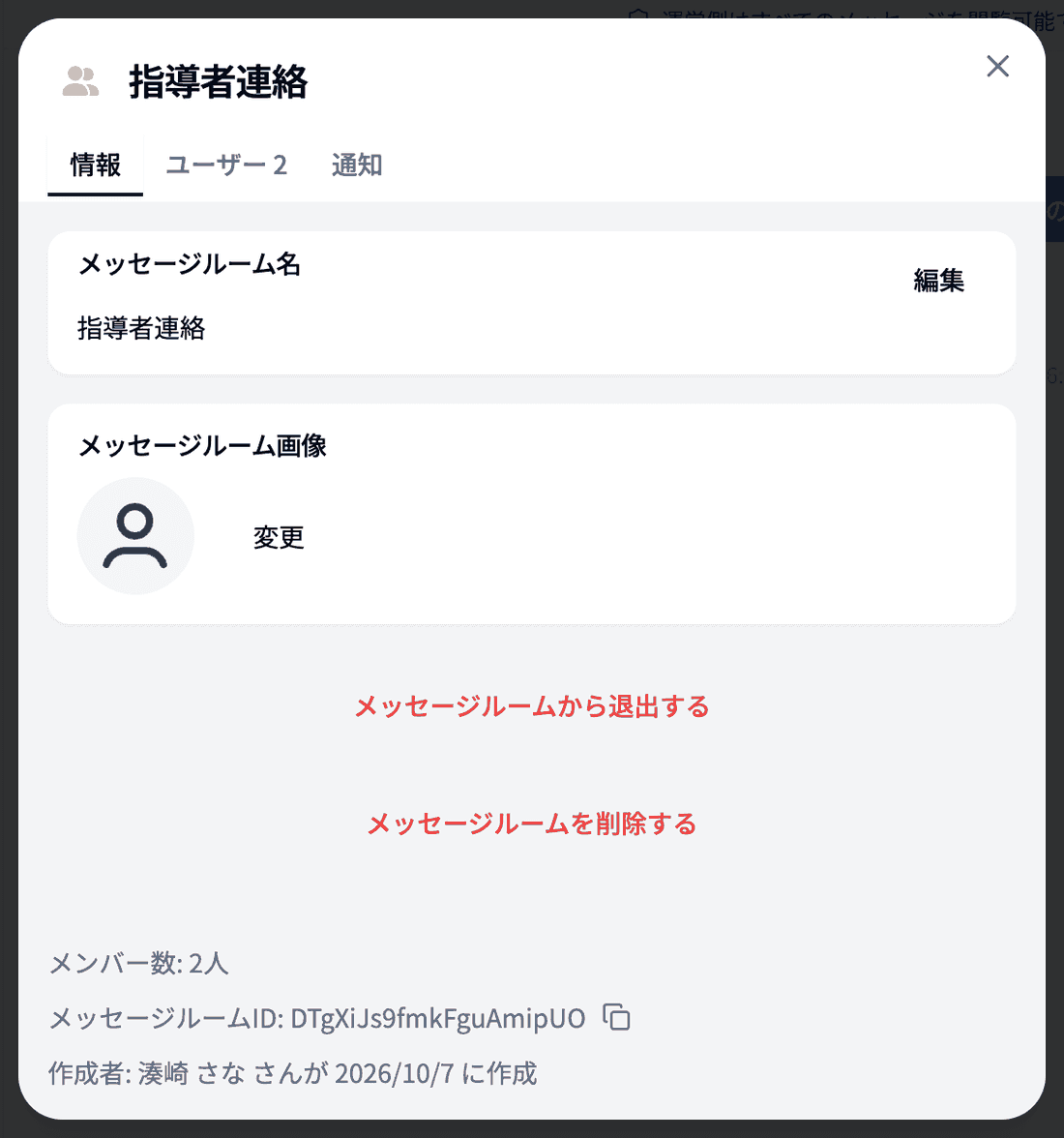
確認画面で「削除する」をクリックします。やめるときは右上の「×」で閉じます。
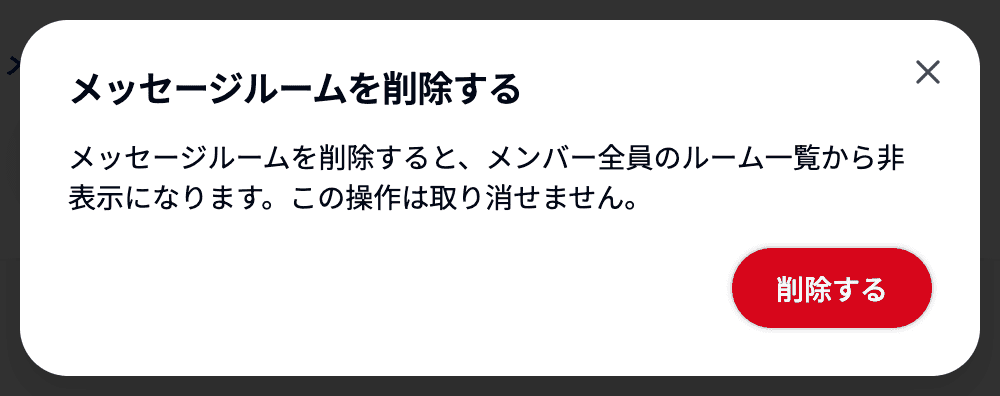
削除が完了すると、メッセージルームの一覧に戻ります。
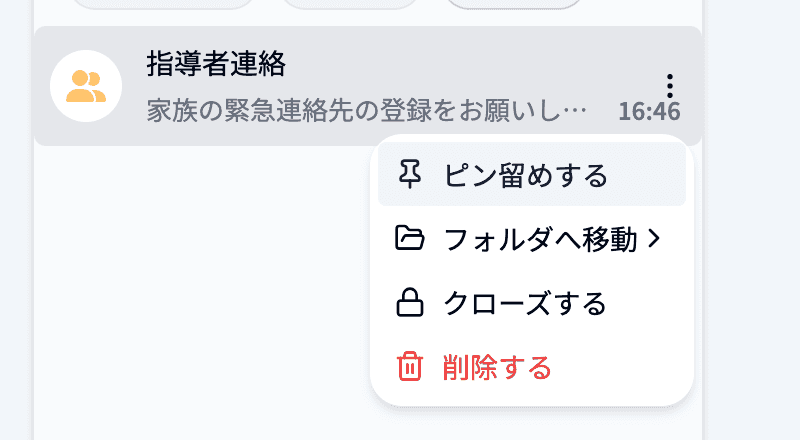
・左側のルーム一覧で、削除したいルームの「︙」をクリックします
・「削除する」をクリックします
確認画面で「削除する」をクリックします。やめるときは「キャンセル」をクリックします。
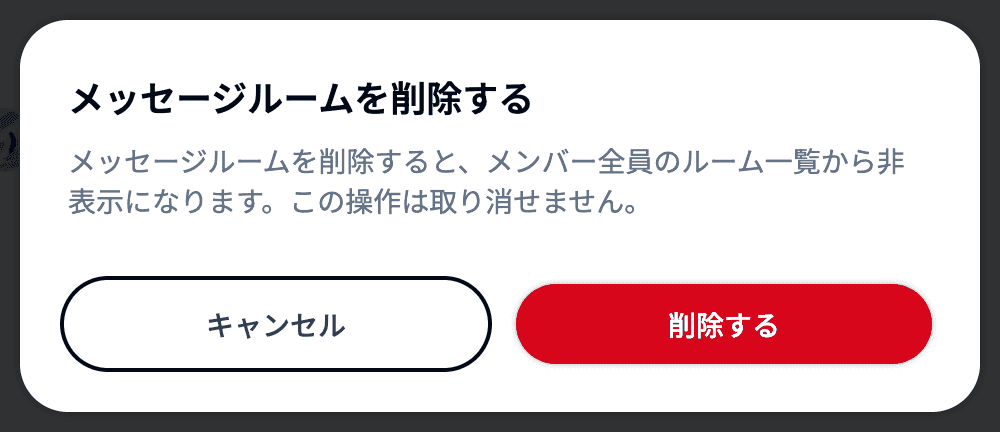
確認画面には「メッセージルームを削除すると、メンバー全員のルーム一覧から非表示になります。この操作は取り消せません。」と表示されます。内容を確認してから削除してください。
削除が完了すると「チャットルームを削除しました」と表示されます。
⚠️ 自分だけがルームを離れたい場合は、削除ではなく「メッセージルームから退出する」を選んでください。確認画面(「メッセージルームから退出します。再度入るには、ルームマネジャーに依頼する必要があります。」)で「退出する」をクリックすると退出します。
🔍 ルームマネージャーが自分ひとりのときは退出できません(「ルームマネジャーがいなくなるため退出できません。どなたかをルームマネジャーにしてください」と表示されます)。先にほかの方をルームマネージャーにしてください。
🔍 「メッセージルームから退出する」が表示されるのは、通常のメッセージルームで、自分がそのルームのメンバーのときだけです。アカウント種別のルーム・クラブ別のルーム・ラベル別のルームでは、メンバーが条件で自動的に決まるため、退出のボタンは表示されません。


