

サポート
β

登録済みの活動予定の編集・中止・削除、および参加メンバーの変更方法について説明します。
ワークスペースオーナーと、クラブの管理権限を持つ一般ユーザーが操作できます。
🐾 複数の予定をまとめて編集・削除する方法はこちら
🐾 単発の予定を後から繰り返し予定にする方法はこちら
🐾 繰り返し予定の「これ以降の予定」「すべての予定」をまとめて変更する方法はこちら
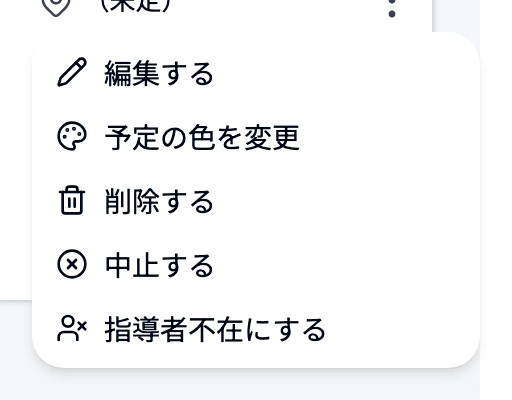
活動一覧の編集したい予定の横にある「︙」をクリックし、「編集する」を選択します。
編集画面が開くので、変更したい項目を編集して「編集する」をクリックします。
🔍 編集・中止・削除ができるのは、ワークスペースオーナーと、クラブの管理権限を持つ方です。指導権限の方でも、追加権限「予定の基本情報編集」「予定中止」「予定削除」が付いていれば操作できます。基本情報の編集権限だけの場合は、編集画面に「現在の権限では予定の基本情報(タイトル・日時・場所・備考)のみ編集できます。」と表示されます。
⚠️ 月次報告が提出済みの予定は編集・中止できません。「︙」の項目が「編集する(月次報告が提出済みのため編集不可)」「中止する(月次報告が提出済みのため中止不可)」になります。
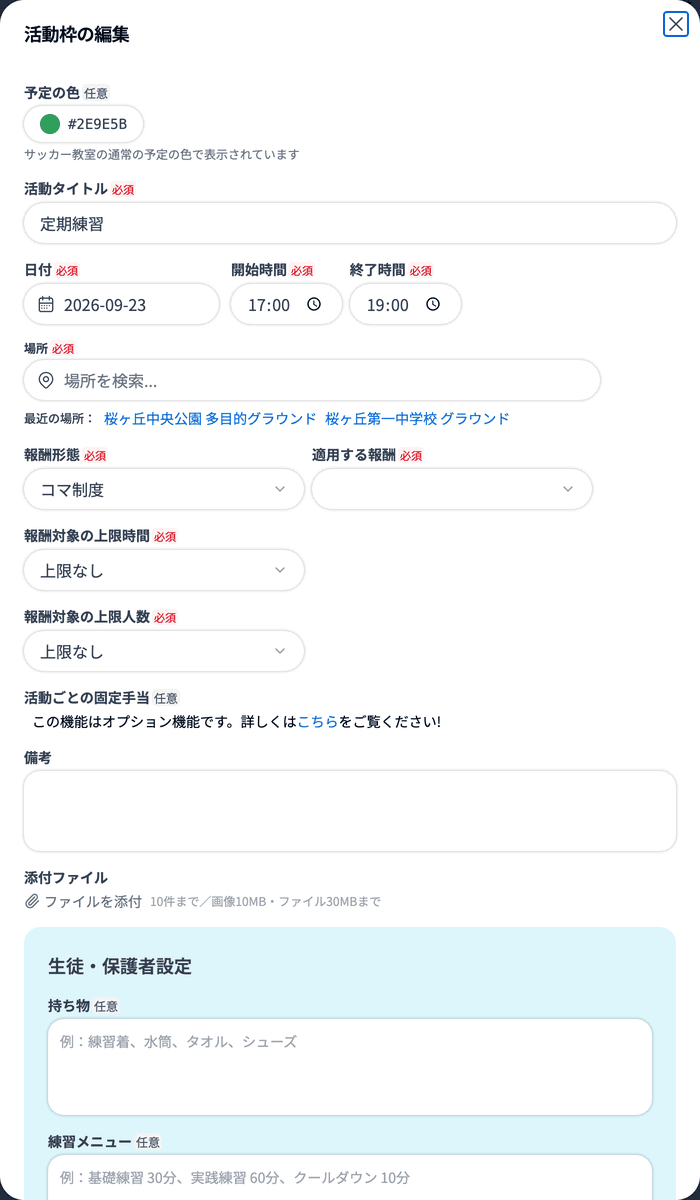
「添付ファイル」では、資料の追加・削除ができます。「ファイルを添付」で追加し、外したいファイルは右側の × をクリックします。1件の予定につき10ファイルまで、画像は10MB・PDF・Word・Excel・PowerPoint は30MBまでです。
※スマートフォンアプリからも、予定の作成・編集画面で添付ファイルの追加・削除ができます。
大会/遠征の予定では、「集合・解散(指導者向け)」と「集合・解散(生徒・保護者向け)」をそれぞれ編集できます。「指導者向けの内容をコピー」で、指導者向けの内容を生徒・保護者向けの欄に複製することもできます(詳しくはこちら)。
⚠️ 上のとおり、活動一覧の「︙」から開いた編集画面には「対象の生徒」の項目がありません。生徒グループを指定した予定(「対象:グループ名」のバッジが付いた予定)の対象を変えたい場合は、活動詳細を開き、右側の「編集する」から編集画面を開いてください。そちらの編集画面には「対象の生徒」(クラブ全体/各グループ)があり、変更できます。対象の生徒の指定方法はこちら。
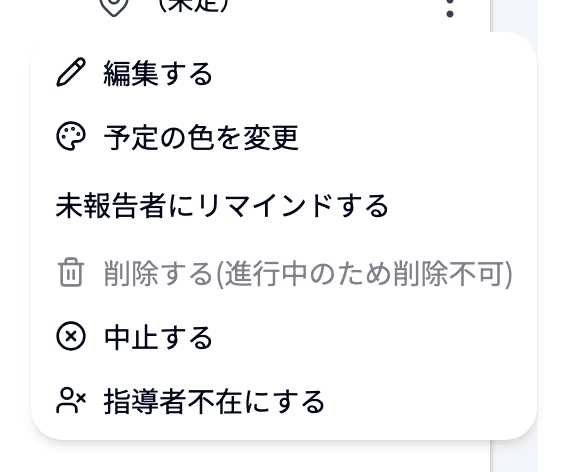
🔍 「予定の色」も編集画面から変更できます。活動一覧の「︙」の「予定の色を変更」からも変えられます(ワークスペースの予定では変更できません)。
⚠️ メンバー管理機能をご利用のワークスペースで、公開済みの予定の日時を変更すると、変更の大きさによって次のように確認が表示されます。
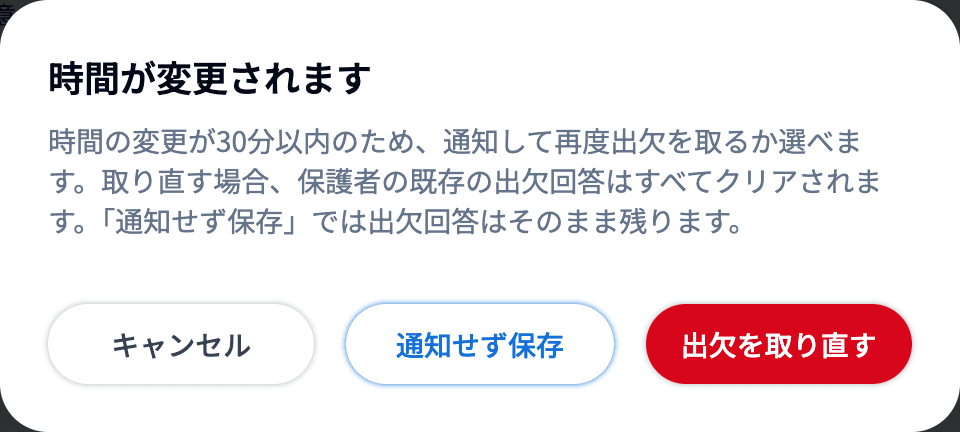
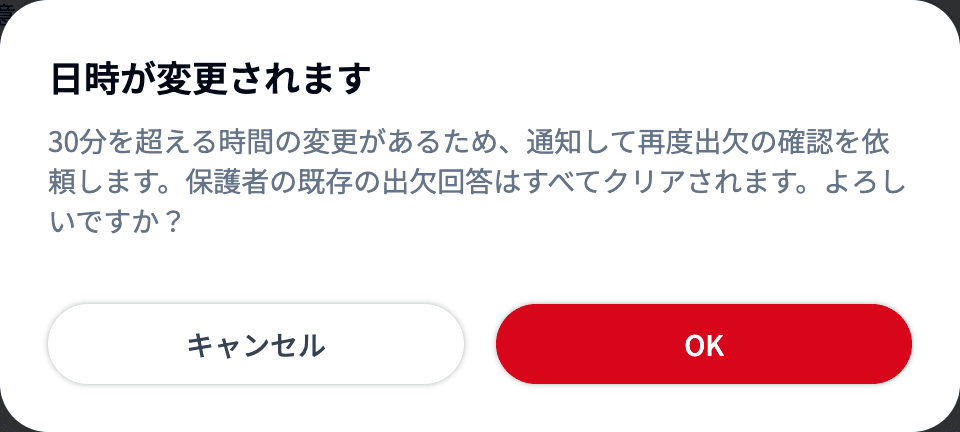
単価を変更したときは、参加が確定している指導者の個別単価は変わらない旨の警告が表示されます。
参加予定のメンバーに対して、活動予定を変更した旨をメール通知することができます(「活動枠編集のメール」)。
通知を送信する場合:カスタムメッセージ(任意)を入力し、「送信する」をクリック
通知しない場合:「送信しない」をクリック(出欠を取り直す変更では選べません)
🔍 保護者・生徒に関係しない項目だけを変更したときは、この手順は表示されず「通知は送信されません」と表示されます。
繰り返し予定の1回を編集して「編集する」をクリックすると、項目を何か変更している場合は「繰り返し予定の変更」のダイアログが開きます。変更をどの予定に反映するかを選び、「次へ」をクリックします。
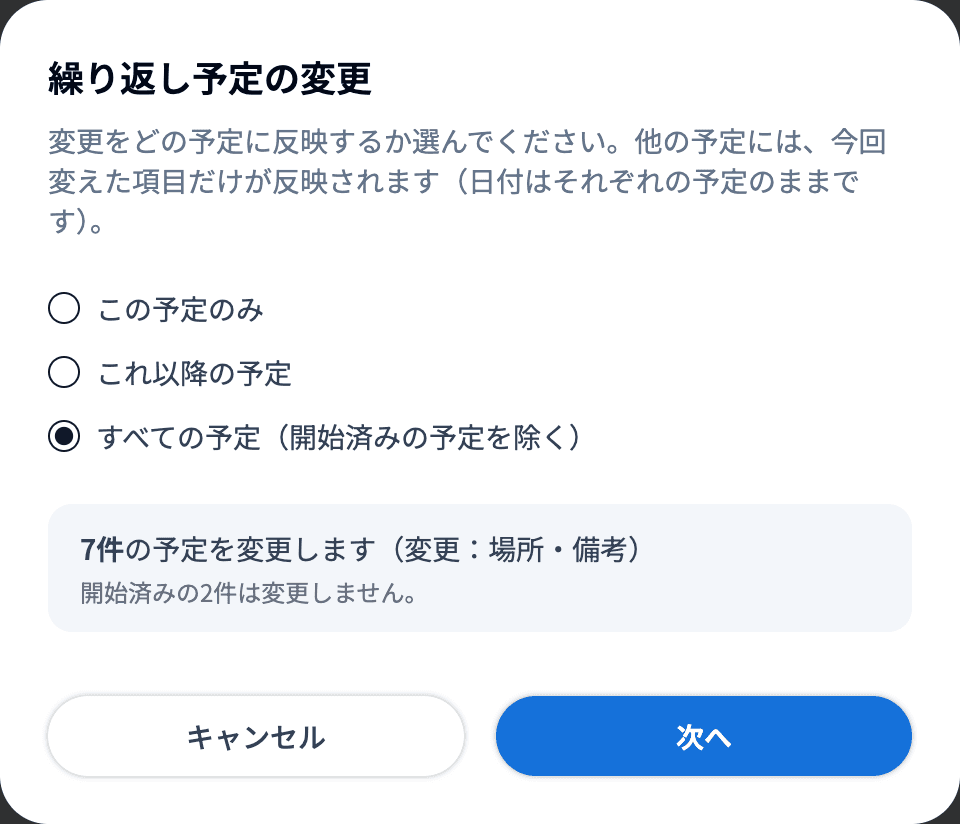
「これ以降の予定」「すべての予定」を選ぶと、「◯件の予定を変更します(変更:場所・備考)」のように、変更する予定の件数と変わる項目が表示されます。内容を確認してから「次へ」をクリックしてください。その後は1件ずつ編集するときと同じく、単価変更の警告・時間変更の確認・参加予定者への通知の画面に進みます。
🔍 他の回に反映されるのは、今回変更した項目だけです。変更していない項目は、回ごとに個別に変えていた内容がそのまま残ります。たとえば場所だけを変えた場合、回ごとに違う備考はそれぞれのままです。
🔍 時間を変えた場合は、それぞれの回の日付のまま開始・終了の時間だけが変わります。保護者の出欠回答の取り直しは、1件ずつ編集するときと同じ条件で、時間が変わる回ごとに行われます(もともと新しい時間になっている回は取り直しません)。
🔍 通知を送る場合も、複数の予定の変更はお一人につき1件にまとめて届きます(クラブごと)。
⚠️ 次の回は変更されません。
⚠️日付を変更したときは「この予定のみ」しか選べません。ダイアログに「日付を変更した場合は、この予定のみ変更できます。」と表示されます。日付は回ごとに異なるため、他の回には反映できません。
🔍 このダイアログは、繰り返し予定として登録した予定(後から繰り返し予定にした予定を含む)でだけ表示されます。単発の予定や、Excelの一括登録・予定表入力で登録した予定では表示されません。日付の離れた複数の予定をまとめて変えたい場合は一括編集をお使いください。
時給・コマ単価・歩合のいずれも設定されていない公開済みの予定では、活動詳細の上部に「この予定には報酬設定がありません」と表示されます。このままでは月次報告で金額が計算されず、指導者は月次報告を提出できません。

活動一覧の中止したい予定の横にある「︙」をクリックし、「中止」を選択します。
「活動の中止」のダイアログが開きます。中止理由を入力し、「中止する」をクリックします。
参加予定だったメンバーに対して、中止理由がメールで送付されます。
🔍 削除と異なり、中止した予定は履歴として残り、後から再開することもできます。
🔍 開催後の予定も中止できます。その場合は「開催済みの予定なので、すでに指導者が活動報告を提出している可能性があります。」と警告が表示されます。
オプション「活動の中止区分」を利用しているワークスペースでは、ワークスペースオーナーの「︙」に「指導者不在にする」が追加されます。指導者が見つからずに実施できなかった活動を、通常の中止と分けて記録するための項目です。
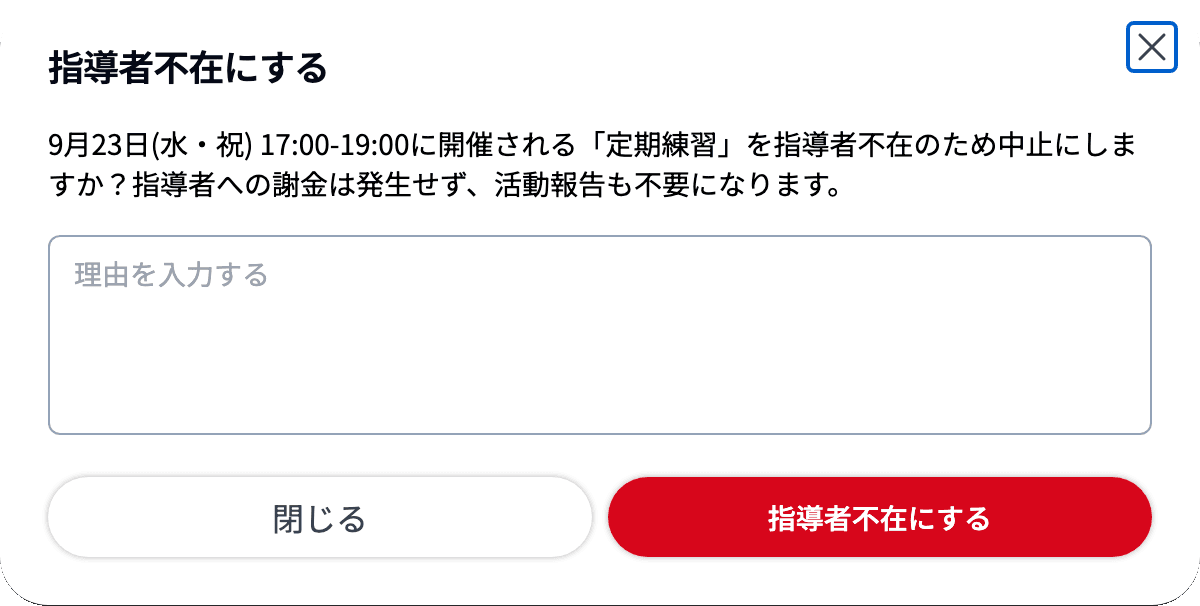
ダイアログには「指導者不在のため中止にしますか?指導者への謝金は発生せず、活動報告も不要になります。」と表示されます。理由を入力して「指導者不在にする」をクリックします。
🔍 中止と指導者不在は、分析ページの実施率の集計で扱いが変わります。指導者不在は分母に含まれ分子には含まれず、中止は分母にも含まれません。
中止した予定は「︙」から「再開」をクリックします。
確認モーダルが表示されるので、内容を確認して再開を実行します。
活動一覧の削除したい予定の横にある「︙」をクリックし、「削除」を選択します。
参加予定のメンバーに対して、活動予定を削除した旨をメール通知することができます。
通知を送信する場合:カスタムメッセージ(任意)を入力し、「送信する」をクリック
通知しない場合:「送信しない」をクリック
⚠️ 削除した活動は元に戻せません。中止と異なり履歴も残らないため、慎重に操作してください。
⚠️ 削除できるのは活動が始まる前だけです。開始後は「削除する(進行中のため削除不可)」となり、選べなくなります。開催後の予定を取りやめる場合は「中止する」をお使いください。
🔍 下書きの予定では「下書きを削除する」になり、参加予定のメンバーへの通知は送信されません。
活動開始の前後で操作方法が異なります。
活動開始時刻までは、活動詳細画面の「指導者の予定確認・参加依頼」ブロックから変更できます。
参加メンバーの追加・削除や、参加状態(予定確認中・参加依頼中・参加確定)の変更が可能です。
🐾 予定確認・参加依頼の各方法についてはこちら
活動開始後は、「指導者の予定確認・参加依頼」ブロックにある「参加者を変更する」をクリックします。
「参加確定指導者の編集」のダイアログが表示されます。指導者の「参加取り消し」、「ユーザーを追加」での追加のほか、指導者ごとの単価と報酬対象の上限時間(「設定なし」も選べます)を変更できます。変更したら「保存する」をクリックします。
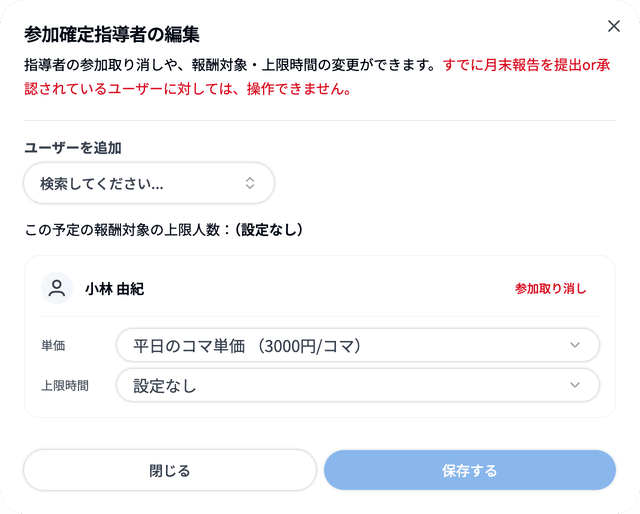
🔍 「保存する」をクリックすると、「ユーザーを追加」で加えた指導者など、この保存で新しく参加確定になった方にだけ「活動予定への参加が確定しました」の通知が届きます。もとから参加確定だった方や、単価・上限時間だけを変えた方には届きません。
⚠️ 月次報告を提出済み・承認済みの方に対しては操作できません。
🔍 開催後の変更は、活動報告や月次報告へ影響します。慎重に操作してください。
⚠️ 活動報告がすでに提出されているメンバーを参加者から削除する場合は、ご注意ください。
⚠️ チェックイン・チェックアウトを利用している場合、活動終了後に追加したメンバーはチェックイン・アウトの記録が作成されません。
活動報告をまだ提出していない指導者がいる予定では、活動一覧の「︙」に「未報告者にリマインドする」が表示されます(予定を管理できる方のみ)。
クリックすると、その予定の活動報告をまだ提出していない指導者にリマインド通知を送信できます。ダイアログには「直近のリマインド履歴」も表示されます。内容を確認して送信します。