

サポート
β

経費の事前申請の申請手順、承認・却下、経費精算への紐づけ方法について説明します。
🐾 経費の事前申請機能の概要や、ワークスペース設定(「事前申請を必須にする」など)についてはこちらをご参照ください。
上部メニューの「経費」をクリックします。
画面上部のタブから「事前申請」を選択すると、自分の事前申請一覧が表示されます。
🔍 「事前申請」タブは、事前申請のオプションをご契約のワークスペースにだけ表示されます。
右上の「申請を新規作成」をクリックすると、「事前申請を新規作成」ダイアログが表示されます。
ダイアログには以下の項目があります。
・タイトル(必須)
・経費科目(必須・「事前申請を必須」に設定されている科目だけが選べます。交通費は選べません。選べる科目が1つもないときは「事前申請の対象になっている経費科目がありません。ワークスペースのオーナーに経費科目の設定を依頼してください。」と表示されます)
・活動予定(任意・日付やクラブ名で検索可能)
・クラブ(任意・活動予定を選択した場合は自動で設定)
・申請月度(必須・月次報告が提出済みまたは承認済みの月は「(月次報告提出済みのため)」と表示され選択不可)
・使用予定日(必須・活動予定を選択した場合は自動で設定)
・金額(税込・円)(必須)
・備考(任意)
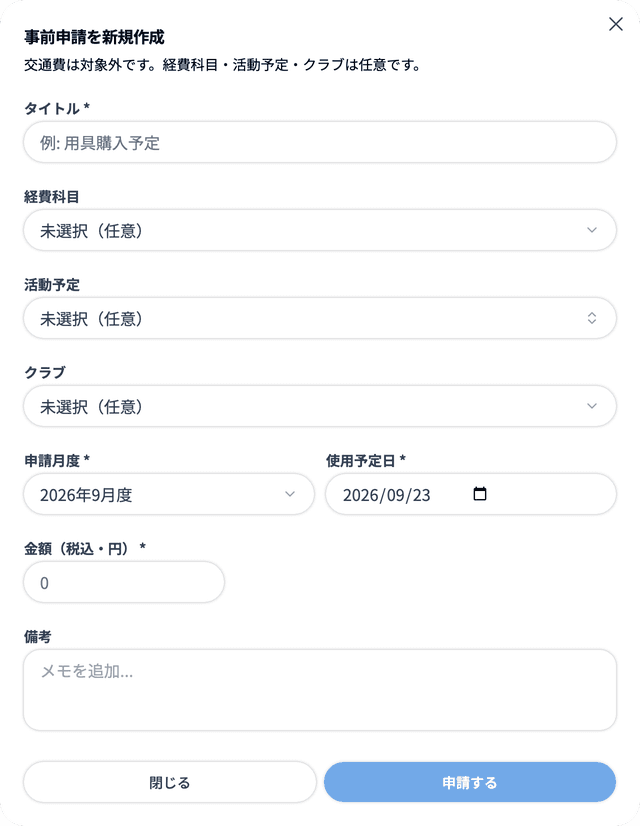
入力が完了したら「申請する」をクリックすると、事前申請が提出され、ステータスは「承認待ち」になります。
🔍 申請月度で選べるのは、6ヶ月前から2ヶ月先までです。提出するとワークスペースオーナーに「経費事前申請(要承認)」のすることカードとメール・プッシュ通知が届きます。承認・却下・修正依頼の結果も申請者に通知されます。
提出した事前申請は、自分の経費ページの「事前申請」タブで一覧できます。
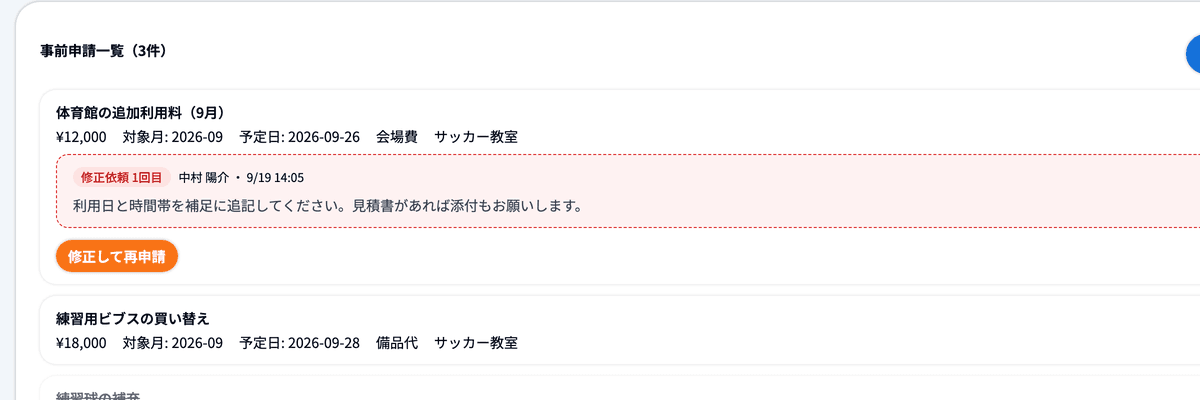
⚠️ 提出後に内容を直せるのは、ワークスペースオーナーから修正を依頼された(ステータスが「要修正」の)ときだけです。それ以外のステータスでは閲覧のみとなります。
事前申請には以下の5つのステータスがあります。
・承認待ち:提出済みで、ワークスペースオーナーの承認を待っている状態です。
・承認済み:ワークスペースオーナーが承認した事前申請です。経費精算に紐づけて利用できます。
・却下:ワークスペースオーナーから却下された事前申請です。一覧のカード下部に却下理由が「却下理由: ◯◯」と表示されます。
・要修正(管理画面では再申請待ち) :ワークスペースオーナーから修正を依頼された事前申請です。申請者の画面では「要修正」、管理画面では「再申請待ち」と表示されます。
・取り下げ:取り下げられた事前申請です。
承認済みの事前申請は、経費の追加・編集フォームで紐づけることができます。
経費フォーム内の「事前申請(必須)」または「事前申請(任意)」のセレクトボックスから、紐づけたい事前申請を選択します。選択候補は「申請月度 / タイトル / ¥金額」の形式で表示されます。
紐づけ可能な事前申請がない場合は「紐付け可能な事前申請はありません」と表示されます。紐づけない場合は「紐付けない」を選びます。
事前申請を選ぶと、フォームが次のように自動で入力されます。
💡 すでに追加した経費も、編集画面で事前申請の紐づけを変更できます。
⚠️ 事前申請の申請月の月次報告がすでに提出済み・承認済みの場合は、「事前申請の申請月(◯年◯月度)は月次報告が提出済み(承認済み)のため、この月では精算できません。別の申請する月を選んで精算してください。」と表示されます。別の申請する月を選んで精算してください。その月で精算したい場合は、運営に月次報告の差し戻しを依頼し、差し戻された後に精算します。
⚠️ 事前申請の金額と実際の精算金額が異なる場合は、経費フォーム内の差額理由の入力欄に理由を記載してください。
事前申請の紐付けが必須になるのは、選択した経費科目が「事前申請」の対象に設定されている場合です(かつ、ワークスペースの「事前申請を必須にする」がオンの場合)。
🐾 経費科目ごとの設定方法は「経費設定」をご参照ください。
⚠️ 承認・却下はワークスペースオーナーのみが行えます。以下はオーナー向けの操作説明です。
右上の「管理・分析・設定」をクリックし、「管理」の「スタッフ・指導者」グループにある「経費管理」を開くと、画面上部に「精算」「事前申請」のタブが表示されます。「事前申請」タブには、承認待ちの件数がバッジで表示されます。
「事前申請」タブを選択すると、「事前申請一覧(◯件)」というタイトルで申請一覧が表示されます。
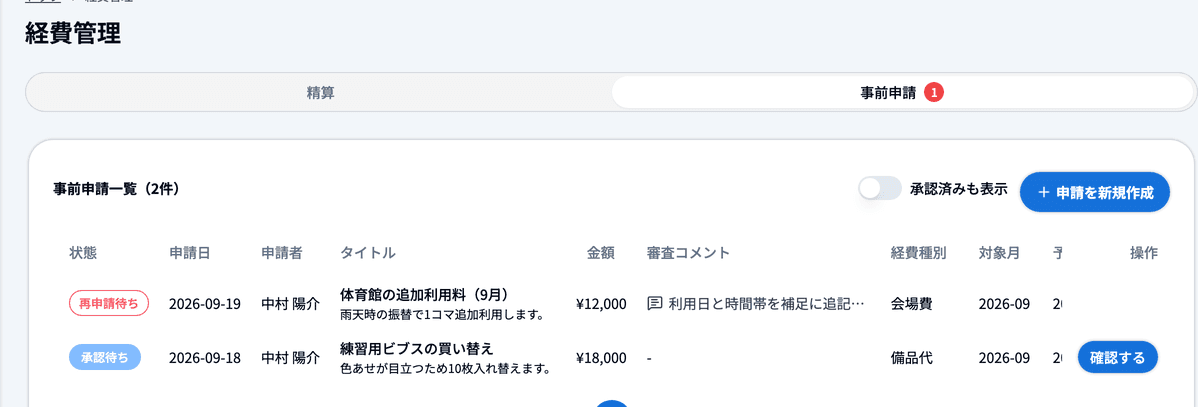
初期表示では「承認待ち」と「再申請待ち」(修正を依頼して、まだ再申請されていないもの)が表示されます。「承認済みも表示」のスイッチをオンにすると、承認済み・却下・取り下げの過去の申請も含めて表示されます。
一覧では以下の項目を確認できます。
・状態/申請日/申請者/タイトル/金額/審査コメント/経費種別/対象月/予定日/クラブ/活動予定/操作
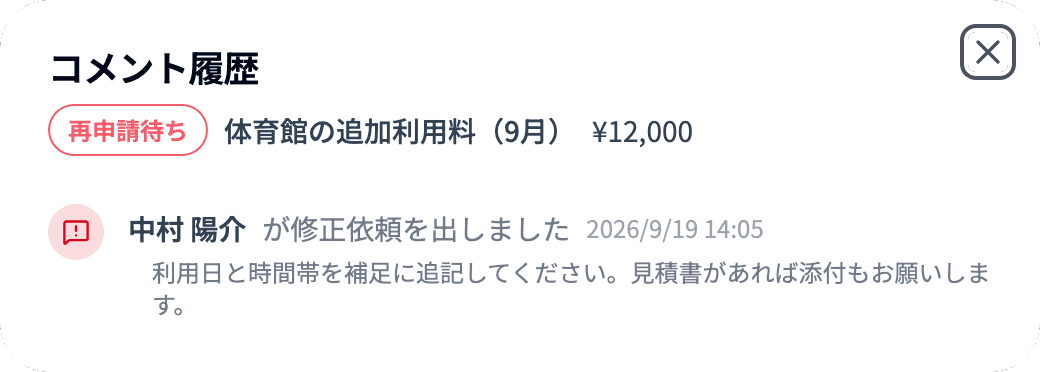
🔍 「審査コメント」の欄をクリックすると「コメント履歴」が開き、その申請に対する修正依頼・承認・却下のコメントをまとめて確認できます。
承認待ちの行にある「確認する」をクリックすると、「事前申請の確認」ダイアログが表示されます。タイトル・金額・対象月・予定日・経費種別・クラブ・活動予定・補足の内容を確認できます。
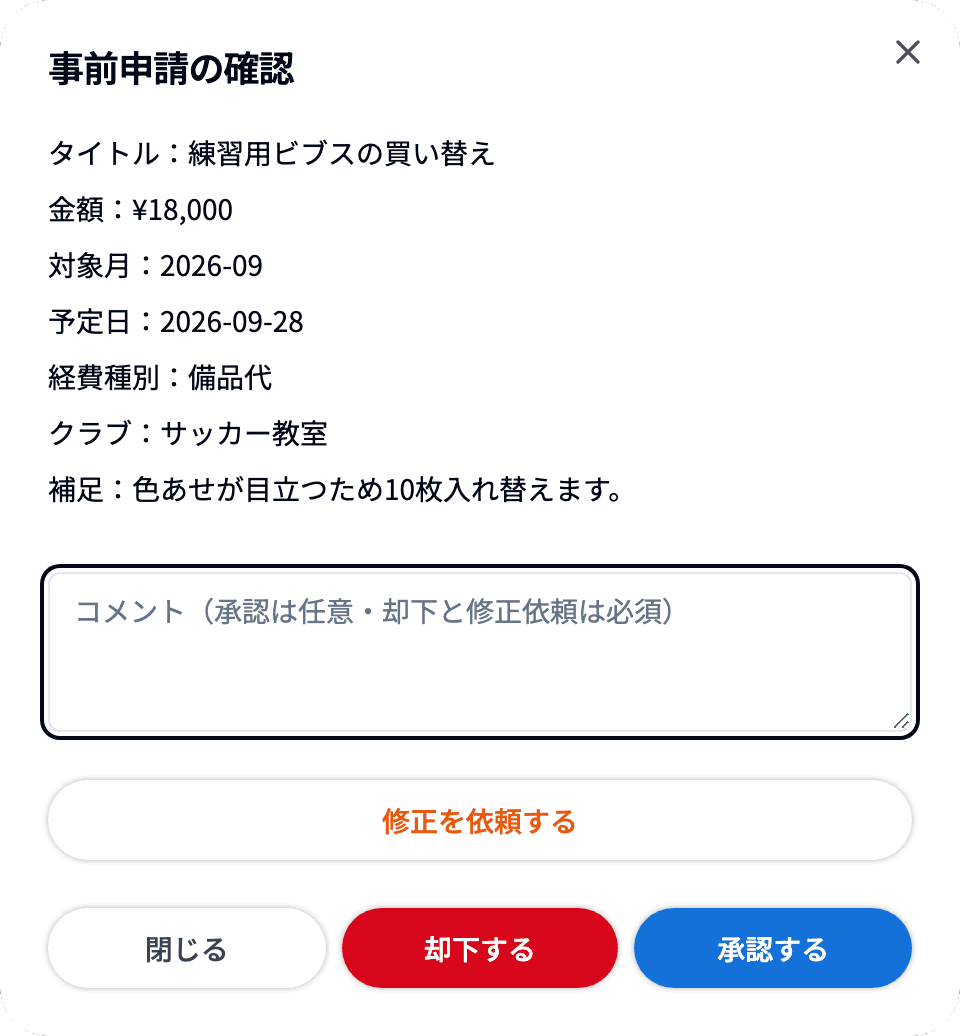
対応は次の3つです。
・承認する:青色のボタンです。コメント(任意)を入力して承認します。
・却下する:赤色のボタンです。却下理由の入力が必須です。
・修正を依頼する:申請者に差し戻します。コメント(500文字以内)の入力が必須です。状態は「再申請待ち」(申請者の画面では「要修正」)になります。
修正を依頼すると、申請者の事前申請一覧に赤枠の「修正依頼 ◯回目」カードとコメントが表示され、「修正して再申請」から内容を直して「再申請する」で出し直せます。依頼を繰り返した場合は、回数つきで履歴が並びます。
🔍 ワークスペースオーナーは、申請一覧の「申請を新規作成」ボタンから、ご自身でも事前申請を作成できます。