

サポート
β

ログインに使うメールアドレスの変更方法について説明します。新しいメールアドレス宛に届く6桁の認証コードで確認が済むと、変更が完了します。
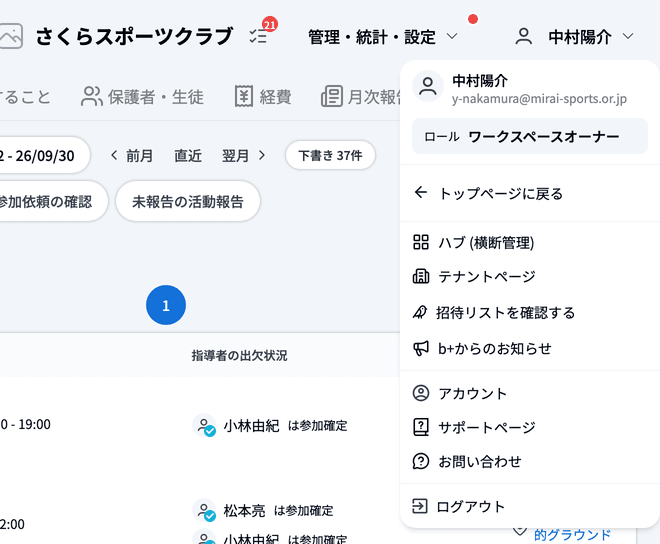
右上の名前をクリックし、「アカウント」をクリックします。
アカウント設定が開き、左側のメニューの「プロフィール設定」が選ばれた状態で表示されます。画面の幅が狭い場合は、左上の「メニュー」から「プロフィール設定」を選びます。
プロフィールの「メールアドレス」欄の右にある「変更」をクリックします。
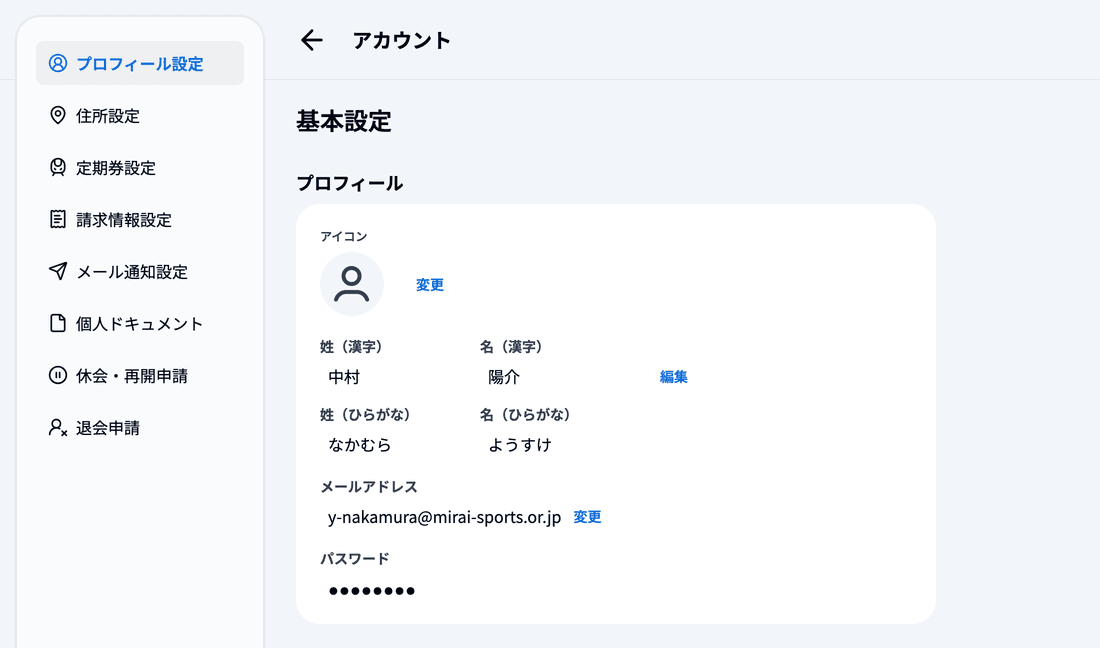
🔍 氏名欄の右にある「編集」は氏名を直すためのボタンです。メールアドレスは「変更」から変えます。
入力欄に新しいメールアドレスを入力し、「認証コードを送信」をクリックします。やめる場合は「閉じる」をクリックします。
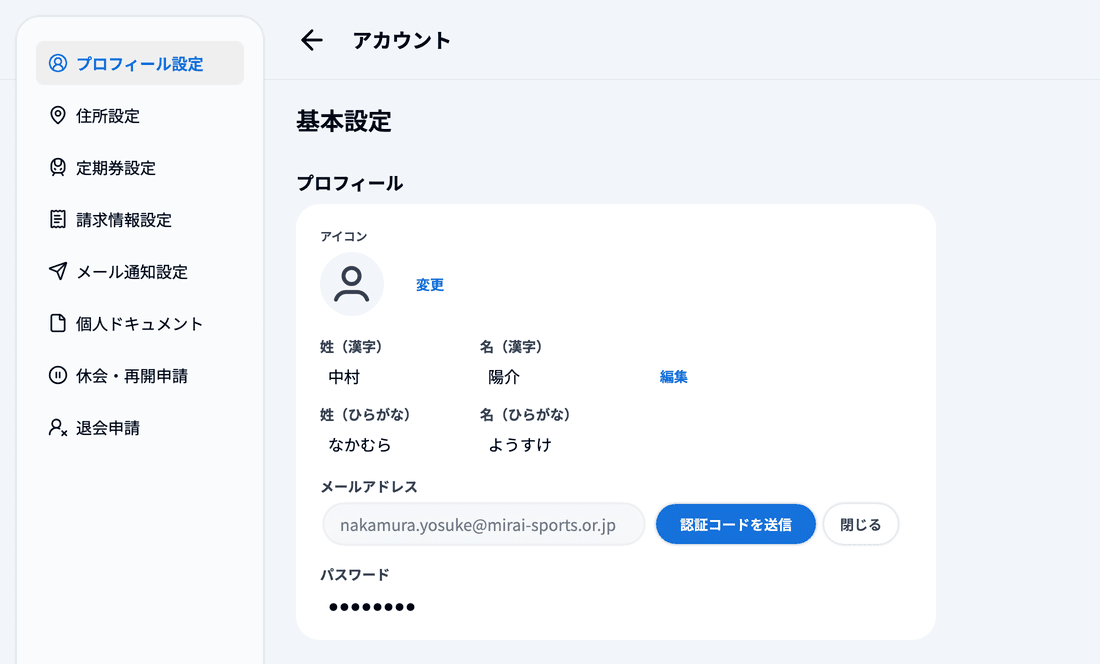
🔍 メールアドレスは半角の英小文字・数字・記号(@ . _ - +)で入力します。大文字や全角文字が含まれていると入力欄の下にエラーが表示され、「認証コードを送信」を押せません。
⚠️ 次の場合は送信できず、エラーが表示されます。
・すでに b+ で使われているメールアドレス:「このメールアドレスは既に使用されています。」
・現在のメールアドレスと同じ:「現在のメールアドレスと同じです。」
送信すると、新しいメールアドレス宛に件名「b+|[認証コード] メールアドレス変更コード」のメールが届きます。本文に6桁の認証コードが記載されています。
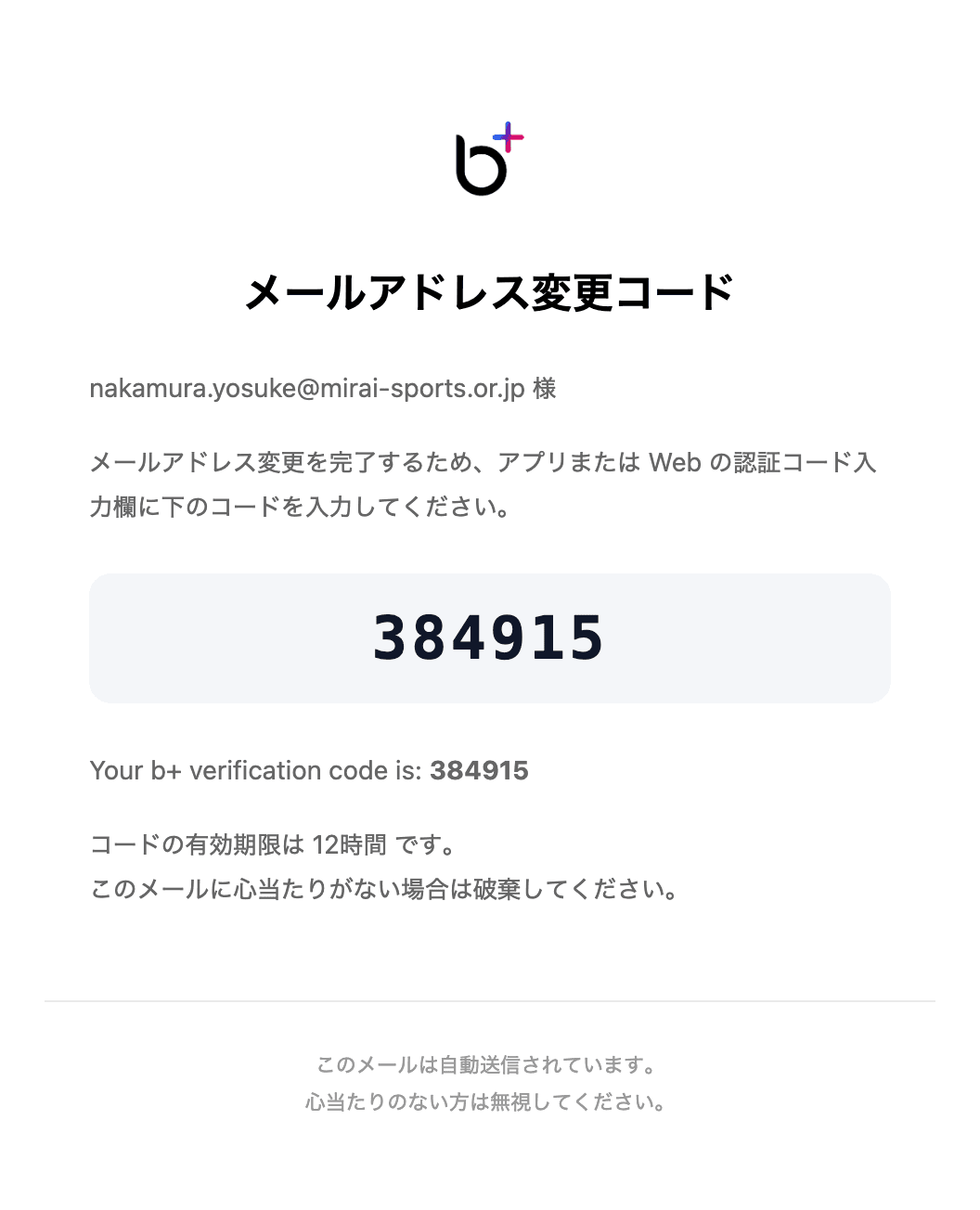
「認証コードを送信」をクリックすると、認証コードの入力画面に移ります。メールに記載された6桁の認証コードを入力し、「認証」をクリックします。コードをコピーして貼り付けることもできます。
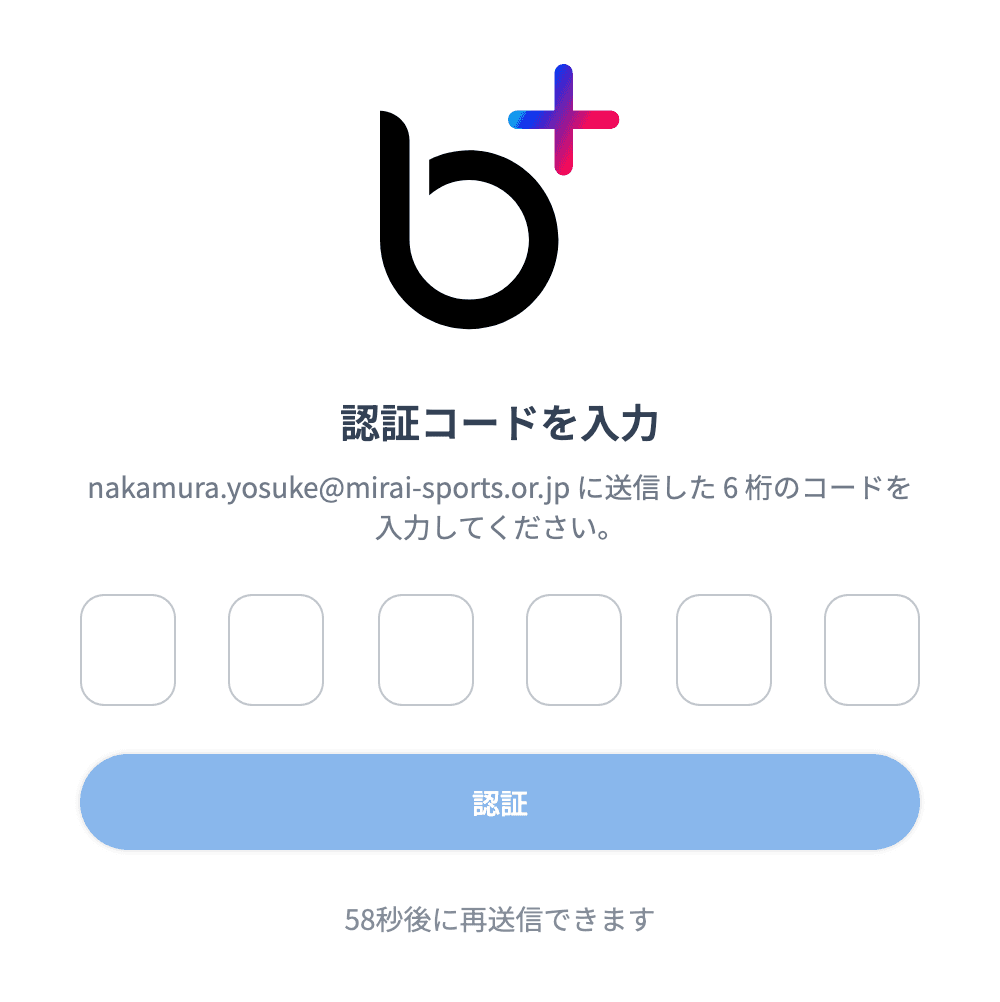
認証が完了すると、新しいメールアドレスでログインし直した状態でプロフィール設定に戻り、メールアドレス欄が新しいアドレスになります。次回からは新しいメールアドレスでログインしてください。
⚠️ 認証コードを間違えると「認証コードが正しくありません(残り ◯ 回)」と表示されます。入力できるのは5回までで、上限に達すると「試行回数の上限に達しました。再送してください」と表示されるので、「認証コードを再送信」から新しいコードを受け取ってください。
⚠️ 認証が完了するまでは、変更前のメールアドレスでログインできます。
認証コードは送信から60秒たつと再送信できます。それまでは「◯秒後に再送信できます」と表示され、60秒たつと「認証コードを再送信」に変わるので、クリックすると新しいコードが届きます。
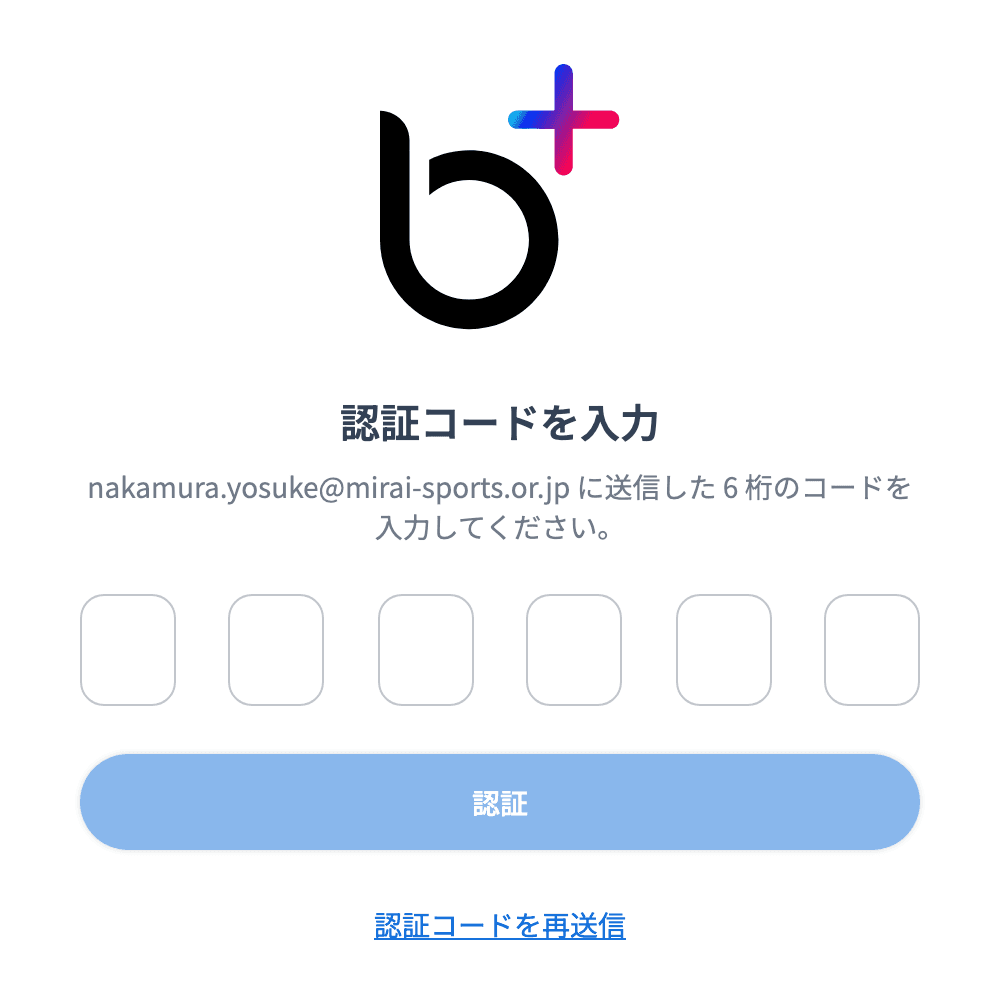
⚠️ 再送信すると、前に届いたコードは使えなくなります。前のコードを入力すると「新しい認証コードが送信されたため、このコードは無効です」と表示されるので、最新のメールに記載されたコードを入力してください。
⚠️ 認証コードは12時間で無効になります。期限が切れると「認証コードの有効期限が切れました。再送してください」と表示されるので、「認証コードを再送信」をクリックするか、プロフィール設定からもう一度「認証コードを送信」してください。
🔍 メールが届かない場合は、入力したメールアドレスに誤りがないか、迷惑メールフォルダに振り分けられていないかを確認してください。
⚠️ パスワードの変更は今後アップデート予定です。パスワードを忘れた場合は、ログイン画面の「パスワードをお忘れですか?」からリセットしてください。
🐾 パスワードの再設定方法はこちら


