

サポート
β

プロフィール情報の編集方法について説明します。
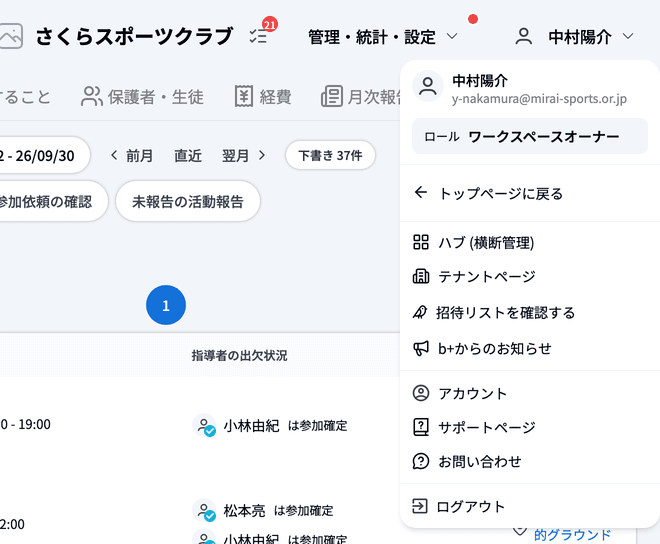
右上の名前をクリックし、「アカウント」をクリックします。
「基本設定」の画面が開きます。他のページから戻るときは、左側のメニューの「プロフィール設定」をクリックします。画面の幅が狭い場合は、左上の「メニュー」から「プロフィール設定」を選びます。
この画面には「プロフィール」と「追加情報」の2つのカードがあり、カードごとに編集します。
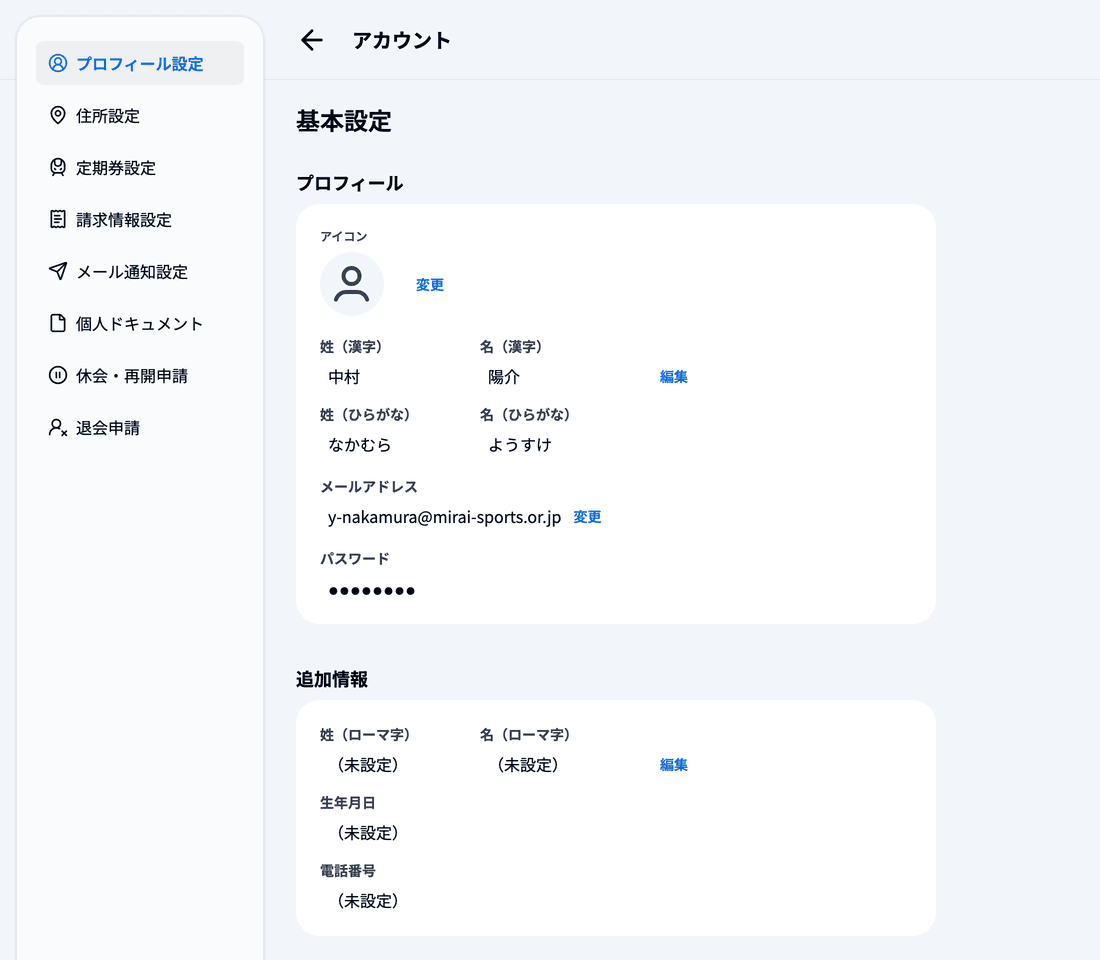
🔍 「プロフィール」カードにはメールアドレスとパスワードも並んでいます。メールアドレスの変更方法はこちら。パスワードは表示のみで、この画面では変更できません。
🔍 保護者を兼ねている場合は、さらに「保護者情報」(職業・勤務先・経済的困窮認定・認定証明書・備考)のカードが表示されます。
「プロフィール」カードの「アイコン」の右にある「変更」をクリックして画像を選ぶと、選んだ画像が表示されます。続けて「保存」をクリックすると変更が完了します。
🔍 選べる画像の形式は PNG・JPEG・SVG・HEIC・HEIF です。大きい画像は自動で縮小して保存されます。
「プロフィール」カードの氏名の右にある「編集」をクリックすると、入力欄が開きます。編集が終わったら「変更を保存する」をクリックします。やめる場合は「閉じる」をクリックします。
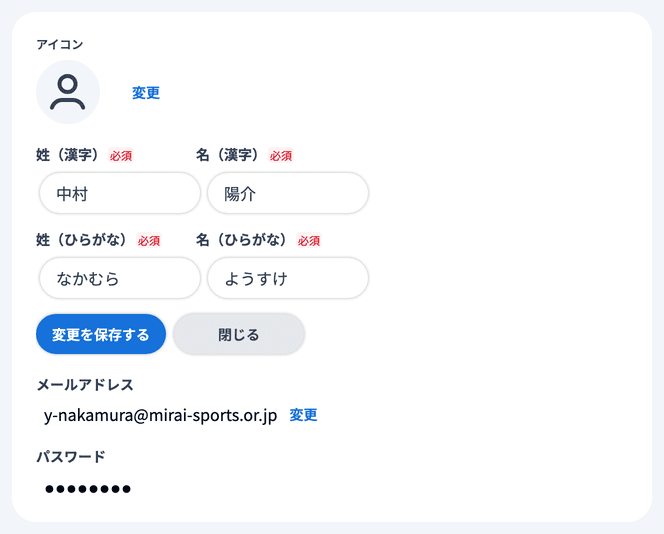
編集できるのは次の4項目で、いずれも必須です。
・姓(漢字)・名(漢字)
・姓(ひらがな)・名(ひらがな)
⚠️ 漢字の欄は漢字・ひらがな・カタカナで、ひらがなの欄はひらがなで入力してください。他の文字を入れると「氏名は漢字・ひらがな・カタカナで入力してください。」「ふりがなはひらがなで入力してください。」と表示されます。どの欄も30文字までです。
ローマ字の氏名・生年月日・電話番号は、「追加情報」カードの「編集」から編集します。編集が終わったら「変更を保存する」をクリックします。
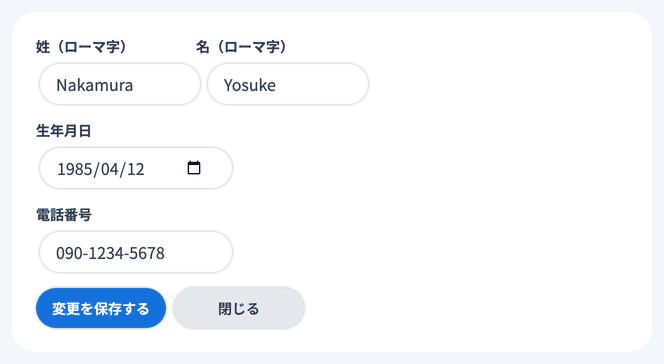
編集できるのは次の項目で、いずれも任意です。
・姓(ローマ字)・名(ローマ字):半角英字で入力します
・生年月日:カレンダーから日付を選びます
・電話番号:数字とハイフンで入力します(例 090-1234-5678)
🔍 未入力の項目は「(未設定)」と表示されます。生年月日と電話番号は「編集」を押したときだけ入力欄が出ます。


