

サポート
β

単発で登録した活動予定を、後から繰り返し予定に変更する方法を説明します。
元の予定はそのまま1回目として残り、2回目以降の予定が追加されます。1回目の出欠・活動報告・指導者の割り当ては変わりません。
ワークスペースオーナーと、クラブの管理権限を持つ方が操作できます。
🐾 最初から繰り返し予定として登録する方法はこちら
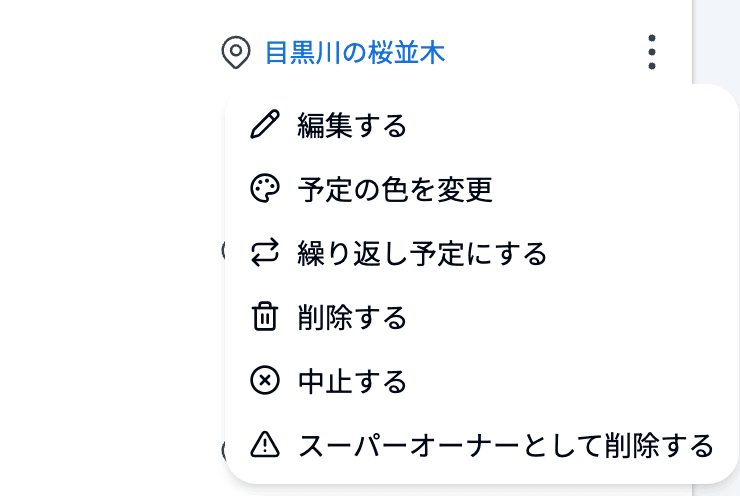
活動一覧で、繰り返しにしたい予定の横にある「︙」をクリックし、「繰り返し予定にする」を選択します。
「繰り返し予定にする」のダイアログが開き、「〇〇(予定の日付)を1回目として、2回目以降の予定を追加します。」と表示されます。
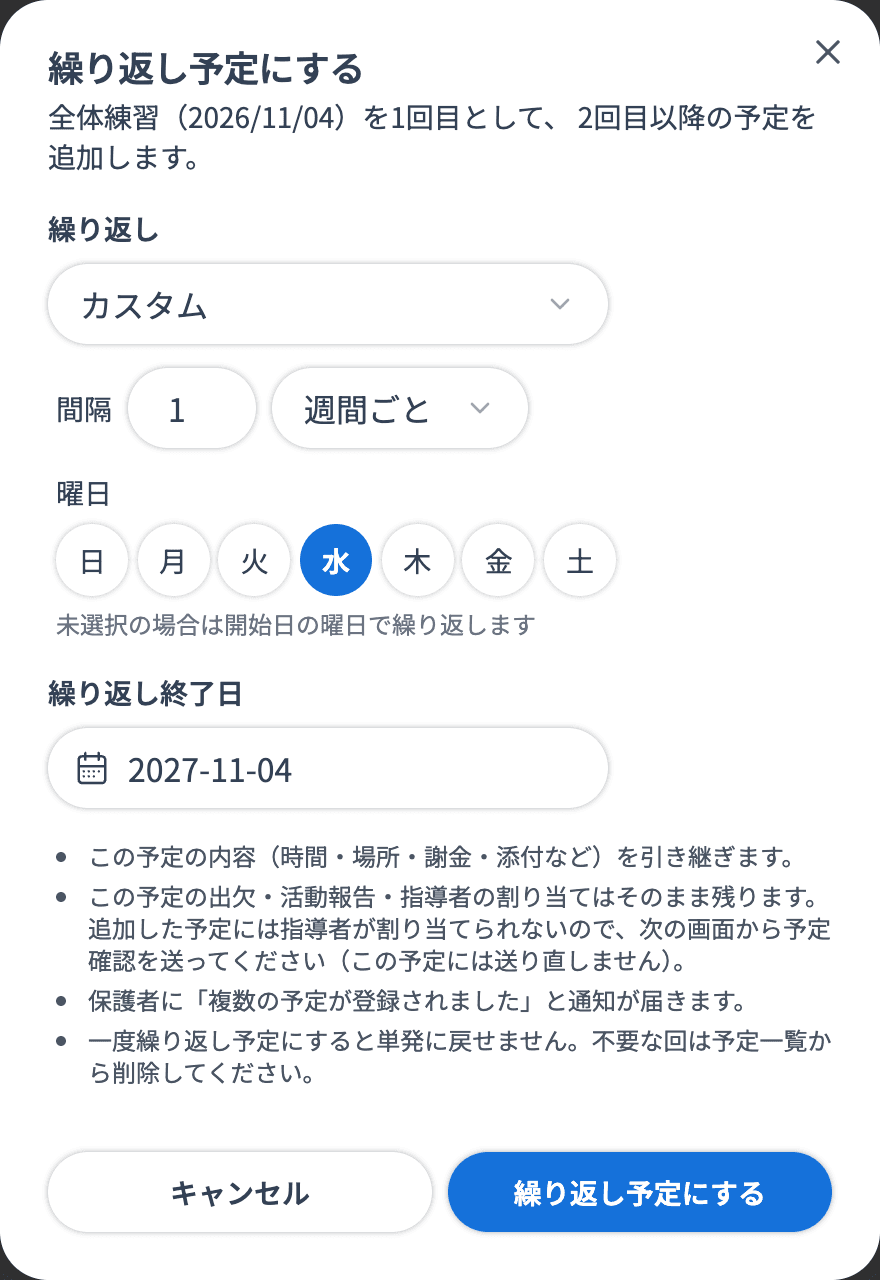
「繰り返し」で「毎日」「毎週」「毎月」「平日のみ」「土日のみ」「カスタム」から選びます。はじめは「カスタム」で、間隔「1週間ごと」・元の予定と同じ曜日が選ばれています(毎週その曜日に繰り返す設定です)。
「カスタム」では、間隔(◯日ごと・◯週間ごと・◯ヶ月ごと)と曜日を指定できます。毎月の場合は「第何週」と「曜日」の両方を選ぶと「毎月第◯曜日」で繰り返します。第5週がない月はスキップされます。
「繰り返し終了日」に最後の日付を入れます。はじめは元の予定の1年後が入っています。
🔍 終了日は、元の予定の日付(過去の予定の場合は今日)から2年後まで選べます。
「繰り返し予定にする」をクリックすると、2回目以降の予定が追加され、「繰り返し予定にしました(◯件追加)」と表示されます。
追加した予定には、元の予定の内容(時間・場所・謝金・添付など)がそのまま引き継がれます。
🔍 「︙」に「繰り返し予定にする」が出るのは、管理権限を持つ方が、単発の予定を開いたときだけです。すでに繰り返し予定になっている予定や、中止した予定には表示されません。
追加した予定には、指導者が割り当てられていません。繰り返し予定にすると「登録ありがとうございました!」の画面に移るので、ここから追加した予定の全日程に、まとめて「予定を聞く」「参加をお願いする」「参加を決定する」を送れます。
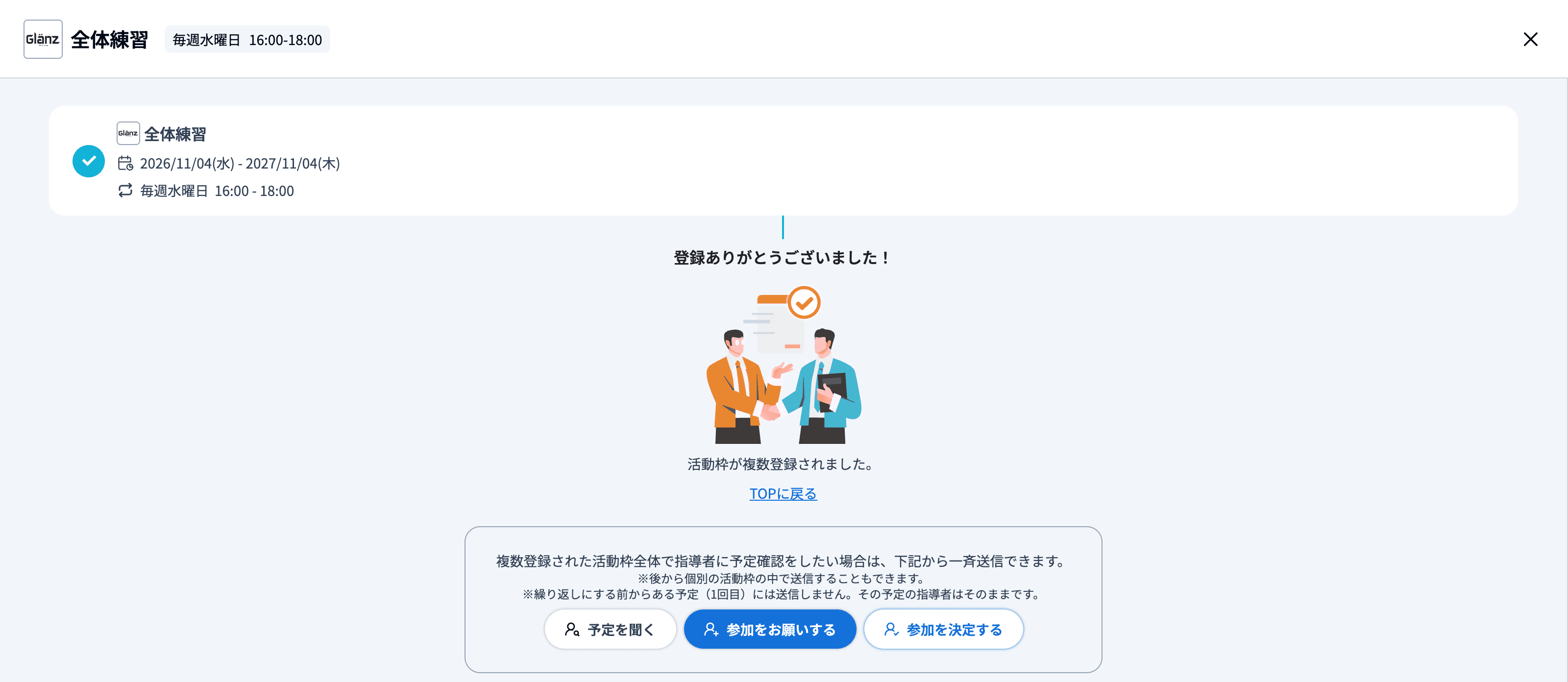
🔍 この一斉送信は、追加した予定(2回目以降)だけが対象です。画面にも「※繰り返しにする前からある予定(1回目)には送信しません。その予定の指導者はそのままです。」と表示されます。1回目の指導者の参加状態は変わりません。
一斉送信を使わずに、活動一覧から個別の活動詳細を開いて、予定ごとに送ることもできます。
🐾 予定確認・参加依頼の各方法についてはこちら
🔍 下書きの予定を繰り返しにした場合は、この画面には移らず、活動一覧のまま追加した予定が表示されます。追加した予定も下書きになります。
⚠️一度繰り返し予定にすると、単発に戻せません。不要な回は、活動一覧から削除してください(削除の方法はこちら)。
⚠️ 今日より前の日付の回は追加されません。過去の予定を繰り返しにした場合は、今日以降の回だけが追加されます。
💡 公開済みの予定では、保護者に「複数の予定が登録されました」と通知が届きます。下書きの予定や、指導者・スタッフ限定の予定では、保護者・生徒への通知は送られません。


