

サポート
β

パスワードの再設定方法について説明します。
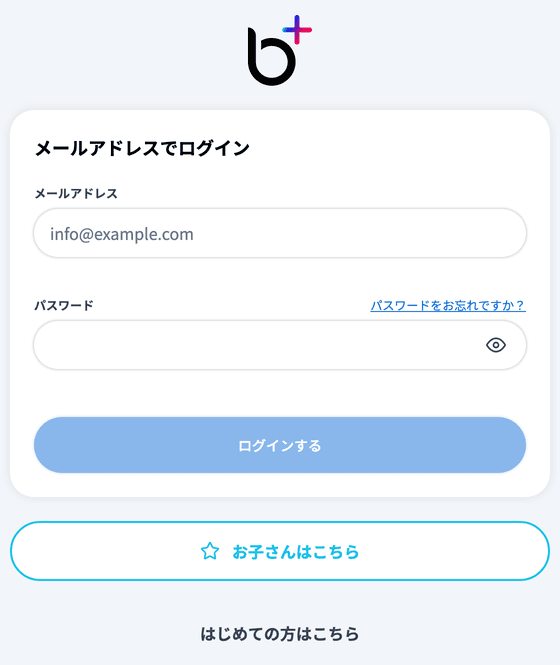
ログイン画面のパスワード上にある「パスワードをお忘れですか?」をクリックします
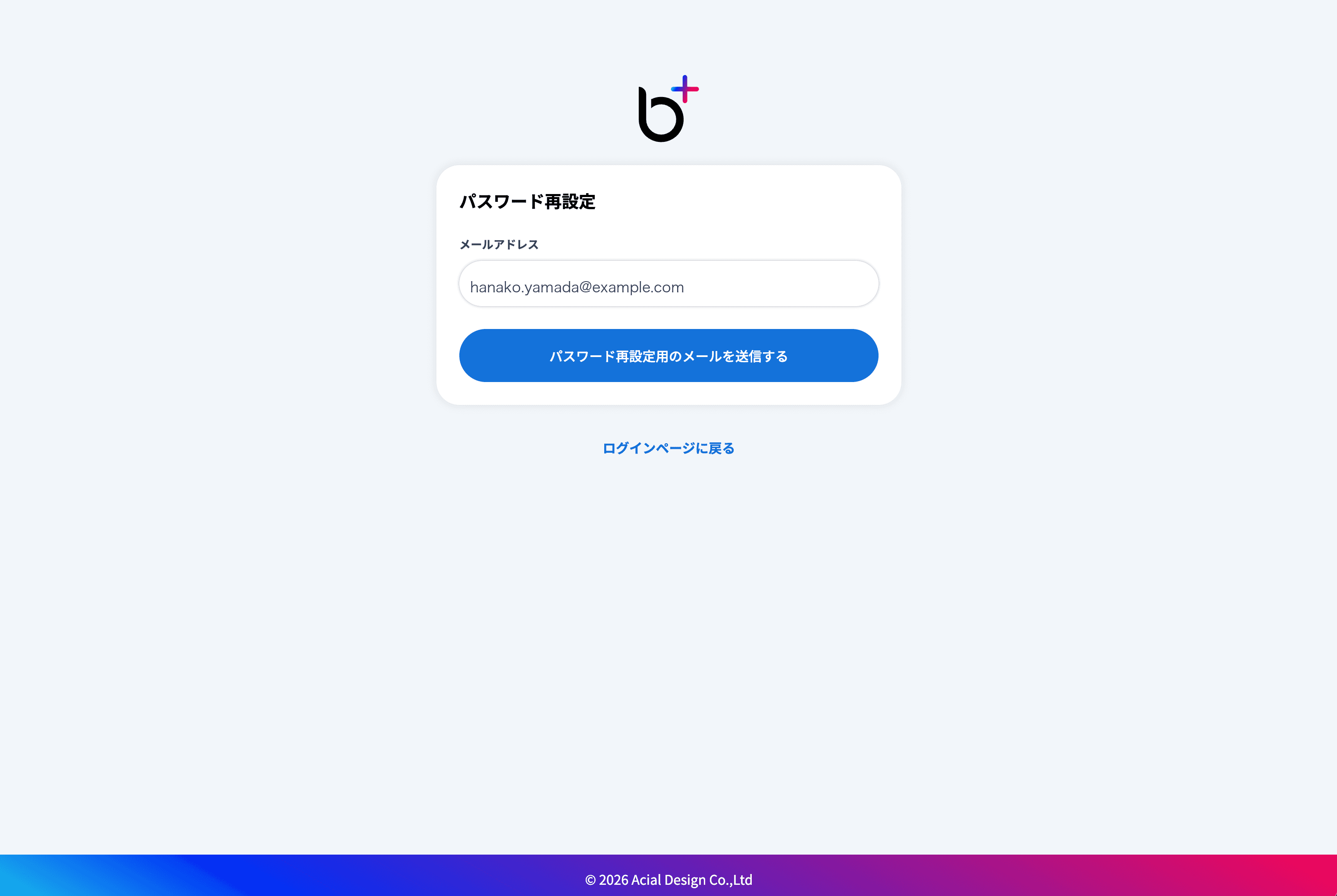
パスワード再設定画面に遷移するので、パスワードを再設定したいメールアドレスを入力し、「パスワード再設定用のメールを送信する」をクリックします
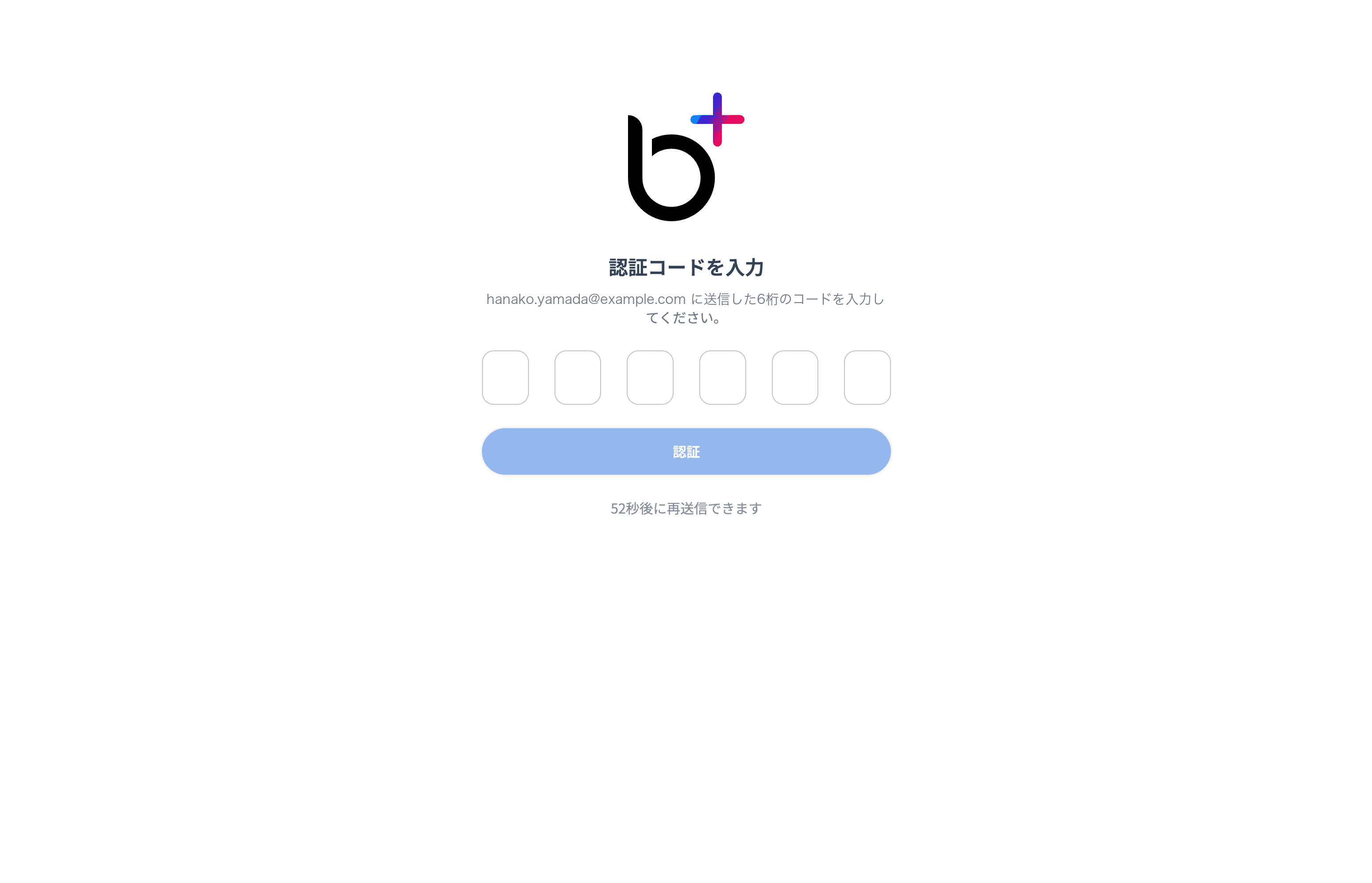
入力したメールアドレス宛に、6桁の認証コードが記載されたメールが届きます。認証コードの入力画面に、メールに記載されている6桁の認証コードを入力し、「認証」をクリックします。
🔍 メールの件名は「b+|[6桁のコード] パスワード再設定コード (送信日時)」です。
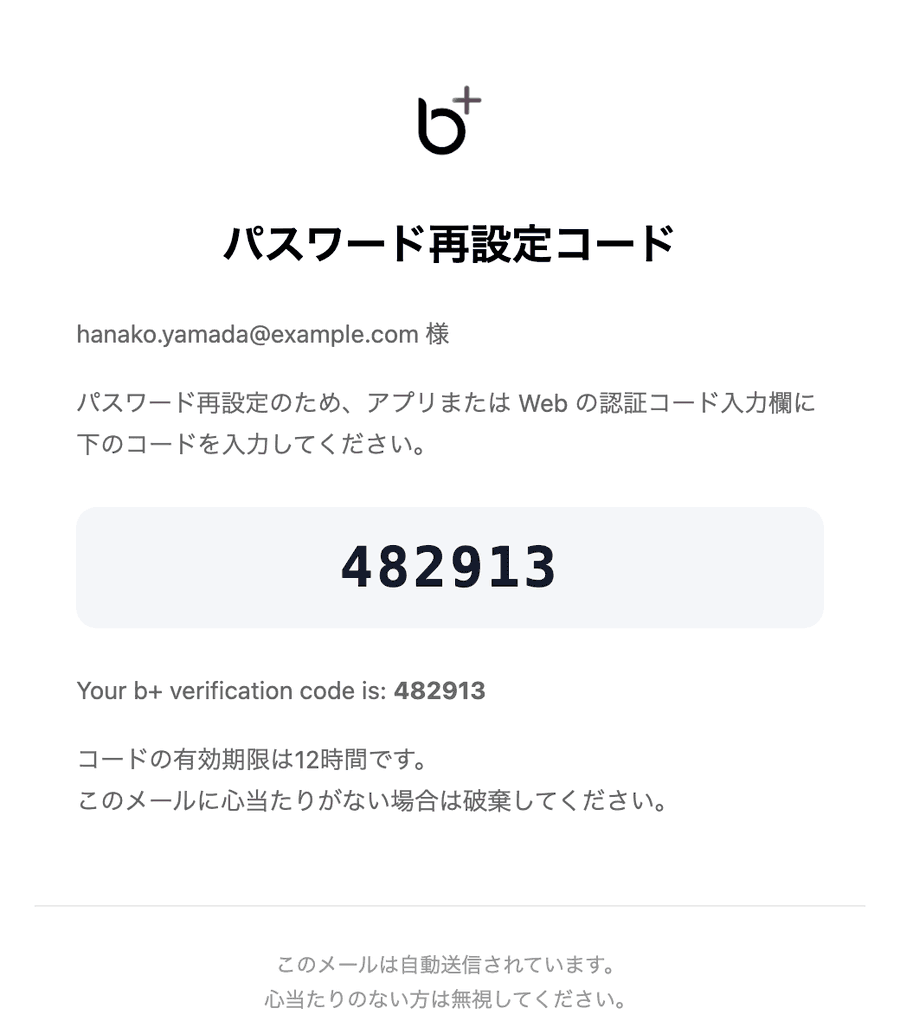
⚠️ メール内の認証コードは12時間で無効になります。期限内に認証を完了してください。
メールが届かないときや期限が切れたときは、認証コードの入力画面の下にある「認証コードを再送信」から送り直せます。メールアドレスを入力し直す必要はありません。
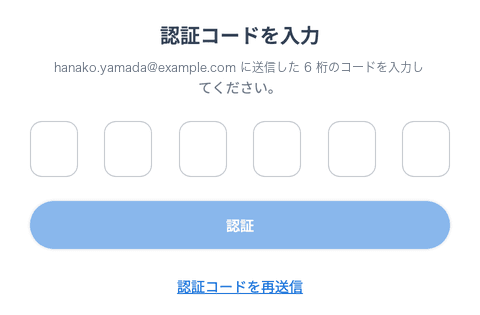
🔍 送信した直後は「◯秒後に再送信できます」と表示され、60秒たつと「認証コードを再送信」が押せるようになります。
🔍 再送信すると、前に届いたコードは使えなくなります。一番新しいメールのコードを入力してください。
🔍 コードを何度も間違えると「試行回数の上限に達しました。再送してください」と表示されます。その場合も同じ「認証コードを再送信」から送り直してください。
⚠️ b+に登録されていないメールアドレスを入力した場合は、「アカウント情報が存在しません。ご利用には事前に登録されている必要があります。」と表示されます。
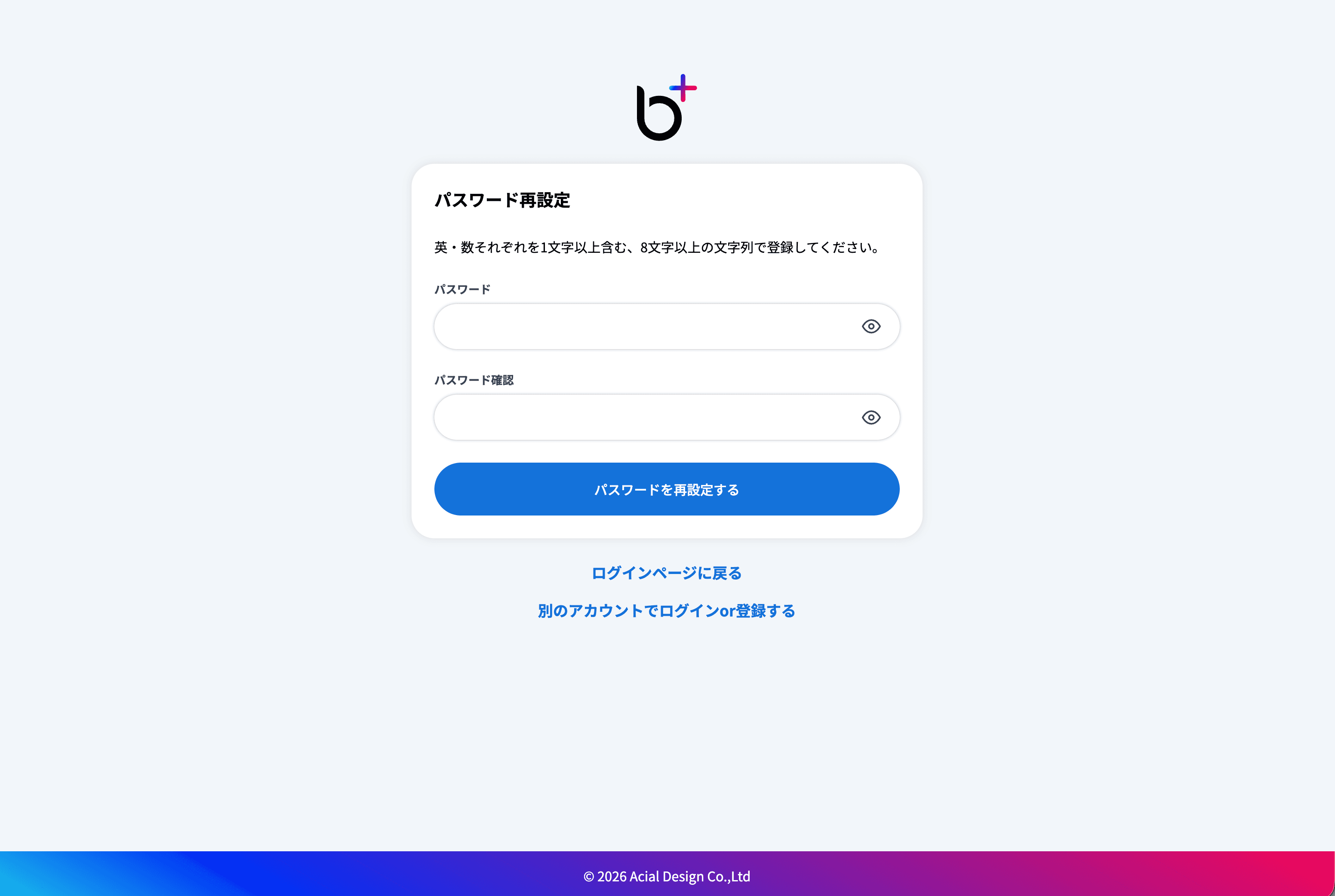
認証コードの確認に成功すると、新しいパスワードの設定画面に遷移します。新しいパスワードを入力し、「パスワードを再設定する」をクリックします
パスワードは英字・数字をそれぞれ1文字以上含む、8文字以上(50文字以下)で登録してください。同じパスワードを「パスワード確認」にも入力します。
「パスワードを再設定しました」と表示され、自動でログインされます。所属しているワークスペースが1つの場合はそのワークスペースが開き、複数ある場合はワークスペースの選択画面が表示されます。


