

サポート
β

b+のご利用方法について説明します。
クラブ・チーム運営に必要な機能をシンプルに提供する、部活動の地域移行に特化したWebサービスです。
・指導者・活動情報の管理
・スケジュール調整・運用
・活動実績を収集・管理
・経費申請/謝金の支払い
・etc...
権限を付与されたクラブに対して
・活動予定の作成
・活動予定へのメンバーのアサイン
・活動への参加(指導)
ができます。
権限を付与されたクラブに対して
・活動への参加(指導)
ができます。
権限を付与されたクラブに対して
・予定の確認
ができます。
※活動への参加はできません
上の3つの権限には、クラブごとに追加の権限を付けられます。付いているかどうかはワークスペースオーナーの設定によります。
・閲覧権限:出欠の閲覧/活動報告の閲覧
・指導権限:予定削除/予定中止/予定の基本情報編集/活動前確認の代理提出
・管理権限:保護者・生徒情報の閲覧/スタッフ・指導者情報の閲覧
🐾 詳しくは閲覧権限の追加権限・指導権限の追加権限・管理権限の追加権限をご確認ください。
ログインすると、画面の上部に次のメニューが並びます(ご契約や権限によって表示されないものもあります)。
・活動一覧:活動予定の確認・回答・作成
・メッセージ:メッセージルームでのやり取り
・すること:自分あてのやることリスト
・保護者・生徒:担当クラブのメンバーの確認
・経費:経費の申請・事前申請
・月次報告(勤怠・経費):その月の活動・手当・経費の提出
・クラブ:所属クラブの情報
・ドキュメント:共有された資料・マニュアル
・ショップ:ご契約のワークスペースのみ
・サインアップ / サインイン
・活動一覧
・活動作成 ※管理権限のみ
・活動予定に回答する
・活動報告(レポート)
・経費一覧
・メッセージ機能
・月次報告
以下の記事を参照ください。
https://support.b-plus.app/coach/pc/login/sign-up
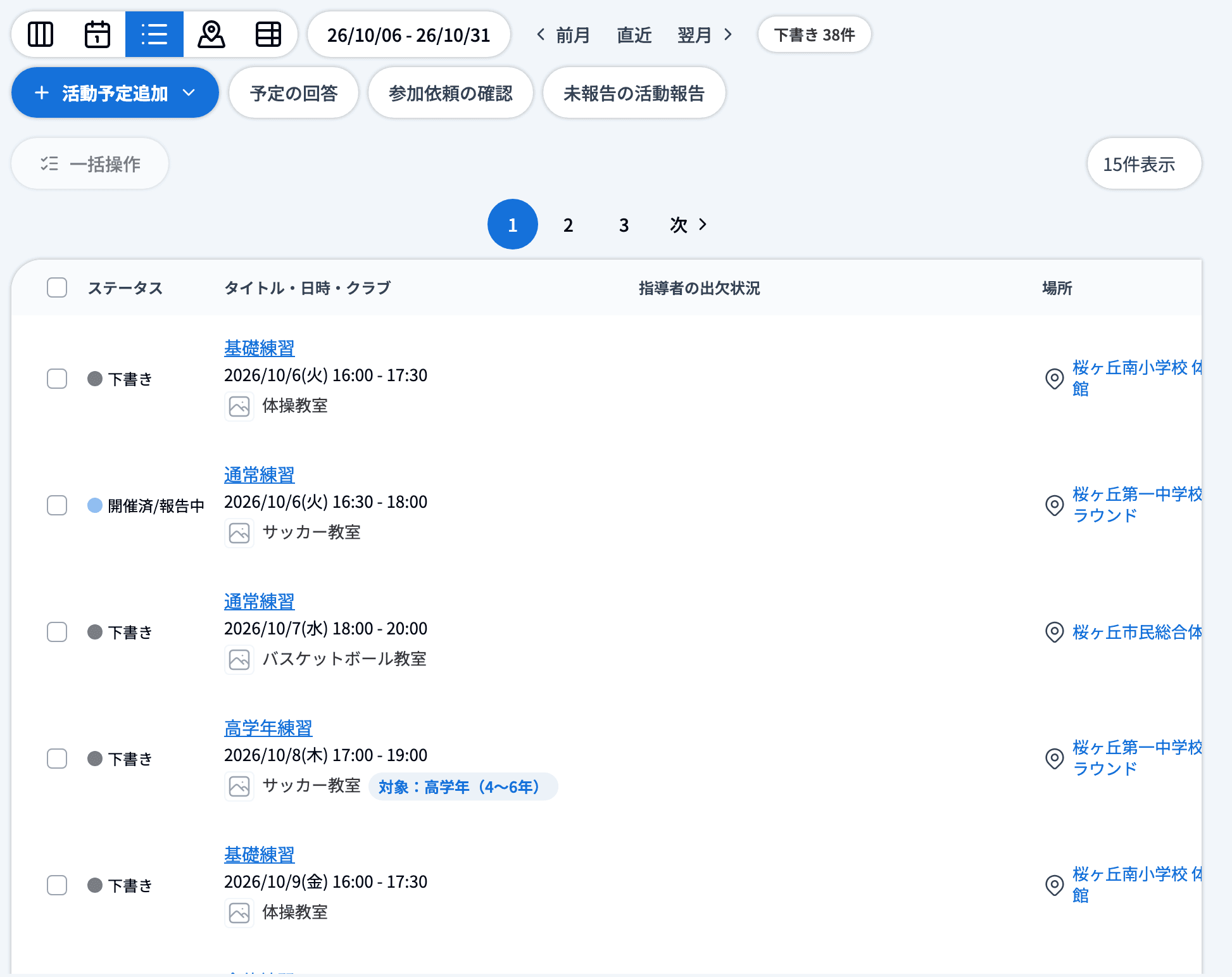
権限を付与されているクラブの予定が一覧で確認できます。
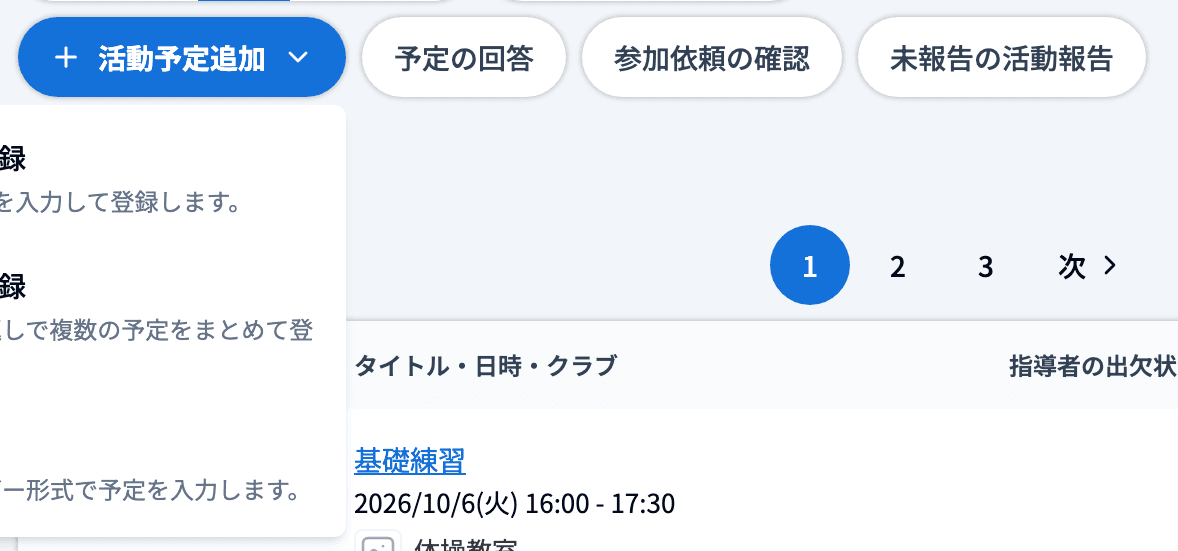
活動一覧の右上にある「活動予定追加」をクリックし、「新規活動登録」「活動一括登録」「予定表入力」から選んで作成します。
詳しくは以下の記事を参照ください。
https://support.b-plus.app/coach/pc/activities/activities-create
活動予定確認方法として、以下の2種類があります。
・予定の回答(予定を確認する)
・参加依頼の確認(参加をお願いする)
回答依頼があると、それぞれ通知マークがつきます。

活動に参加可能かの確認です。
活動への参加が確定するわけではありません。
活動に参加するかを回答します。
活動への参加 / 不参加が確定します。
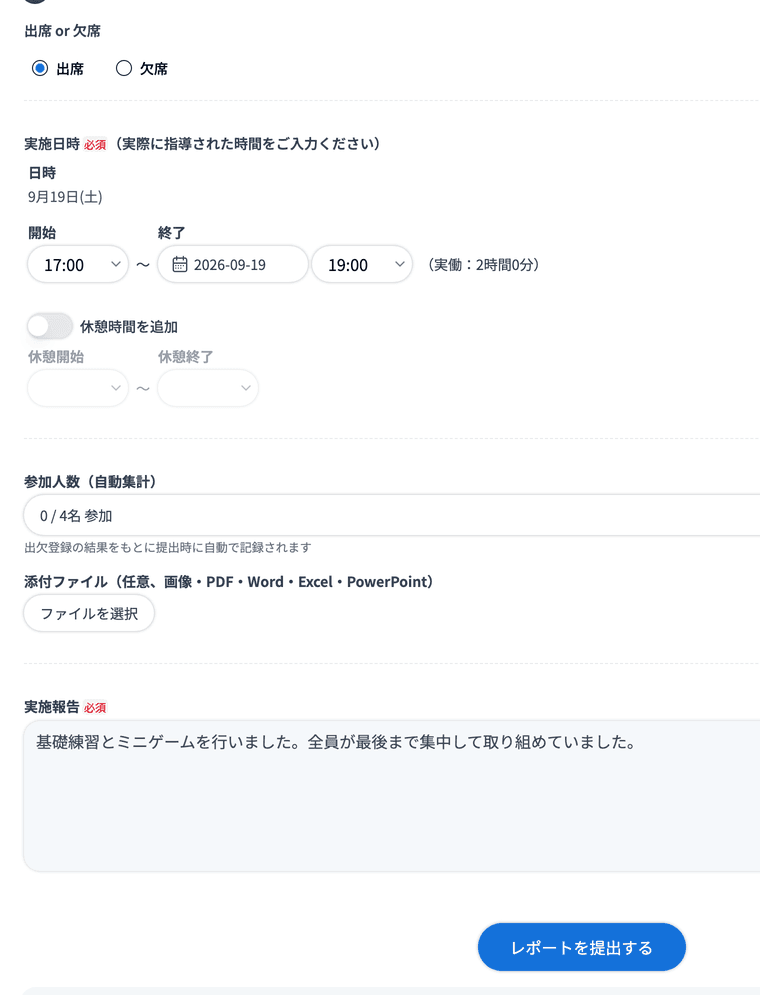
活動が終了したら、報告をします。
参加した活動予定の詳細ページを開くと、活動報告が入力できるようになっています。(活動予定名を押下すると詳細ページにアクセスできます)
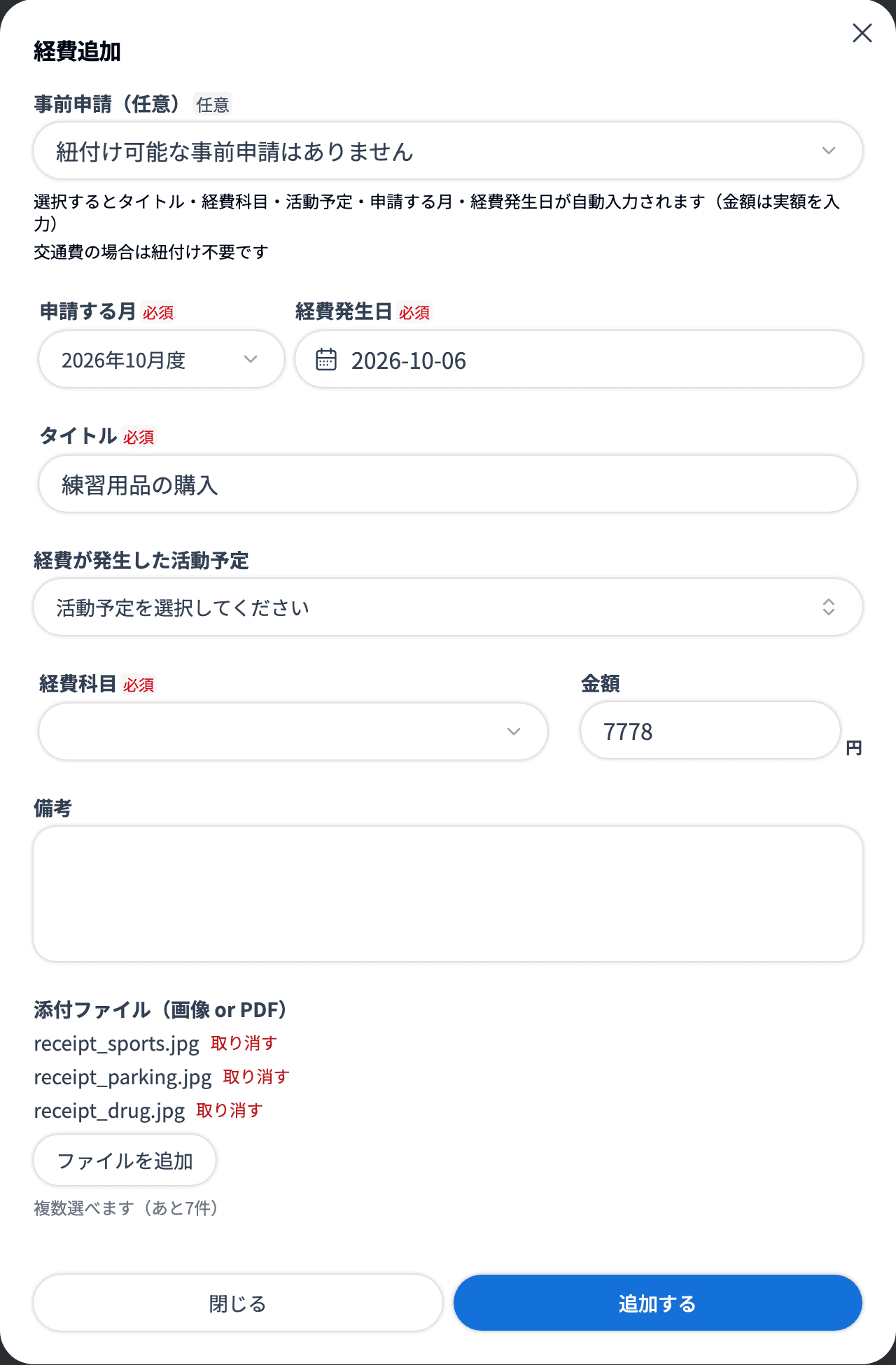
活動でかかった経費の申請ができます。
経費一覧ページから追加することも可能です。
詳しくは以下の記事をご参照ください。
https://support.b-plus.app/coach/pc/activities/event-completed
活動でかかった経費を申請できます。
また、申請した経費を一覧で確認することができます。
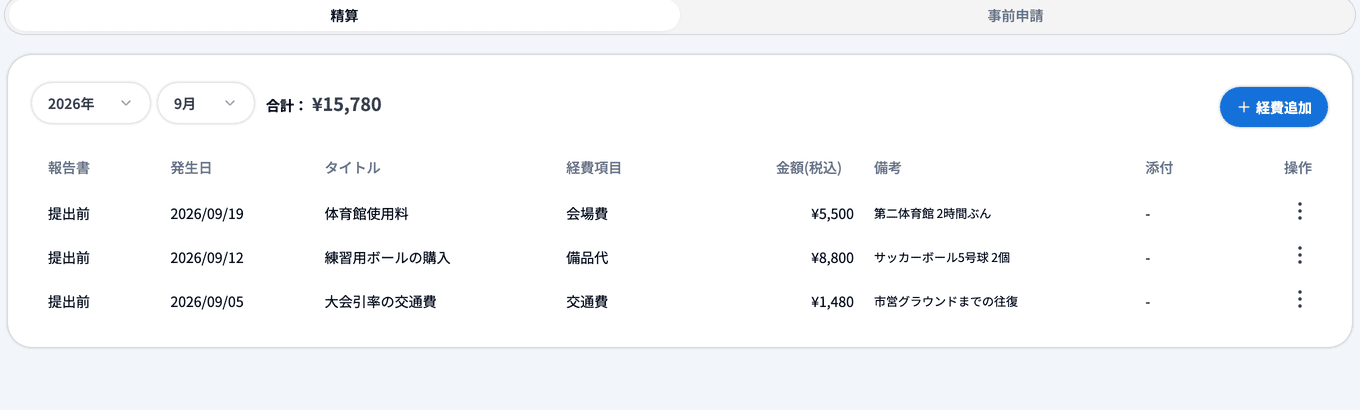
詳しくは以下の記事をご参照ください。
活動に関わる方とメッセージでやり取りできます。
🔍 新しくメッセージルームを作るときに選べる相手は、ワークスペースの「メッセージ設定」で決まります。区分(オーナー・指導者・保護者など)ごとに、同じクラブ内・異なるクラブ間で送れる相手が設定されているため、ワークスペースの全員と必ずやり取りできるわけではありません。
活動に関して必要な連絡は、メッセージを通してやり取りしましょう。
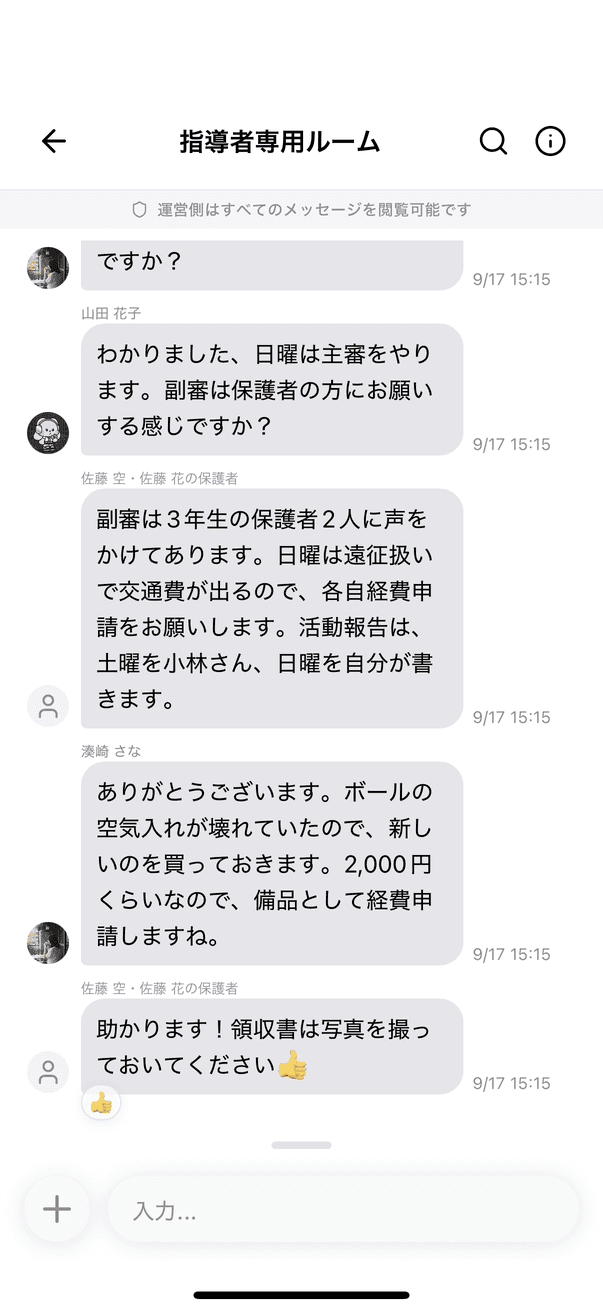
アプリでは、未読メッセージがある場合、画面下の「連絡」に通知マークがつきます。

メッセージルームごとに、通知のオン・オフを切り替えられます(ルーム設定の「通知」タブ)。オフにすると、そのルームのプッシュ通知もメール通知も届かなくなります。
🔍 メール通知を受け取るかどうかは、「アカウント設定」>「メール通知設定」の「新着メッセージ通知」で決まります。通知までの時間を選ぶ設定はありません。

詳しくは以下の記事をご参照ください。
月初に前月の活動報告をワークスペースの管理者に提出します。
参加した活動や手当、申請した経費が一覧で確認できます。
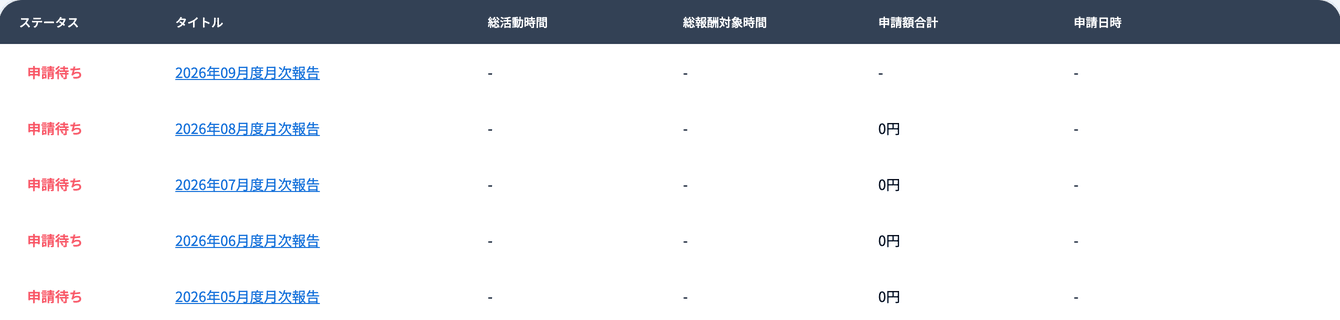
詳しくは以下の記事を参照ください。
https://support.b-plus.app/coach/pc/monthly-reports/my-monthly-reports


