

サポート
β

「連絡」タブからメッセージルームを作成する方法を説明します。
画面下の「連絡」タブを開き、右下の「+」ボタンをタップすると、作成画面が開きます。3つのステップで作成します(画面上部に「ステップ ◯/3」と表示されます)。
💡 体験で参加しているクラブしかない場合は「+」ボタンが表示されません。一時休止中で、参加中のクラブがない場合は「+」ボタンが薄く表示され、押せません。
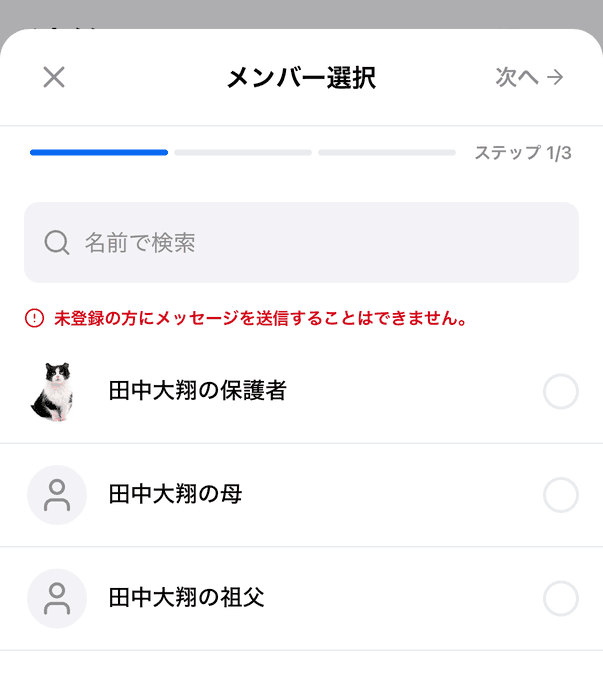
ルームに追加するメンバーを選びます。「名前で検索」で探して、行をタップすると選択できます。
・ご自身の保護者
・所属するクラブの指導者
⚠️指導者を選べるかどうかは、ワークスペースの「メッセージ設定」(メッセージできる区分)によって変わります。指導者が候補に出てこない場合は、生徒から指導者へのメッセージが許可されていません。
🔍 画面上部には「未登録の方にメッセージを送信することはできません。」と表示されています。まだ b+ に登録していない方は候補に出てきません。メンバーを1人も選んでいないと「次へ」は押せません。
⚠️ 生徒が作成したメッセージルームには、保護者が必ず全員追加されます。メンバー選択で選んでいなくても自動的に参加します。
保護者を全員選んでいない場合は、作成の前に「保護者も一緒に追加されます」という確認が表示されます(「生徒が参加するルームのため、保護者◯名(名前)も一緒にメンバーへ追加されます。よろしいですか?」)。「作成する」をタップすると作成されます。
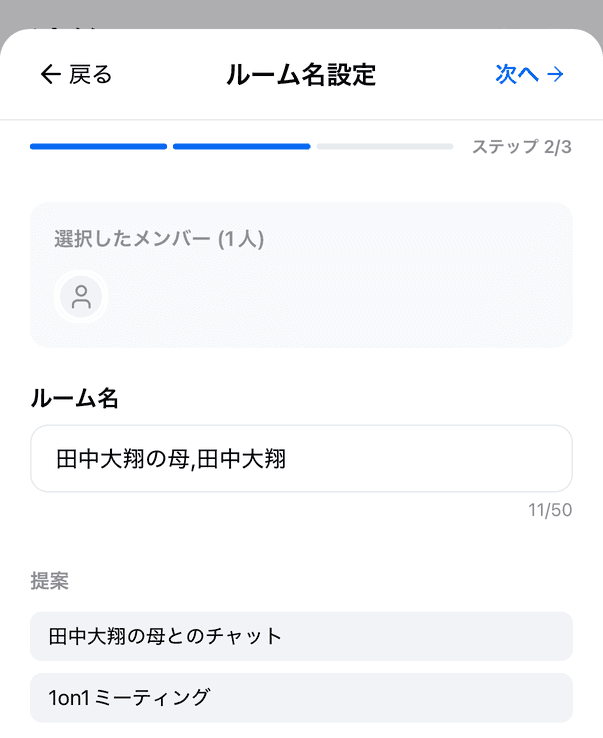
ルーム名は、選んだメンバーの名前から自動で入力されます。そのままでも、書き換えても構いません(50文字まで)。下の「提案」に候補が並ぶので、タップして使うこともできます。
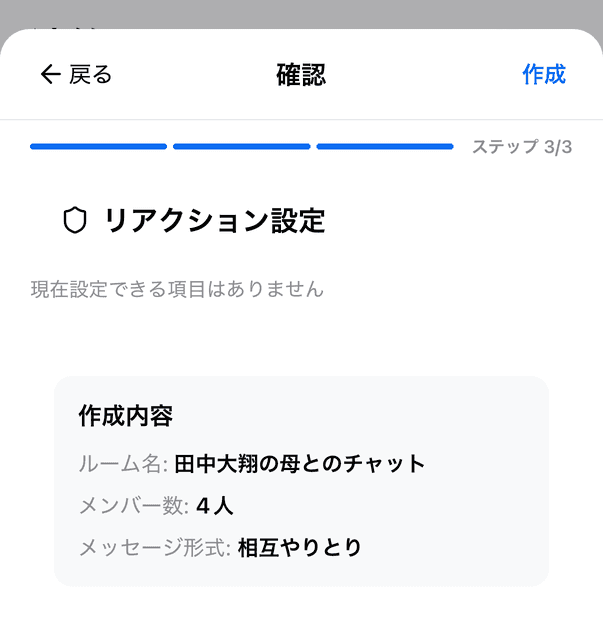
最後に「作成内容」でルーム名・メンバー数・メッセージ形式を確認します。メンバー数には、ご自身と自動で追加される保護者も含まれます。内容がよければ、右上の「作成」をタップするとメッセージルームが作成され、そのルームが開きます。
※ 「リアクション設定」には「現在設定できる項目はありません」と表示されます。
🐾 メッセージルームでできることはメッセージルームの機能についてをご覧ください。


