

サポート
β

メッセージルームで利用できる機能を説明します。
📌 目次
1. メッセージを送信する
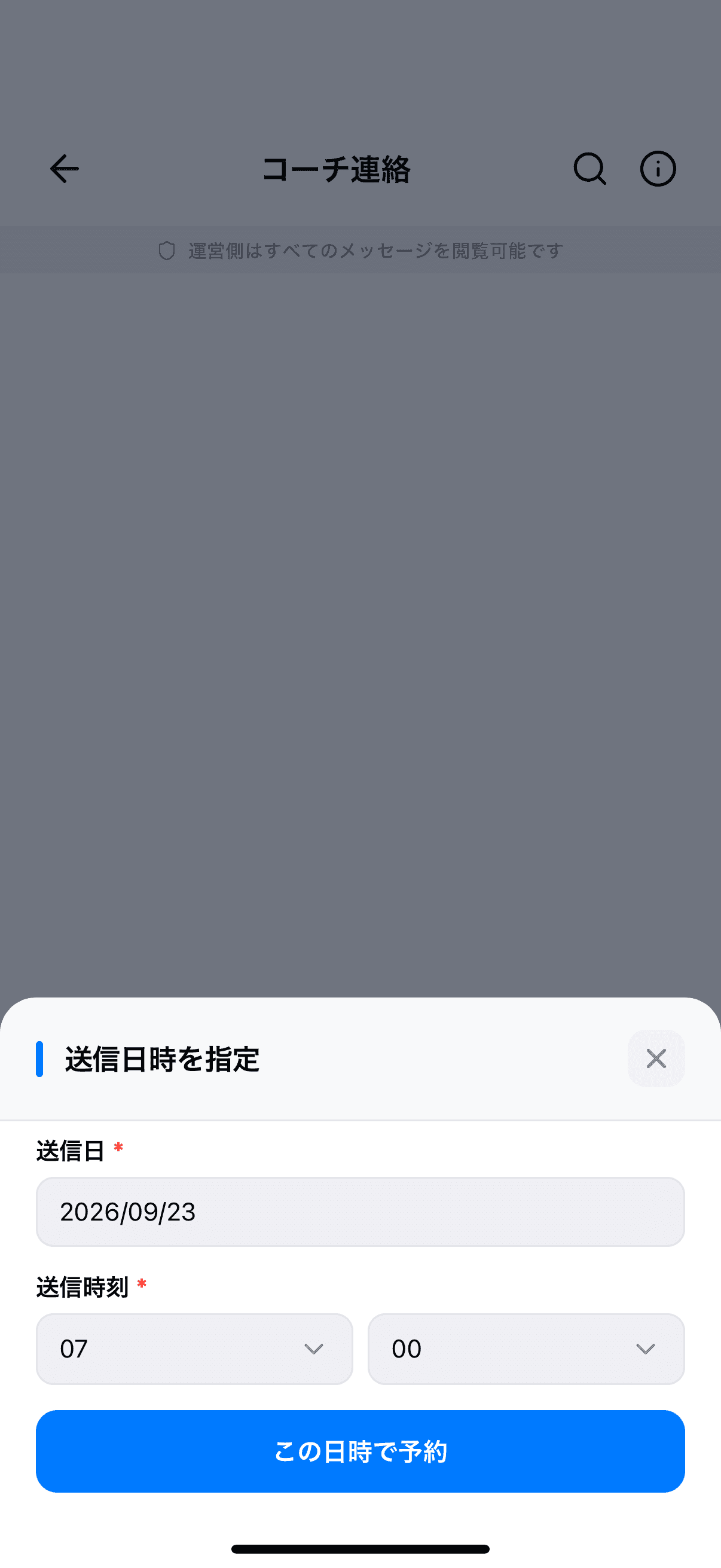
2. 日時を指定して送信する(予約送信)
3. メンション
4. メッセージの操作
5. メッセージルームの操作
6. ルーム設定
7. ルームの種類
8. ルームの絞り込みと検索
メッセージルームでは、以下の種類のメッセージを送信できます。
・テキスト:文字によるメッセージを送信します。
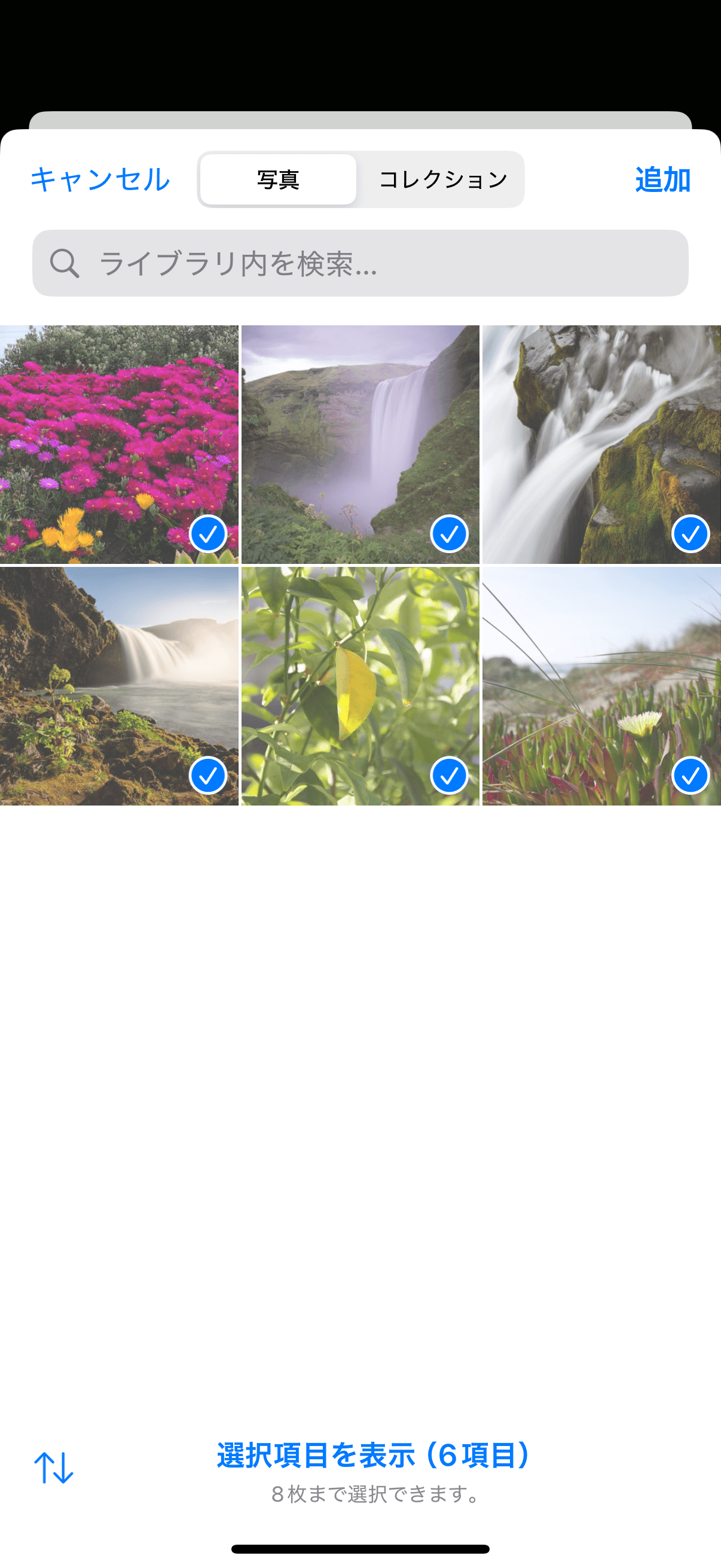
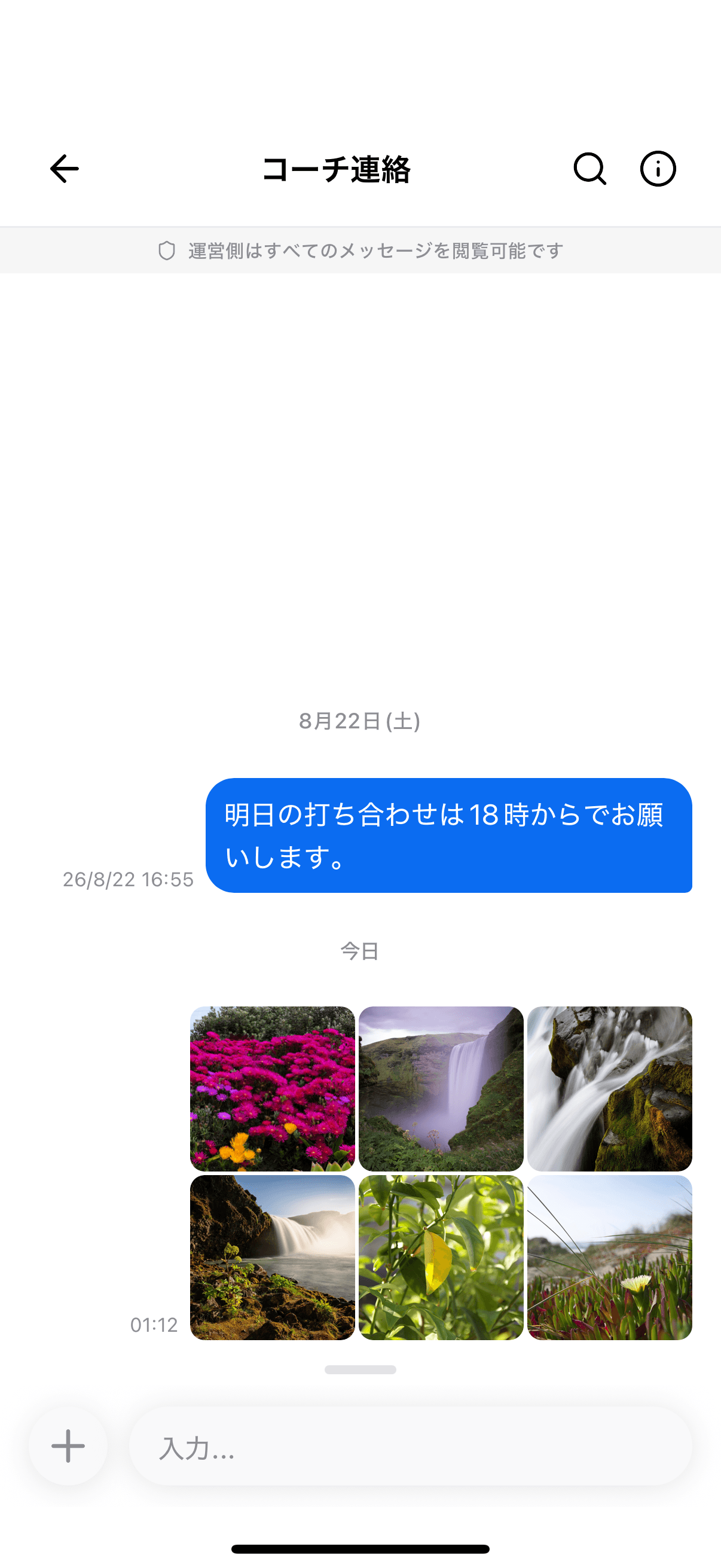
・画像:1回に最大8枚まで選んで、1つのメッセージとしてまとめて送信できます(1枚10MBまで)。アップロード中は進捗が表示されます。
・動画:動画を送信できます(60秒以内・100MB以内、mp4 / mov / webm)。1度に送れる動画は1本までです。
・ファイル:PDF・Word・Excel・PowerPointのファイルを送信できます(1つ30MBまで。複数まとめて選べます)。
・ドキュメント:ワークスペースに登録されているドキュメントを選択して送信できます。
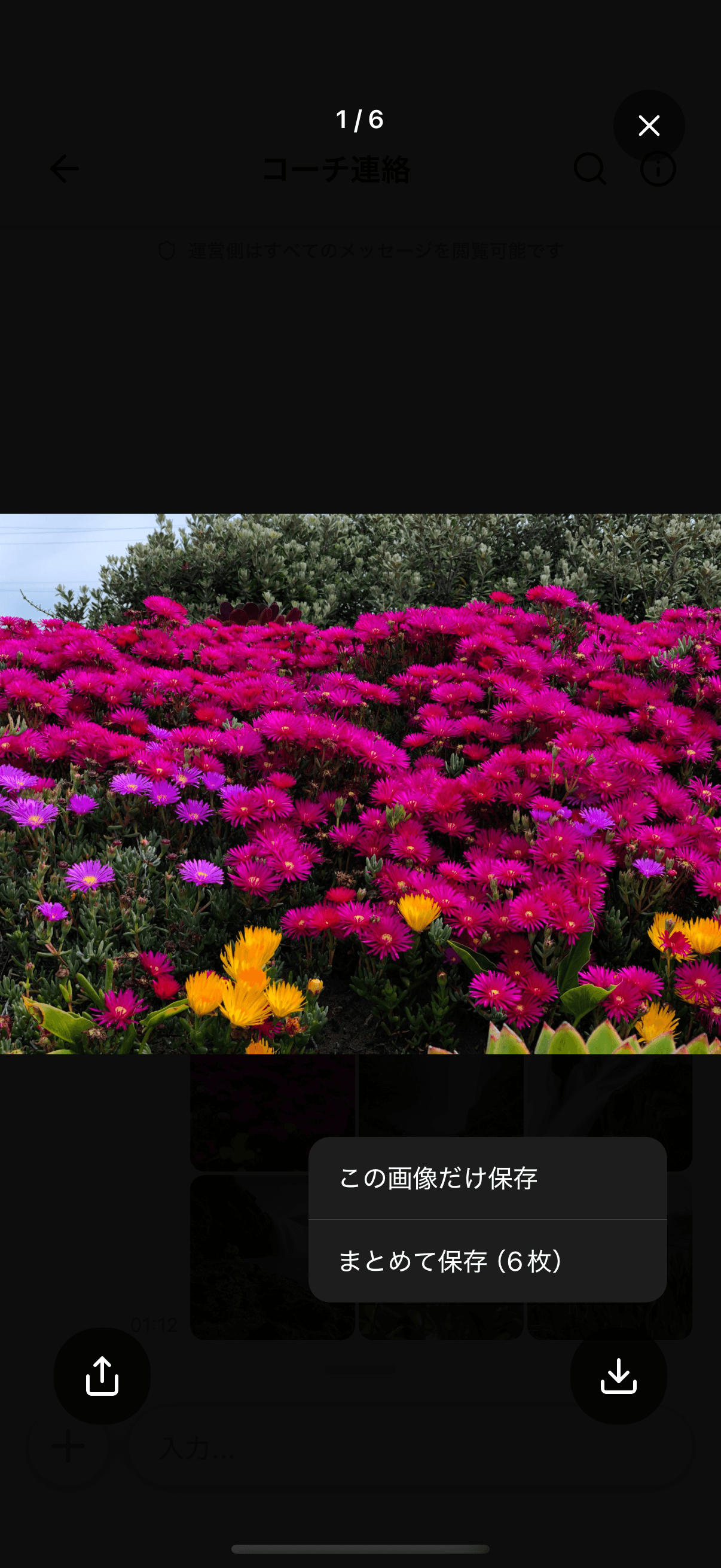
💡 まとめて送った画像は、4枚までは2列、5枚以上は3列に並べて表示されます。タップすると拡大表示になり、左右にスワイプして前後の画像を見られます。拡大表示の保存ボタンから「この画像だけ保存」または「まとめて保存(○枚)」を選べます。
⚠️ 1つのメッセージにまとめられる画像は8枚までです。すでに画像を選んでいるときは、合わせて8枚になるまで追加できます。9枚以上送りたいときは、2回に分けて送信してください。
💡 送信された動画はサムネイルで表示され、タップすると再生できます。
⚠️ 動画の送信は、ワークスペースの設定でオンになっている場合のみ利用できます。表示されない場合は、クラブの管理者にご確認ください。また、アプリのバージョンが古いと利用できないため、最新バージョンに更新してください。
💡 ドキュメントを送信するには、入力欄左側の「+」ボタンをタップして、メニューのリストアイコン(右から2番目)を選び、「ドキュメント >」をタップします。表示されるピッカーから、検索・タイプ(すべて/ファイル/テキスト/リンク)で絞り込んで選択できます。
⚠️ ドキュメントには閲覧権限が設定されているため、権限がない参加者には「このドキュメントは閲覧できません」と表示され、内容を開くことはできません。送信前に対象のドキュメントが相手に共有されているかご確認ください。
💡 入力中の下書きは自動的に保存されます。
メッセージを、指定した日時に自動で送信できます。テキストだけでなく、画像・動画・ファイルを添付したメッセージも予約できます。
1.入力欄にメッセージを入力します(画像やファイルを添付するだけでもかまいません)。
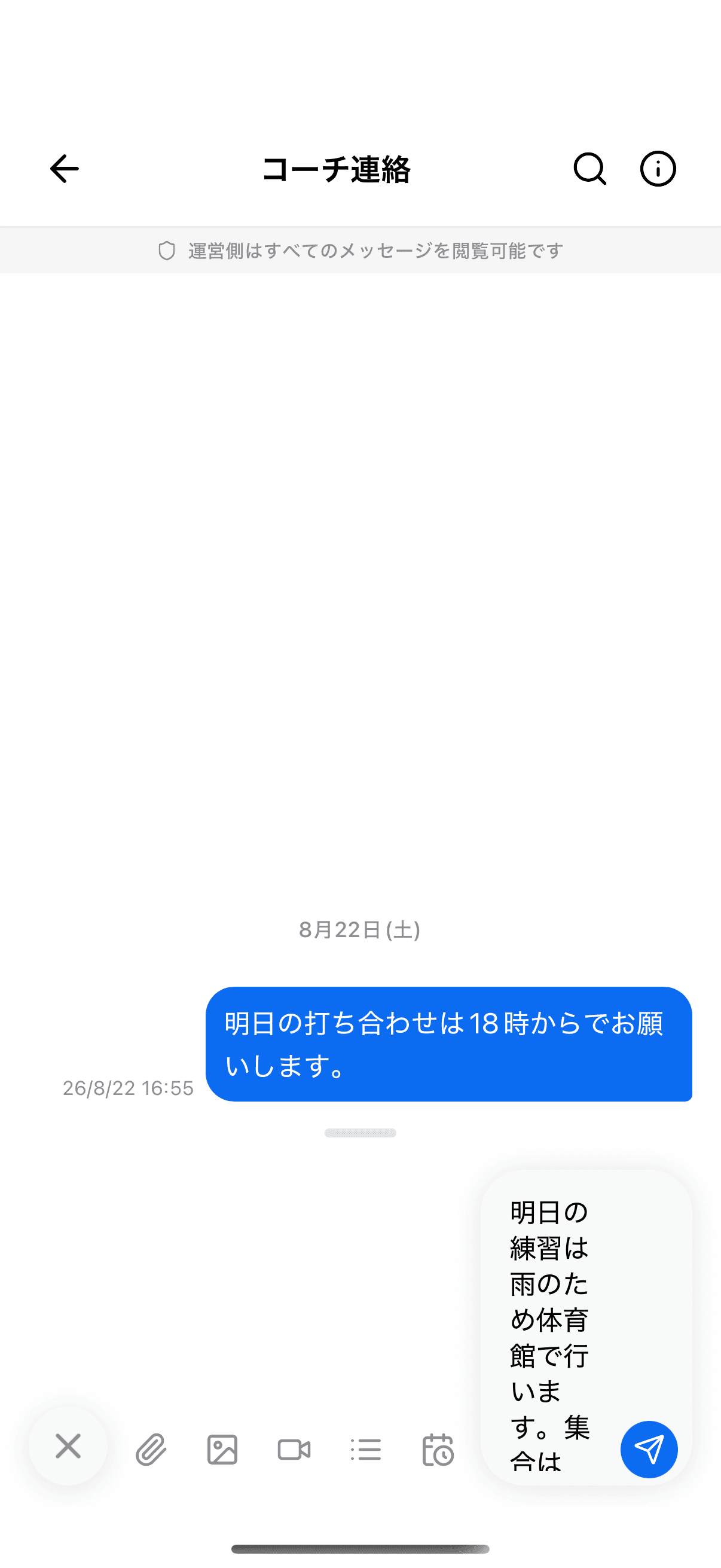
2.入力欄左側の「+」ボタンをタップし、メニューの一番右にある時計のアイコンをタップします。送信ボタンを長押ししても開けます。
3.「送信日時を指定」で送信日と送信時刻(時・分)を選び、「この日時で予約」をタップします。
💡 時刻は5分単位で指定できます。はじめは、今からおよそ1時間後の時刻が入っています。
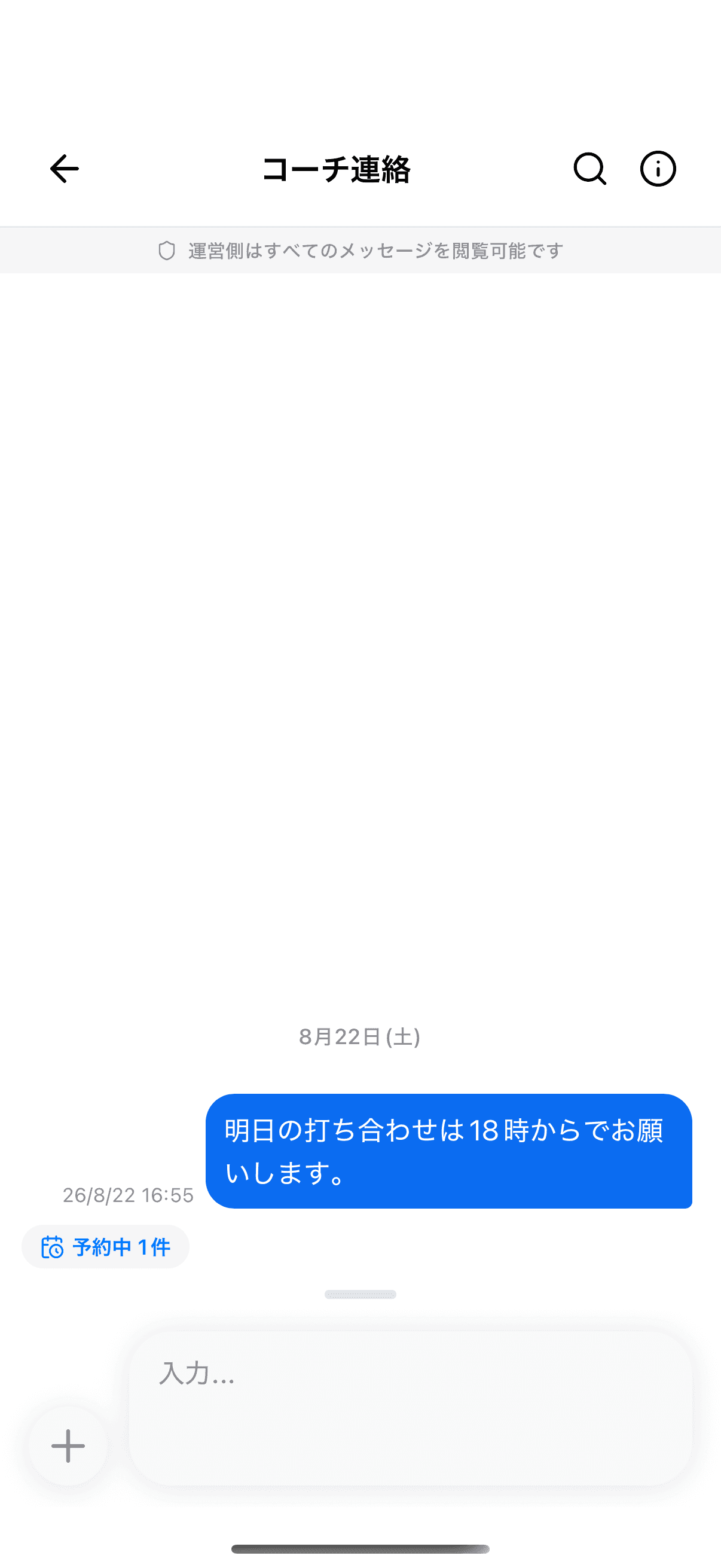
💡 予約すると、入力欄の上に「予約中 ○件」と表示されます。予約したメッセージは、アプリを閉じていても指定した日時に送信されます。
⚠️ 本文も添付もない状態では予約できません。「本文か添付を入力してください」と表示された場合は、先にメッセージを入力してください。
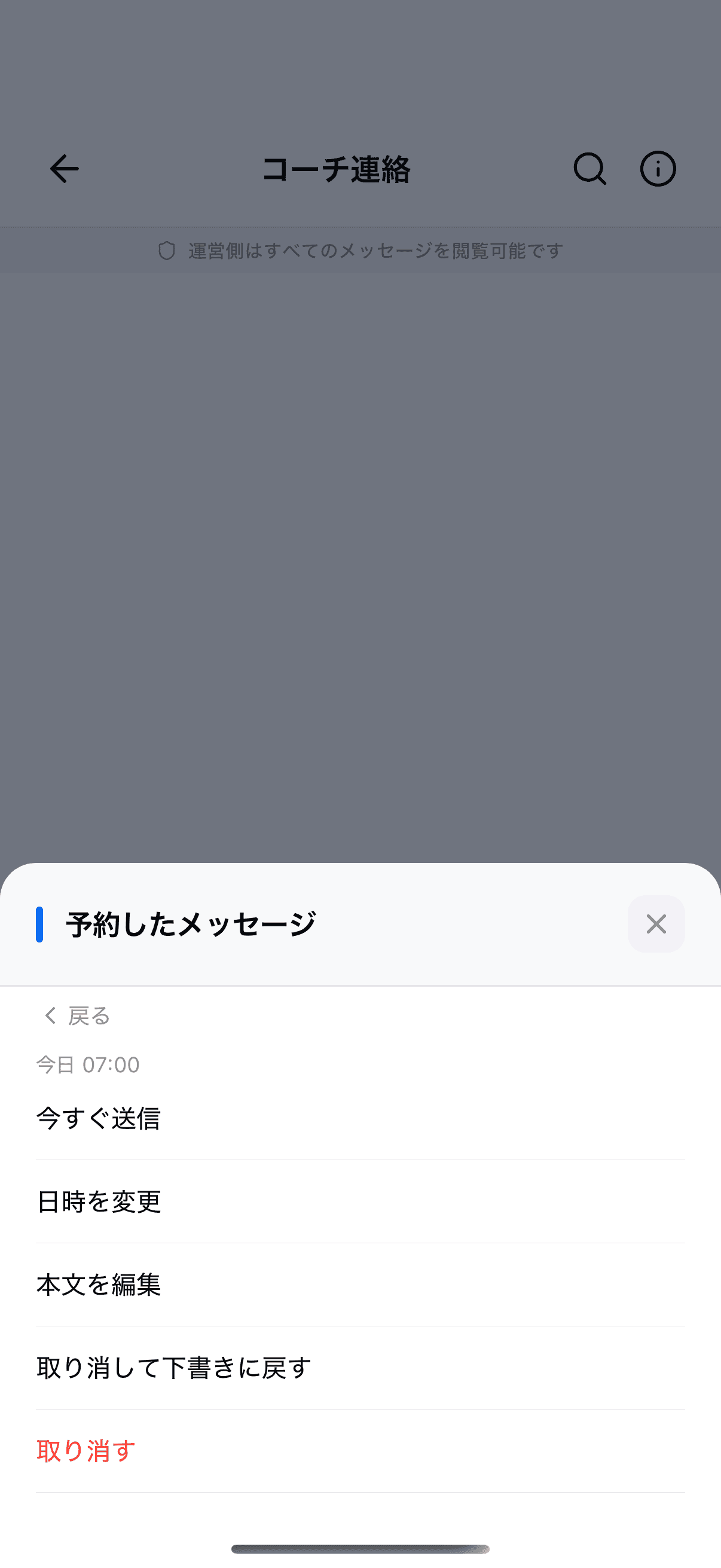
入力欄の上の「予約中 ○件」をタップすると「予約中のメッセージ」が開き、予約した日時と内容を確認できます。各予約の右側にある「︙」をタップすると、以下の操作ができます。
・今すぐ送信:予約を取り消して、すぐに送信します。
・日時を変更:送信する日時を選び直します。
・本文を編集:本文を書き換えます。添付は編集できません。また、編集するとメンションは解除されます。
・取り消して下書きに戻す:予約を取り消して、本文を入力欄に戻します。添付は戻らないので、もう一度選択してください。
・取り消す:予約を取り消します。
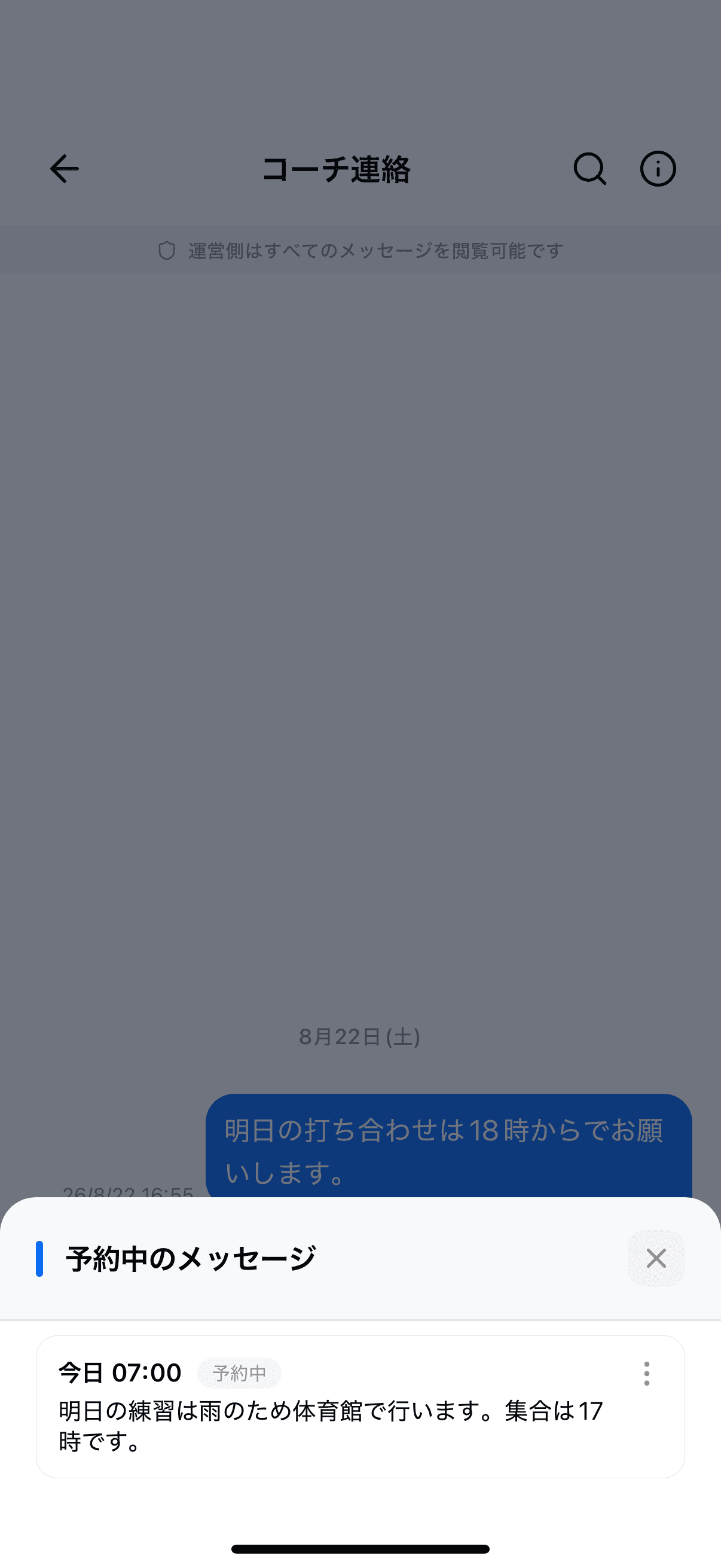
💡 「予約中のメッセージ」に表示されるのは、ご自身が予約したメッセージだけです。ほかのメンバーには、送信されるまで表示されません。
⚠️ 予約した日時にルームがクローズされていた、ルームから外れていた、配信専用ルームに変わっていたなどの理由で送れなかった場合は「送信失敗」になり、入力欄の上に「送信できなかった予約があります(○件)」と表示されます。「︙」から「下書きに戻す」または「削除」を選んでください。
⚠️ 予約中にしておけるメッセージは、1つのルームにつき1人20件までです。日時は日本時間で表示されます。
メッセージ入力欄で「@」を入力すると、ルームの参加者が候補として表示されます。候補をタップすると「@表示名」が入力され、相手をメンションできます。
💡 参加者が多いルームでは、候補がすぐには表示されません。「メンションする方の名前を入力してください」と表示されるので、名前を入力して絞り込んでください。
メンションされたメッセージは、本文中で強調表示されます。
💡 ご自身がメンションされると、メッセージルーム一覧のそのルームに「メンションされました」と表示されます。
🔍 相手のメッセージの横にあるアイコン、上にある送信者名、本文中のメンションをタップすると、その方のアイコンと名前が表示されます。アプリ内通話をご利用のワークスペースで相手に発信できる場合は、「アプリで電話をかける」ボタンも表示されます。
メッセージを長押しすると、以下の操作メニューが表示されます。
メッセージを長押しすると、よく使う絵文字(👍 🙇♂️ 🙇♀️ ❤️ 😂 😊 🔥 👏)が表示され、タップするとリアクションできます。
「すべての絵文字」をタップすると、多数の絵文字から選んでリアクションできます。絵文字は「よく使う」「顔」「人物」「ジェスチャー」「ハート」「記号」「オブジェクト」のカテゴリから探せます。
同じ絵文字をもう一度タップすると、リアクションを取り消せます。
リアクションをタップすると、誰がリアクションしたかを確認できます。
特定のメッセージに対して引用付きで返信できます。
引用元のメッセージの内容と送信者名が表示されます。
メッセージのテキストをクリップボードにコピーします。
本文が表示されるので、コピーしたい部分だけを選んでコピーできます。
自分が送信したメッセージを取り消すことができます。
⚠️ メッセージの取り消しは送信から24時間以内のみ可能です。
他のユーザーのメッセージを報告できます。
報告の種類(「スパム・迷惑行為」「嫌がらせ・ハラスメント」「不適切なコンテンツ」「その他」)を選び、理由を入力して送信します。
メッセージルーム一覧で、ルームを左右にスワイプすると以下の操作ができます。
・ピン:ルームを一覧の上部に固定表示します。ピン留め中は「解除」と表示され、タップすると解除できます。
・既読にする/未読にする:未読があるときは既読に、ないときは未読に戻せます。後で確認したい場合に便利です。
・ミュート:ルームの通知をオフにします。ミュート中もメッセージの受信・閲覧は可能です。ミュート中は「通知ON」と表示され、タップすると元に戻せます。
💡 右にスワイプすると「クローズ」も表示されますが、操作できるのはルームマネージャーだけです。
メッセージ画面の右上をタップすると、ルーム設定画面が表示されます。
・ルーム名・画像の変更(ルームマネージャーのみ)
・ルームIDのコピー
・ルームのクローズ・再開(ルームマネージャーのみ)
・ルームの削除(ルームマネージャーのみ)
・ルームから退出
💡 対象者(役割)を指定して作られたルームでは、「ユーザー」の代わりに「対象者」タブが表示され、「メッセージルームから退出する」は表示されません。
・メンバーの検索
・メンバーの追加(ルームマネージャーのみ)
・ルームマネージャーの設定・解除(ルームマネージャーのみ)
・メンバーをルームから外す(ルームマネージャーのみ)
ルームごとに通知のON/OFF(ミュート)を切り替えることができます。
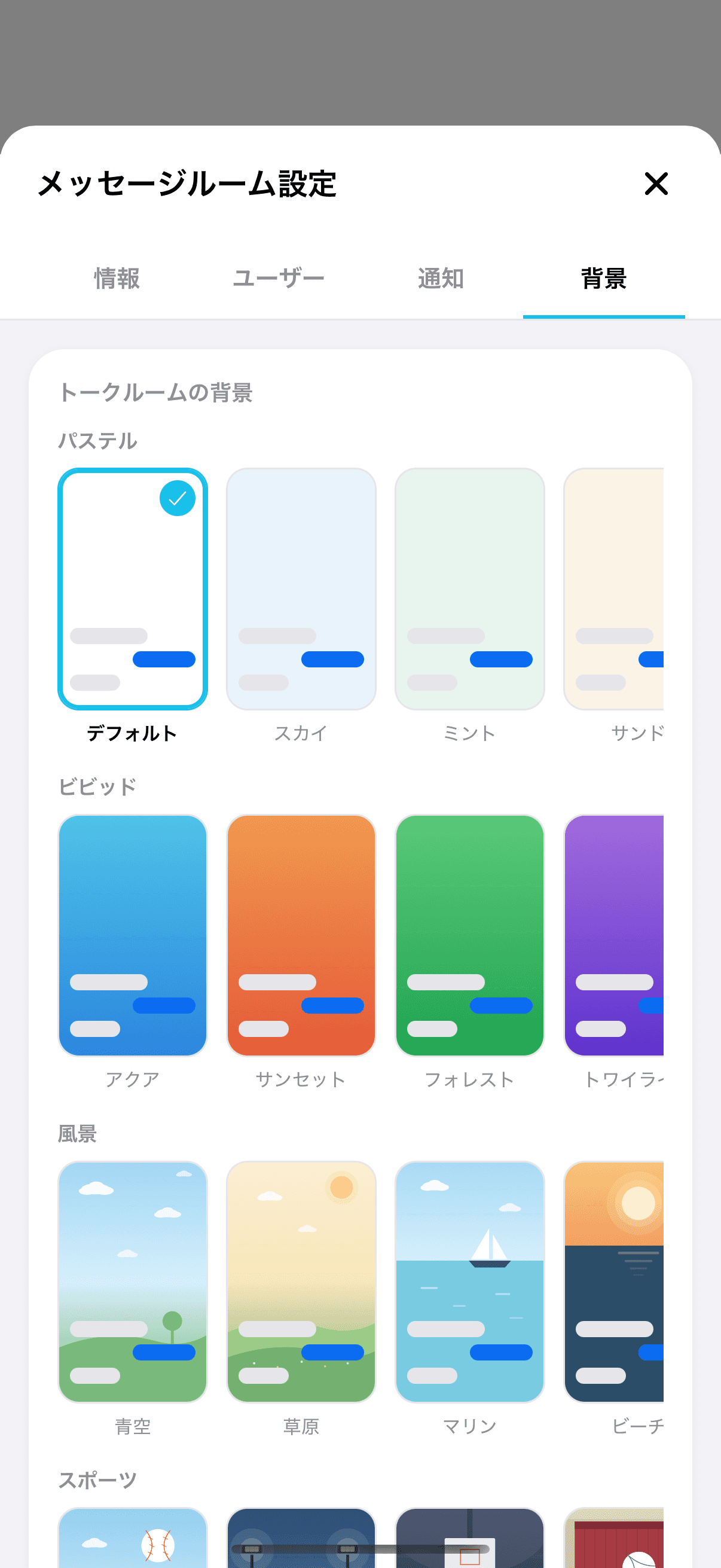
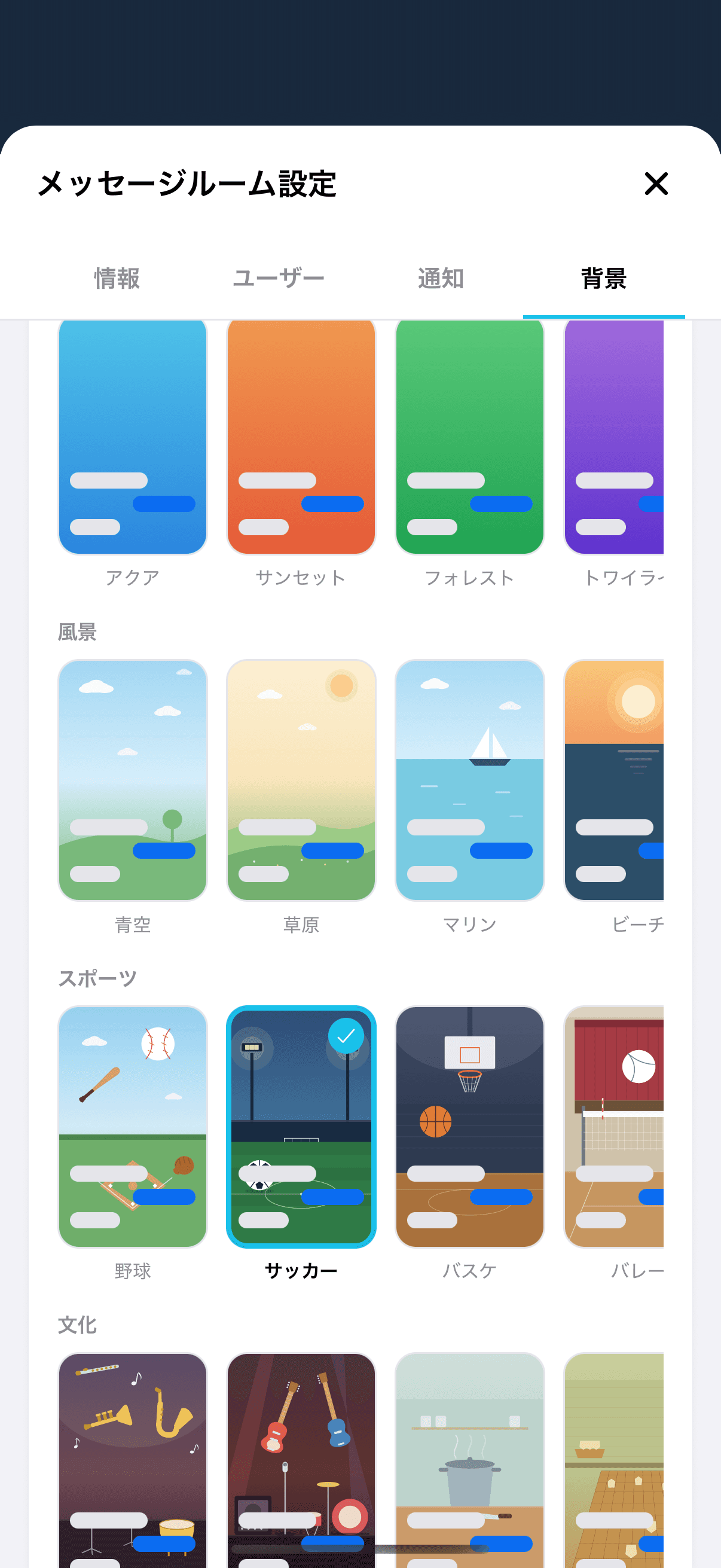
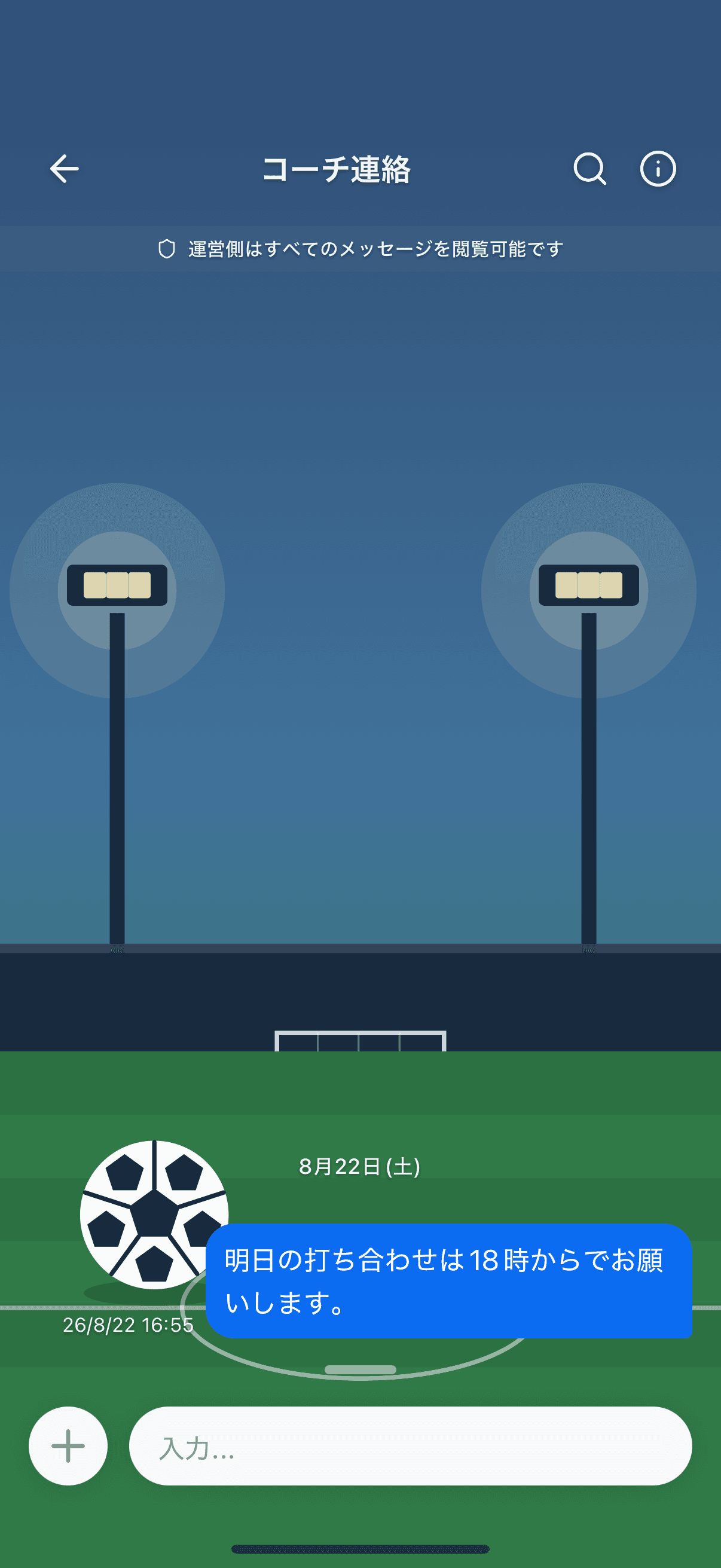
トークルームの背景を変更できます。「トークルームの背景」で「パステル」「ビビッド」「風景」「スポーツ」「文化」の中から選ぶと、すぐに背景が切り替わります。元に戻すときは、「パステル」の先頭にある「デフォルト」を選んでください。
💡 「スポーツ」には野球・サッカー・バスケなど、「文化」には吹奏楽・将棋・料理などの背景があります。ルームごとに別の背景を設定できます。
⚠️ 背景はこの端末にだけ保存されます。ほかのメンバーの画面には反映されません。機種変更したときや別の端末では、もう一度設定してください。
メッセージルームには以下の状態があります。
・通常ルーム:すべてのメンバーがメッセージの送信・リアクションができます。
・配信専用ルーム:ルームマネージャーのみがメッセージを送信できます(「配信専用ルーム - マネージャーのみ送信可能」と表示されます)。リアクションが制限されているルームでは、メッセージを長押しすると「このルームではリアクションが制限されています」と表示されます。
・クローズ済みルーム:メッセージの送信ができない状態です。過去のメッセージは閲覧できます。
💡 既読状態はメッセージごとに確認でき、誰が読んだかがアバターで表示されます。
「連絡」タブの検索欄の下に、絞り込みのボタンが横に並びます。タップするとオン・オフが切り替わり、複数を組み合わせられます。
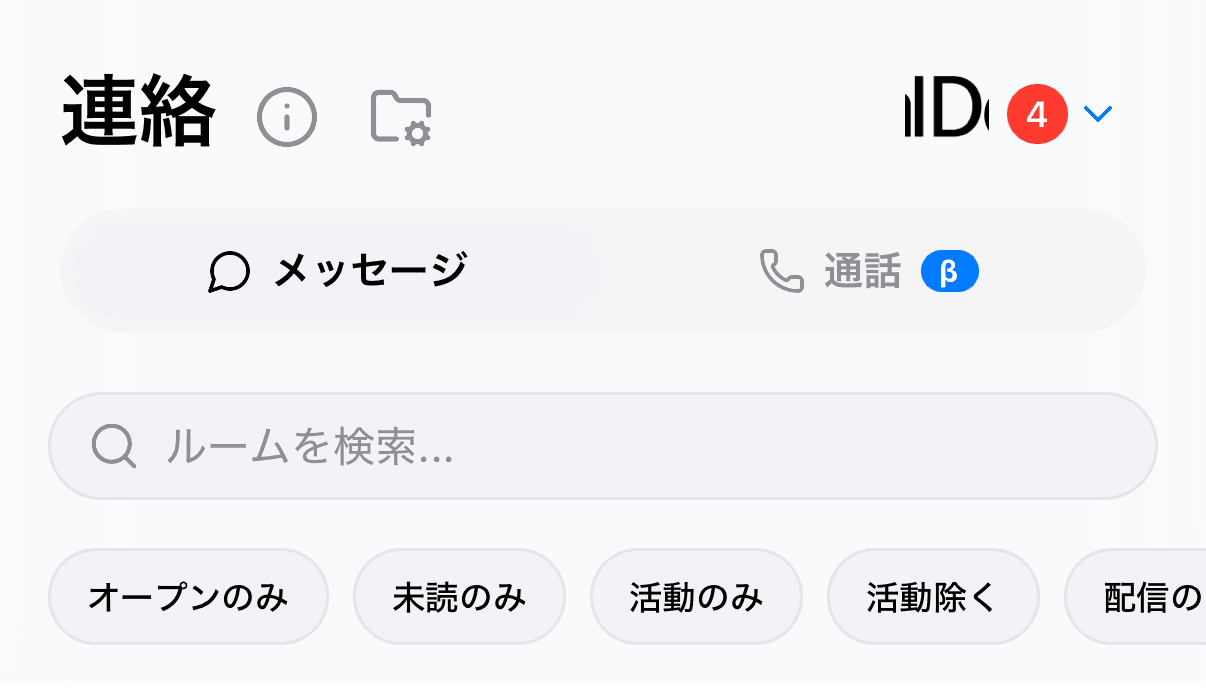
・オープンのみ:クローズしたルームを隠します。
・未読のみ:未読があるルームだけを表示します。
・活動のみ / 活動除く:活動から作られたルームだけを表示する/隠します。
・配信のみ:配信専用ルームだけを表示します。
・お問い合わせのみ / お問い合わせ除く:お問い合わせから作られたルームだけを表示する/隠します。
🔍 「活動のみ」と「活動除く」、「活動のみ」と「配信のみ」、「お問い合わせのみ」と「お問い合わせ除く」は同時に使えません。片方をオンにすると、もう片方は自動でオフになります。
🔍 クラブの契約や設定によっては、表示されないボタンがあります(活動のみ・活動除くはメンバー管理をご契約のとき、お問い合わせのみ・お問い合わせ除くはお問い合わせを使えるときに表示されます)。
💡 絞り込みの状態は、ワークスペースごとにお使いの端末に記憶されます。次に開いたときも同じ絞り込みのままです。
2種類の検索があります。
・ルーム内検索:メッセージ画面上部の検索アイコンをタップし、キーワードを入力すると、そのルームの中から該当するメッセージを探せます。
・ルームの検索:ルーム一覧の検索欄(「ルームを検索...」)にキーワードを入力すると、ルーム名か最新のメッセージにそのキーワードを含むルームに絞り込めます。
💡 最新ではない過去のメッセージは、一覧の検索では見つかりません。ルームを開いて、ルーム内検索で探してください。


