

サポート
β

⚠️ 月次報告管理は有料オプションです
源泉徴収税の計算を含む謝金計算機能をご利用の場合、指導者1名あたり月額350円(税抜)がかかります。
月次報告管理から、承認済みの月次報告を Excel や PDF でまとめてダウンロードする方法を説明します。
⚠️ 月次報告管理はワークスペースオーナーのみがアクセスできます。
📌 目次
1. 一括ダウンロードを開く・範囲を選ぶ
2. 支払い報告(Excel)
3. PDFの帳票(月次報告・種別/月次報告明細/業務月報/旅費明細書)
4. 月次報告概要 年度(PDF)
5. 契約しているワークスペースだけの帳票
6. 「法人」タブの一括ダウンロード
右上の「管理・分析・設定」をクリックし、「管理」の「スタッフ・指導者」グループにある「月次報告管理」をクリックします。
ダウンロードしたい月を表示し、「個人」タブの「一括ダウンロード」をクリックすると、次のメニューが表示されます。
・支払い報告(Excel)
・月次報告・種別(PDF)
・月次報告明細(PDF)
・月次報告概要 年度(PDF)
・業務月報(PDF)
・旅費明細書(PDF)
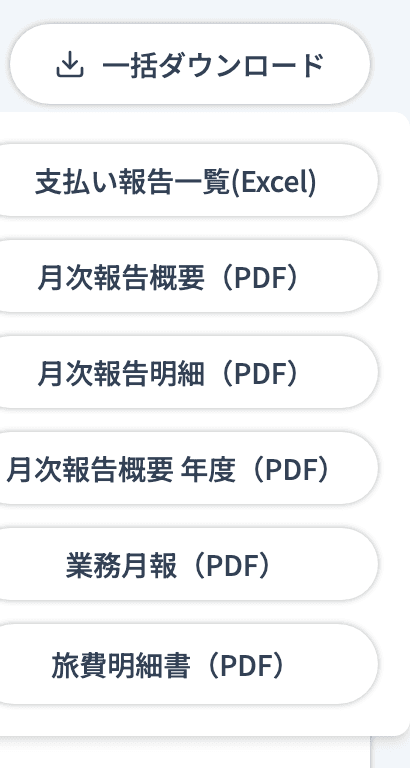
🔍 ダウンロードされるのは、表示中の月の承認済みの月次報告です。承認済みの月次報告が1件もない場合は、メニューをクリックすると「承認済みの月次報告がありません」と表示され、ダウンロードできません。
🔍 契約しているオプションによっては、ほかの帳票もメニューに表示されます(5️⃣)。
一覧で行にチェックを入れているときや、絞り込みをしているときに「一括ダウンロード」をクリックすると、「ダウンロード範囲の選択」が表示されます。
・選択した人のみ(◯人):チェックを入れた人の分だけをダウンロードします(行を選んでいるときに表示されます)
・フィルター結果のみダウンロード:絞り込み結果の分だけをダウンロードします(行を選ばずに絞り込んでいるときに表示されます)
・全員分をダウンロード:表示中の月の全員分をダウンロードします
範囲を選ぶとメニューが開き、上部に「範囲: ◯◯」が表示されます。範囲を選び直すときは「範囲を変更」をクリックします。
承認済みの支払い報告を、1つの Excel ファイル(.xlsx)でダウンロードできます。「支払い報告(Excel)」をクリックすると、「Excelファイルのダウンロード」が表示され、対象件数を確認できます。
・1. 出力する項目を選択:Excel に含める列にチェックを入れます。「すべて選択」「すべてクリア」も使えます
・2. 対象ユーザーを選択:「法人に所属しているユーザーを除く」「支払い総額が0円のユーザーを除く」を選べます
・3. 出力形式を選択:「クラブ別に分けて表示する」にチェックを入れると、1人の報告が活動クラブごとに複数行に分かれて出力されます
・4. ファイル名を設定:初期値は「◯年◯月度支払い一覧」です。拡張子「.xlsx」は自動で付きます
「一括Excelダウンロードする」をクリックすると、ダウンロードされます。
⚠️ 先頭の「bナンバー」「対象月度」の列は、この Excel を取り込んで入金状況を一括更新するための列です。常に出力され、削除すると取り込めなくなります。
🔍 「クラブ別に分けて表示する」にした場合、源泉徴収税・消費税・深夜帯/所定時間外の活動はクラブ別に記録していないため、これらの項目は空欄になります。クラブ別の内訳データがない過去の報告は、クラブ名が空欄の合計1行で出力されます。
🐾 Excel を取り込んで支払済みにする方法は「月次報告を管理する」をご参照ください。
承認済みの月次報告を、帳票ごとに PDF でまとめてダウンロードできます。PDF は ZIP ファイルにまとめてダウンロードされます。
・月次報告・種別(PDF):「月次報告(種別)一括ダウンロード」が表示されます。承認済みの月次報告(種別)をダウンロードします
・月次報告明細(PDF):「月次報告明細 一括ダウンロード」が表示されます。指導者本人がダウンロードするものと同じ帳票です
・業務月報(PDF):「業務月報一括ダウンロード」が表示されます。承認済みの業務月報をダウンロードします
・旅費明細書(PDF):「旅費明細書一括ダウンロード」が表示されます。PDFの生成には10件あたり最大1分ほどかかります
・支払い総額が0円の報告を除く:チェックを入れると、支払い総額が0円の報告を除きます
・全員分をまとめた結合PDFも含める:初期状態でオンです。1人ずつの PDF に加えて、全員分を1つにまとめた PDF も作ります。件数が多い場合やパソコンの性能によっては結合PDFの作成に失敗することがあるので、ダウンロードできないときはオフにしてお試しください
・クラブごとに分けて出力する(業務月報のみ):1人が複数クラブで活動している場合、クラブごとに1枚ずつ PDF を作成し、クラブ別フォルダに分けて格納します。合計時間・合計金額はそのクラブ分だけを集計した値になります
「一括ダウンロードする」をクリックすると、画面右下に進行状況(「PDF取得 ◯ / ◯件」など)が表示されます。そのまま他の画面で作業できます。完了すると「ダウンロードが完了しました」と表示されます。
⚠️ ページを再読み込みしたりタブを閉じたりすると、ダウンロードは中止されます。途中でやめるときは「中止する」をクリックします。PDFの一括ダウンロードは同時に1つしか実行できません(実行中は、ほかのボタンが「別のダウンロードが進行中」になります)。
年度(4月〜翌年3月)分の承認済みの月次報告(種別)を、人ごとにダウンロードできます。表示中の月を含む年度が対象です。
「月次報告概要 年度(PDF)」をクリックすると、「月次報告(種別)年度ダウンロード」が表示されます。ダウンロードする人にチェックを入れ、「一括ダウンロードする」をクリックします。
⚠️ 1回に選べるのは最大5人までです。
次の帳票は、オプションをご契約のワークスペースにのみ、「一括ダウンロード」のメニューに表示されます。
指導者の活動報告書を Excel でダウンロードします。月次報告の提出・承認の有無に関わらず、指導者の活動報告に基づいて作成されます。
・ファイル名:初期値は「◯年◯月度業務報告書_(ワークスペース名)」です
・活動前後の指導計画作成・研修等(前後30分)を色付けする:オフにすると前後30分の色付けをやめ、業務時間合計からも除外します
「Excelをダウンロードする」をクリックすると、ダウンロードされます。
ダイアログの「指導員の並び順を設定する」をクリックすると、「指導員活動報告書の並び順」の画面が開きます。カードをドラッグして並び替え、「変更を保存する」をクリックします。左→右・上→下の順が Excel の出力順になります。「一括整列」の「クラブ順」「種目順」「氏名順」でまとめて並べ替えることもできます。
⚠️ 保存した並び順はワークスペース共通で、このワークスペースの活動報告書をダウンロードできる全員に適用されます。並び替えの対象は、その月に活動報告のある指導員です。
月次報告が承認済みの指導者の謝金給料計算書を Excel でダウンロードします。ファイル名(初期値は「◯年◯月度謝金給料計算書_(ワークスペース名)」)を確認し、必要に応じて「支払い総額が0円のユーザーを除く」にチェックを入れて、「Excelをダウンロードする」をクリックします。
委託完了報告書を Excel でダウンロードします(メニューの名称の後ろには、対象の自治体名が付きます)。出力する活動報告の範囲を選び、「ダウンロード」をクリックします。
・承認済みのみ:承認された月次報告の活動だけを出力します
・未承認も含める(全件):提出済みだが未承認の活動報告も含めて出力します
🔍 委託完了報告書には、「ダウンロード範囲の選択」で選んだ範囲は反映されません。表示中の月の分が出力されます。
法人・団体管理のオプションを設定しているワークスペースでは、「法人」タブにも「一括ダウンロード」があります。メニューは「法人月次報告概要(PDF)」と「支払い報告(Excel)」の2つです。
法人の行にチェックを入れているときや絞り込みをしているときは、個人タブと同じく「ダウンロード範囲の選択」が表示され、「選択した法人のみ(◯件)」「フィルター結果のみダウンロード」「全法人分をダウンロード」から選びます。
「法人月次報告概要一括ダウンロード」が表示されます。表示中の月の、全員承認済の法人の法人月次報告概要をダウンロードします。「支払い総額が0円の法人を除く」も選べます。
法人ごとの集計行と、法人に所属するユーザーの明細行を1つの Excel ファイルに出力します。シート1が「法人集計」、シート2が「ユーザー明細」です。
・1. ダウンロード対象の法人を選択:初期状態では「全員承認済(常に出力)」の法人だけが出力されます。それ以外の法人も出すときは「一部承認済も含める」「承認済なしも含める」にチェックを入れます。「法人スタッフ無」「活動なし」の法人は「承認済なし」として扱われます。「支払い総額が0円の法人を、法人ごと除く」にチェックを入れると、その法人は両方のシートから消えます
・2. シート1(法人集計)に含まれる項目:画面の「表示項目」の設定と同じ列が出力されます(銀行口座情報は常に含まれます)
・3. シート2(ユーザー明細)に含める項目を選択:ユーザー明細に含める列にチェックを入れます(法人名の列は自動で付きます)
・4. シート2(ユーザー明細)に出す人を絞り込む:「本人の支払い総額が0円のユーザーを、1人ずつ除く」にチェックを入れると、ユーザー明細のシートからだけその人が消えます。法人集計の金額・件数は変わりません
・5. ファイル名を設定:初期値は「◯年◯月度法人支払い一覧」です
「一括Excelダウンロードする」をクリックすると、ダウンロードされます。
⚠️ 「選択した法人のみ」で法人を選んでいても、承認状況の条件を満たさない法人は出力されません。一部の法人が Excel に出ないときは、「一部承認済も含める」「承認済なしも含める」を確認してください。
🐾 「法人」タブについて詳しくは「法人全体の月次報告を確認する(法人タブ)」をご参照ください。


