

サポート
β

活動予定の画面(カレンダー・リスト・日ごとの予定・地図)を、予定に登録された場所で絞り込む方法を説明します。
💡 「この体育館の予定だけを見たい」「特定の会場の利用状況を確認したい」というときに、クラブや期間に関係なく、場所だけで予定をまとめて確認できます。
🐾 活動予定の画面の見方や表示の切り替えについては「活動予定を確認する」をご参照ください。
活動予定の画面を開き、画面左のサイドバーにある「場所」の「検索してください...」をクリックすると、場所の一覧が開きます。
一覧の上の入力欄に場所名の一部を入力すると、その文字を含む場所だけに候補が絞られます。候補が多いときは、ここで探すと早く見つかります。
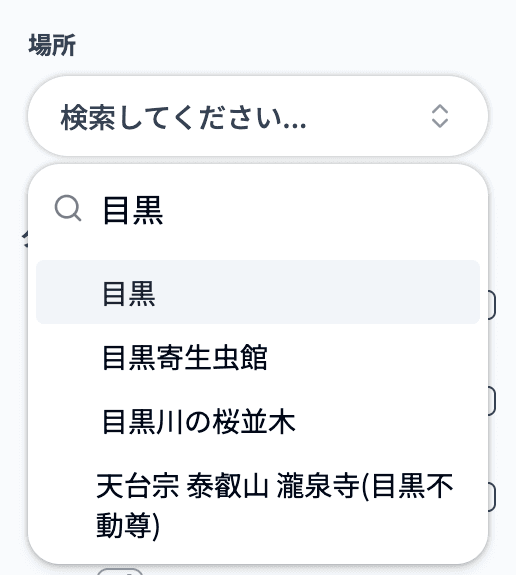
場所をクリックするとチェックが付き、その場所の予定だけが表示されます。場所は複数選べます。複数選んだときは、選んだ場所のいずれかで行う予定が表示されます。
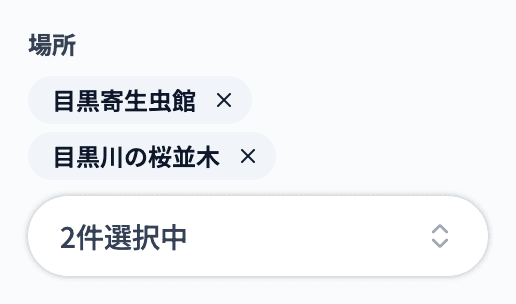
選んだ場所はバッジとして並び、入力欄の表示は「◯件選択中」に変わります。
🔍 絞り込みは、どの表示(カレンダー・リスト・日ごとの予定・地図)にも効きます。何も選んでいないときは、すべての予定が表示されます。
🔍 クラブやステータスの絞り込みと組み合わせると、「このクラブの、この体育館の予定」のように、さらに絞り込めます。
🔍 画面の幅が狭い場合、サイドバーは表示切替ボタンの左にある絞り込みのボタンから開きます。
選択肢には、ご自身が閲覧できるクラブの予定に場所として登録されている場所名が表示されます。お子さま(生徒の方はご自身)が所属しているクラブの予定が対象です。
期間の制限はなく、過去の予定に登録された場所も表示されます。同じ場所名はひとつにまとまります。
⚠️ 場所名は文字どおり一致したものだけがひとつにまとまります。「市民体育館」と「市民体育館(第2)」のように表記が違うと、別の場所として並びます。
⚠️ 「オンライン」や「場所は未定」で登録した予定には場所名がないため、選択肢には出ません。場所で絞り込んでいる間は、これらの予定は表示されません。
🔍 クラブに属さない「ワークスペースの予定」だけで使われている場所は、選択肢に表示されません。
🔍 入力した文字に合う場所がないときは「見つかりませんでした」と表示されます。
選んだ場所は、お使いのブラウザに保存されます。予定の詳細を開いて戻ったときや、次に活動一覧を開いたときも、同じ場所で絞り込まれた状態で表示されます。クラブ・ステータスの絞り込みと同じ動作です。
🔍 保存はワークスペースごとです。別のワークスペースの活動一覧には引き継がれません。
🔍 絞り込みの内容は画面のURLにも含まれます。絞り込んだ状態のURLを開くと、同じ場所で絞り込まれた一覧が表示されます。
⚠️ 別のブラウザやパソコン、アプリには引き継がれません。表示期間は保存されません。
バッジの「✖」をクリックすると、その場所の絞り込みが外れます。場所の一覧でチェックの付いた場所をもう一度クリックしても外せます。
すべての場所を外すと「検索してください...」の表示に戻り、すべての予定が表示されます。


