

サポート
β

メッセージルームの入力欄の高さを、ドラッグで自由に変える方法を説明します。長い連絡を書くときに、文章の全体を見ながら入力できます。
🔍 入力欄は、入力した文章の量に応じて自動で広がります。ただし自動で広がる高さには上限があるため、長い文章では一部しか見えないことがあります。そのようなときに、入力欄を手動で広げてお使いください。
💡 Web版でご利用いただけます。
入力欄の上辺の中央にある短い灰色のバーにマウスカーソルを合わせると、カーソルが上下の矢印に変わり、「ドラッグで入力欄の高さを変更(ダブルクリックでリセット)」と表示されます。
そのまま上方向へドラッグすると入力欄が広がり、下方向へドラッグすると狭くなります。
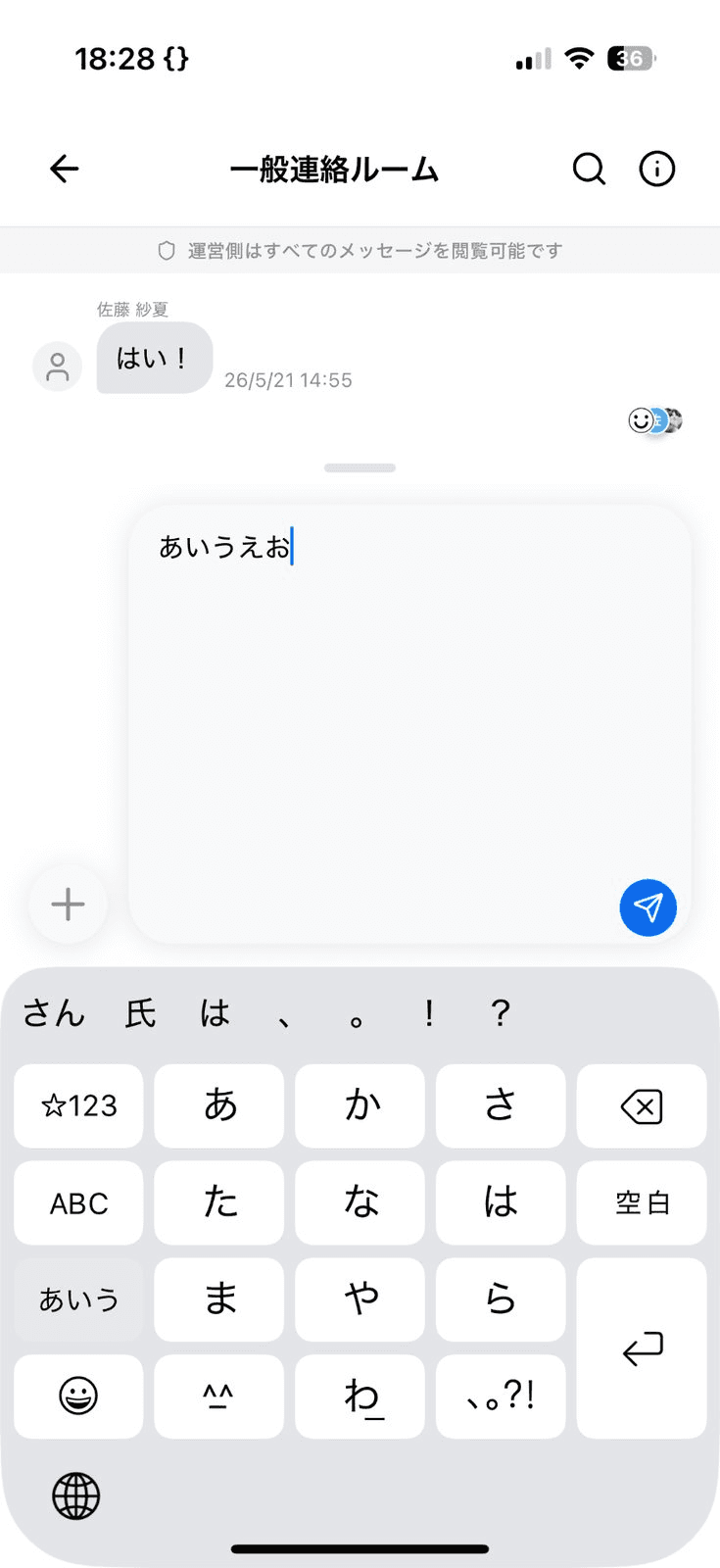
⚠️ 広げられるのは、画面の高さの半分までです。
💡 広げた入力欄に収まらないほど長い文章になったときは、入力欄の中でスクロールして確認できます。
💡 メッセージを送信したあとも高さはそのまま残るので、続けて長い連絡を書くときにも便利です。
入力欄の上辺のバーをダブルクリックすると、手動で変えた高さが解除され、これまでどおり文章の量に応じて自動で広がる状態に戻ります。
変更した高さはお使いのブラウザに保存され、ほかのメッセージルームを開いたときや、次にメッセージ画面を開いたときにも同じ高さで表示されます。
🔍 保存されるのはそのブラウザの中だけです。別のパソコンや別のブラウザで開いたときは引き継がれません。
🔍 保存したときより小さいウィンドウで開いた場合は、画面の高さの半分に収まるように縮めて表示されます。


