

サポート
β

スクペイの生徒ID管理について説明します。スクペイ連携で請求するには、生徒ごとにスクペイの生徒IDを登録しておく必要があります。この画面では、生徒にスクペイの生徒IDを割り当て、保護者への連絡と、スクペイとの連携が済んだかどうかを管理できます。
※スクペイの生徒ID管理を利用できるのは、ワークスペースオーナーです。
⚠️ 「スクペイの生徒ID管理」は、生徒・保護者管理(メンバー管理)をご契約のうえ、スクペイ連携で請求しているワークスペースにだけ表示されます。新しい請求管理だけをご利用のワークスペースでは表示されません(スクペイと新しい請求管理を併用している場合は表示されます)。表示されない場合は、担当者までお問い合わせください。
🐾 スクペイ連携での請求の手順は「保護者に請求する方法」をご参照ください。
右上の「管理・分析・設定」をクリックし、「管理」の「生徒・保護者」グループにある「スクペイの生徒ID管理」をクリックします。
画面上部に「総数」「ID入力数」「連携済み」の件数が表示され、その下に生徒の一覧が並びます。一覧の列は「生徒名」「bナンバー」「学年」「スクペイの生徒ID」「スクペイ連携日」「保護者」「操作」です。
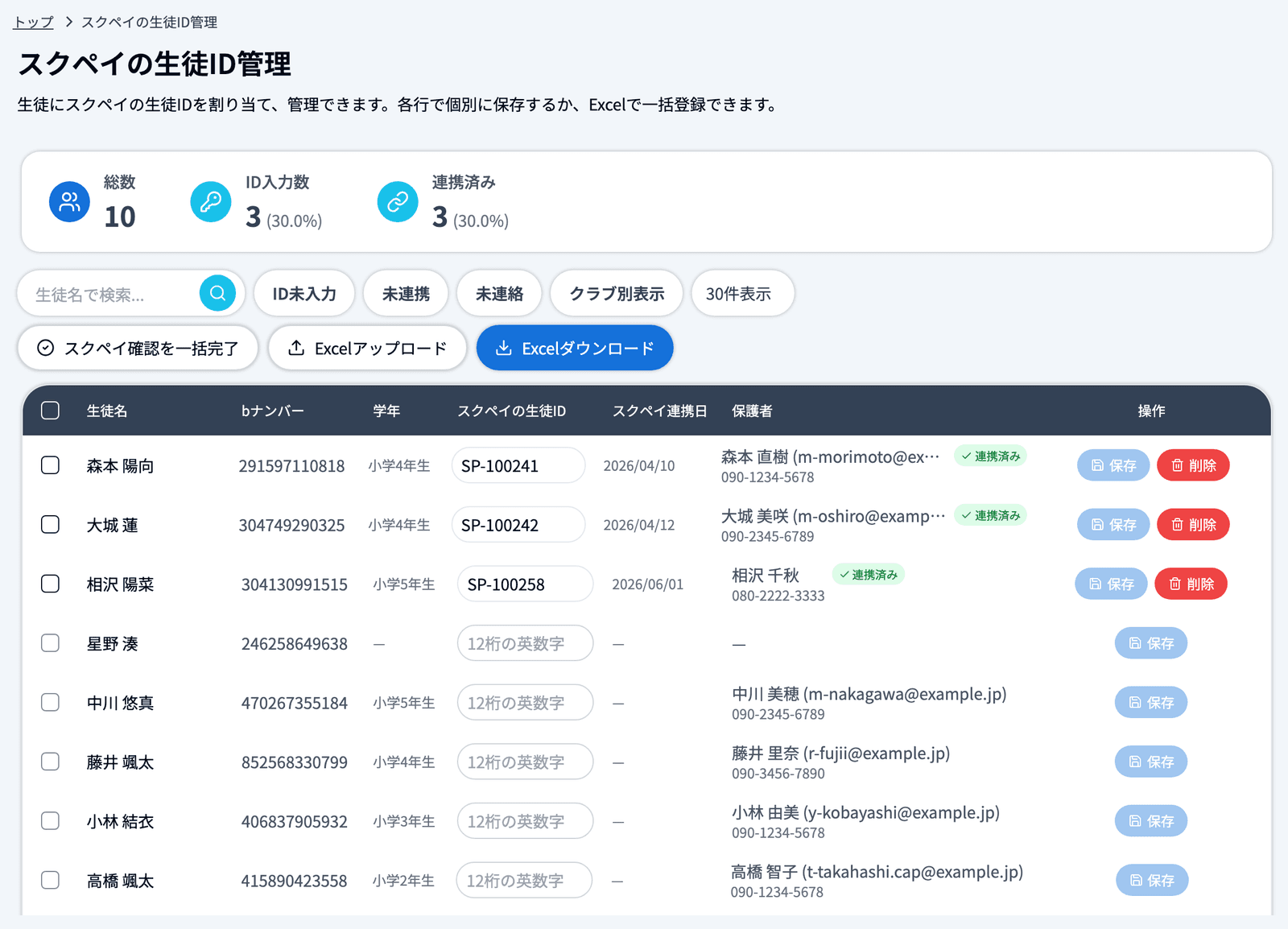
生徒の行の「スクペイの生徒ID」に、スクペイの生徒ID(12桁の英数字)を入力し、同じ行の「保存」をクリックします。「スクペイの生徒IDを保存しました」と表示されれば登録完了です。
・12桁の英数字でない場合は「12桁の英数字で入力してください」と表示され、保存できません
・登録済みのIDを消すときは、行の「削除」をクリックします
🔍 スクペイの生徒IDが登録されていない生徒は、スクペイ連携の請求で請求対象として選べません。
IDを登録した生徒の行には「連絡する」が表示されます。クリックすると、保護者にスクペイアカウント登録の通知が送られ、「保護者に通知を送信しました」と表示されます。保護者が複数いる場合は、「通知する保護者を選択」で送る保護者を選びます。
通知を送った保護者には、「保護者」の列に「通知済み」と表示されます。
💡 複数の生徒にまとめて連絡するときは、一覧の左端のチェックボックスで生徒を選択します。画面に「◯名選択中」と表示されたら「連絡する」をクリックし、「保護者への一括通知」で内容を確認して「連絡する」をクリックします。
保護者がスクペイへの登録を済ませたことを確認できたら、「通知済み」の横の「スクペイ確認を完了する」をクリックします。「連携済みの確認」で「スクペイ確認を完了する」をクリックすると、その保護者は「連携済み」になり、保護者の「すること」から通知が消えます。
💡 複数の生徒をまとめて連携済みにするときは、一覧で生徒を選択し、「紐付け完了」をクリックします。「連携済みの一括確認」で対象の保護者を確認し、「スクペイ確認を完了する」をクリックします。
💡 対象の生徒が多いときは、「スクペイ確認を一括完了」から、対象の生徒のbナンバーを並べたExcelをアップロードして、まとめて連携済みにできます。テンプレートはダイアログ内の「こちら」からダウンロードでき、A列にbナンバーを入力します(1行目は見出し)。読み込んだ件数を確認して実行すると、各生徒の「通知済み」の保護者が連携済みになります。うまくいかなかった生徒は「要対応一覧をExcelでダウンロード」で確認できます。
「生徒名で検索...」に生徒名を入力して探せます。その横の絞り込みでは、次の条件で一覧を絞り込めます。
・ID未入力:スクペイの生徒IDがまだ登録されていない生徒
・未連携:IDは登録済みで、連携済みの保護者がまだいない生徒
・未連絡:IDは登録済みで、保護者にまだ一度も連絡していない生徒
・クラブ別表示:クラブごとに分けて表示します
💡 「Excelダウンロード」で、一覧をExcel(スクペイの生徒ID管理_日付.xlsx)でダウンロードできます。
画面には「Excelアップロード」もありますが、現在、Excelでのスクペイの生徒IDの一括登録は開発側でのみ行えるようにしています。まとめて登録したい場合は、担当者までお問い合わせください。


