

サポート
β

活動報告管理について説明します。
活動報告管理では、指導者から提出された活動報告を月ごとに一覧で確認し、クラブで絞り込んだり、Excelファイルでダウンロードしたりできます。
⚠️ 活動報告管理はワークスペースオーナーのみがアクセスできます。
💡 メンバー管理(限定)をご契約のワークスペースでは、活動報告管理は表示されません(メンバー管理(限定・活動報告あり)のご契約では表示されます)。
右上の「管理・分析・設定」をクリックし、「管理」の「スタッフ・指導者」グループにある「活動報告管理」をクリックします。
提出された活動報告が一覧で表示されます。最初は当月の活動報告が表示されます。
一覧には以下の項目が表示されます。
・指導者:活動報告を提出した指導者の名前
・活動名:活動の名前と、予定の日付・時間
・活動クラブ:活動のクラブ
・実動時間:活動報告に記録された実際の日付・時間。生徒・保護者管理をご契約の場合は、その下に出席した生徒の人数と対象の人数(例:「10 / 12名 参加」)も表示されます
・報告内容:活動報告の内容。児童アンケート(活動報告前アンケート)の回答がある場合は、報告内容に続けて「【児童アンケート】」として表示されます
・添付ファイル:活動報告に添付されたファイル
🔍 1ページに20件ずつ表示されます。それより多い場合は、一覧の下のページ番号で切り替えます。
💡 アサインを外された指導者や、辞退した指導者の活動報告は一覧に表示されません。
🐾 活動報告レビュワーのオプションを契約している場合は、一覧に「確認」の列が表示され、レビュワーの確認状況(確認待ち・修正依頼中・確認済み)を確認できます。詳しくは「活動報告レビュワー」をご参照ください。
画面左上の年月(例:「2026年10月」)をクリックし、表示したい月を選びます。選べるのは、当月を含む過去12か月です。
選んだ月に実際に活動した(活動報告に記録された開始日時がその月に入る)活動報告が一覧に表示されます。提出した日ではなく、活動した日で月が決まります。
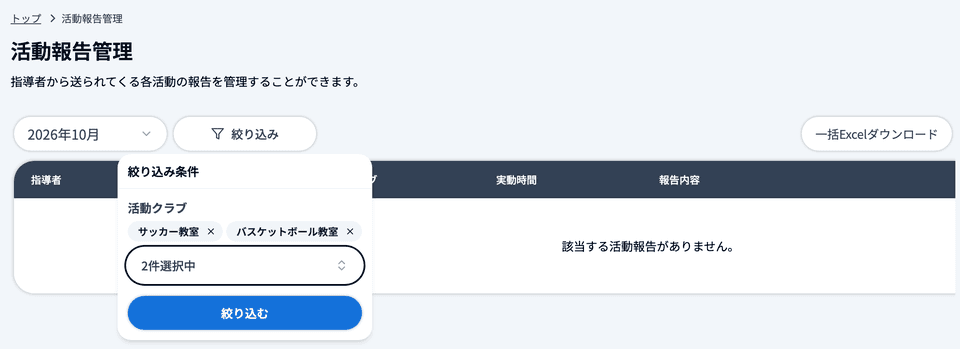
年月の右にある「絞り込み」をクリックすると、「絞り込み条件」が開きます。
「活動クラブ」で絞り込みたいクラブを選び(複数選択可)、「絞り込む」をクリックします。
絞り込みを解除するときは、もう一度「絞り込み」を開いて選んだクラブを外し、「絞り込む」をクリックします。
・活動名:クリックすると、その活動の活動報告のページが開き、報告の内容を確認できます。
・活動クラブ:クリックすると、クラブ管理のそのクラブの詳細画面が開きます。
選んでいる月の活動報告を、Excelファイルとしてまとめてダウンロードできます。
⚠️ 「絞り込み」で選んだクラブはダウンロードには反映されません。選んでいる月の活動報告がすべて出力されます。
画面右上の「一括Excelダウンロード」をクリックします。
💡 選んでいる月に活動報告が1件もない場合は「承認済みのものがありません」と表示され、ダウンロードできません。
💡 「一括Excelダウンロード」「月間報告書ダウンロード」のボタンは、画面の幅が狭いと表示されません。パソコンなど幅の広い画面でご利用ください。
「ダウンロードするファイルに含める列を選択」で、Excelに含める項目にチェックを入れます(最初はすべてチェックが入っています)。以下の項目から選択できます。
・ナンバリング
・氏名
・活動名
・活動クラブ
・活動開始日 / 活動開始時間
・活動終了日 / 活動終了時間
・実施時間(コマ)
・実施時間(時間)
・報告内容
・児童アンケート
・添付ファイル
💡 私学用謝金計算を使っているクラブの活動は、「実施時間(時間)」が0.1時間(6分)単位に切り上げて出力されます。
「ファイル名」を確認し(最初は「2026年10月度活動報告一覧」のように入っています)、「一括Excelダウンロードする」をクリックするとExcelファイルがダウンロードされます。
月間報告書のオプションをご契約の場合は、「一括Excelダウンロード」の左に「月間報告書ダウンロード」が表示されます。選んでいる月の活動報告を、月間報告書のフォーマット(Excel)でダウンロードできます。
「月間報告書ダウンロード」をクリックし、「ファイル名」を確認して(最初は「10月度月間報告書」のように入っています)「月間報告書をダウンロード」をクリックします。
💡 活動報告に画像が添付されている場合は、その画像が報告書の「実施時の写真」の欄に入ります。


