

サポート
β

画面上部の「活動一覧」タブで開く、活動予定の一覧画面の見方を説明します。表示の切り替え、左のサイドバーでの絞り込み、月の予定表(Excel)のダウンロードができます。
🐾 リスト表示の「指導者の出欠状況」列(顔写真のアイコンとマーク)の見方は「活動予定一覧で指導者の出欠状況を確認する」をご参照ください。
画面上部の「活動一覧」タブをクリックします。一覧の左上に、表示を切り替えるボタンが並んでいます。
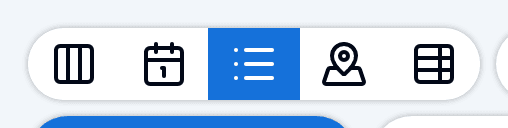
左から次のとおりです。
・日ごとの予定:1日の予定を、開催場所またはクラブごとの列に並べて表示します
・カレンダー:日・週・月のカレンダーで表示します
・リスト:予定を日付順の表で表示します(スタッフの方が最初に開いたときはこの表示です)
・地図で見る:活動場所のある市町村の地図にピンを立てて表示します
・いちばん右のボタン:予定表をダウンロードします(7. 予定表をダウンロードする)
🔍 最後に選んだ表示はこのブラウザに保存され、次に活動一覧を開いたときも同じ表示になります。
1日分の予定を、横に並んだ列に分けて表示します。縦が時間で、同じ時間帯にどの場所(クラブ)で何があるかをひと目で確認できます。
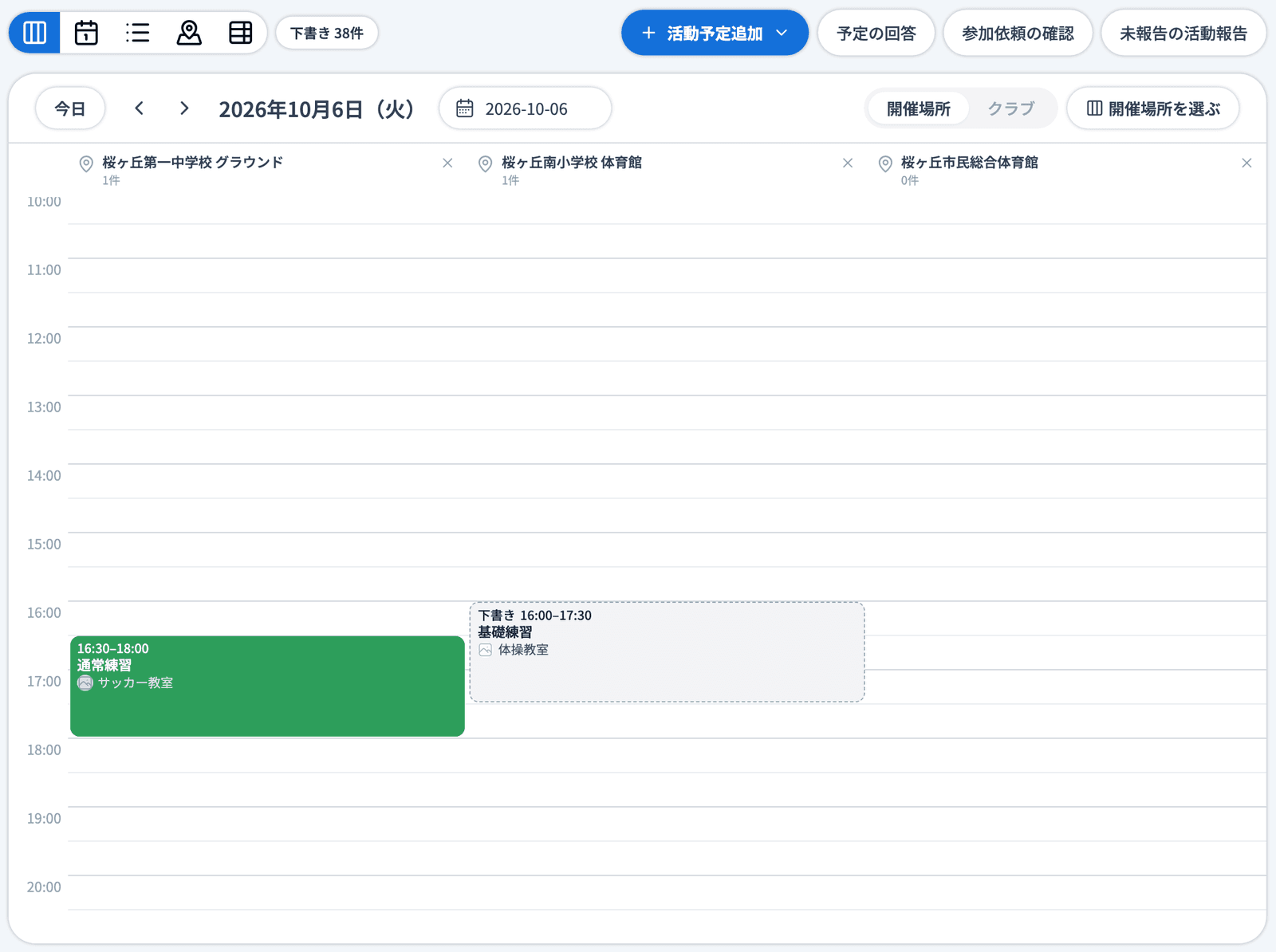
・日付を動かす:「今日」、左右の矢印(前の日/次の日)、日付の欄で表示する日を選びます
・横軸:右上の「開催場所」「クラブ」で、列を場所ごとにするかクラブごとにするかを切り替えます。場所が登録されていない予定は「場所未設定」の列にまとまります
・列を選ぶ:「開催場所を選ぶ」(横軸がクラブのときは「クラブを選ぶ」)をクリックすると、「横軸に表示する開催場所」が開きます。列にしたい場所にチェックを入れ、「決定(◯件)」をクリックします
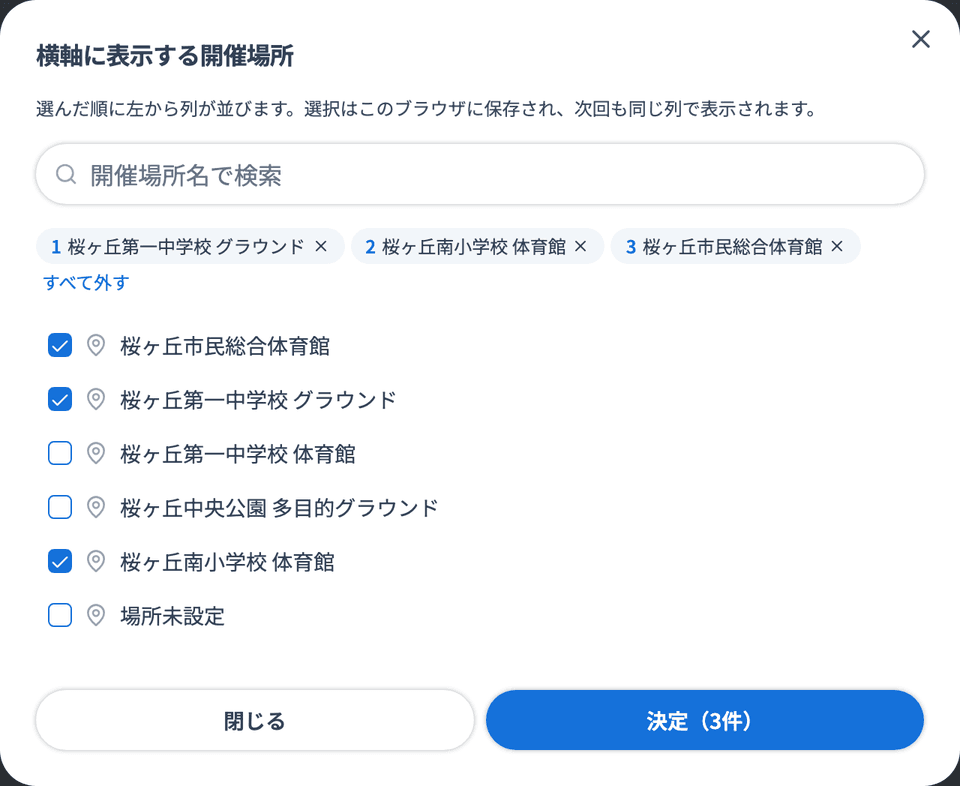
選んだ順に左から列が並びます。選んだ列はこのブラウザに保存され、次回も同じ列で表示されます。列の見出しの右にある✕で、その列を外せます。
🔍 列に選んでいない場所・クラブの予定がある日は、上に「列にない予定」として場所名(クラブ名)と件数が表示されます。クリックすると列に加わります。
🔍 予定をクリックすると活動の詳細を開きます。下書きの予定には「下書き」、中止の予定には「中止」と表示されます。閲覧だけできる予定には「※閲覧のみ」と表示されます。
右上の「日」「週」「月」で、カレンダーの表示期間を切り替えます。「今日」と左右の矢印で表示する期間を動かします。
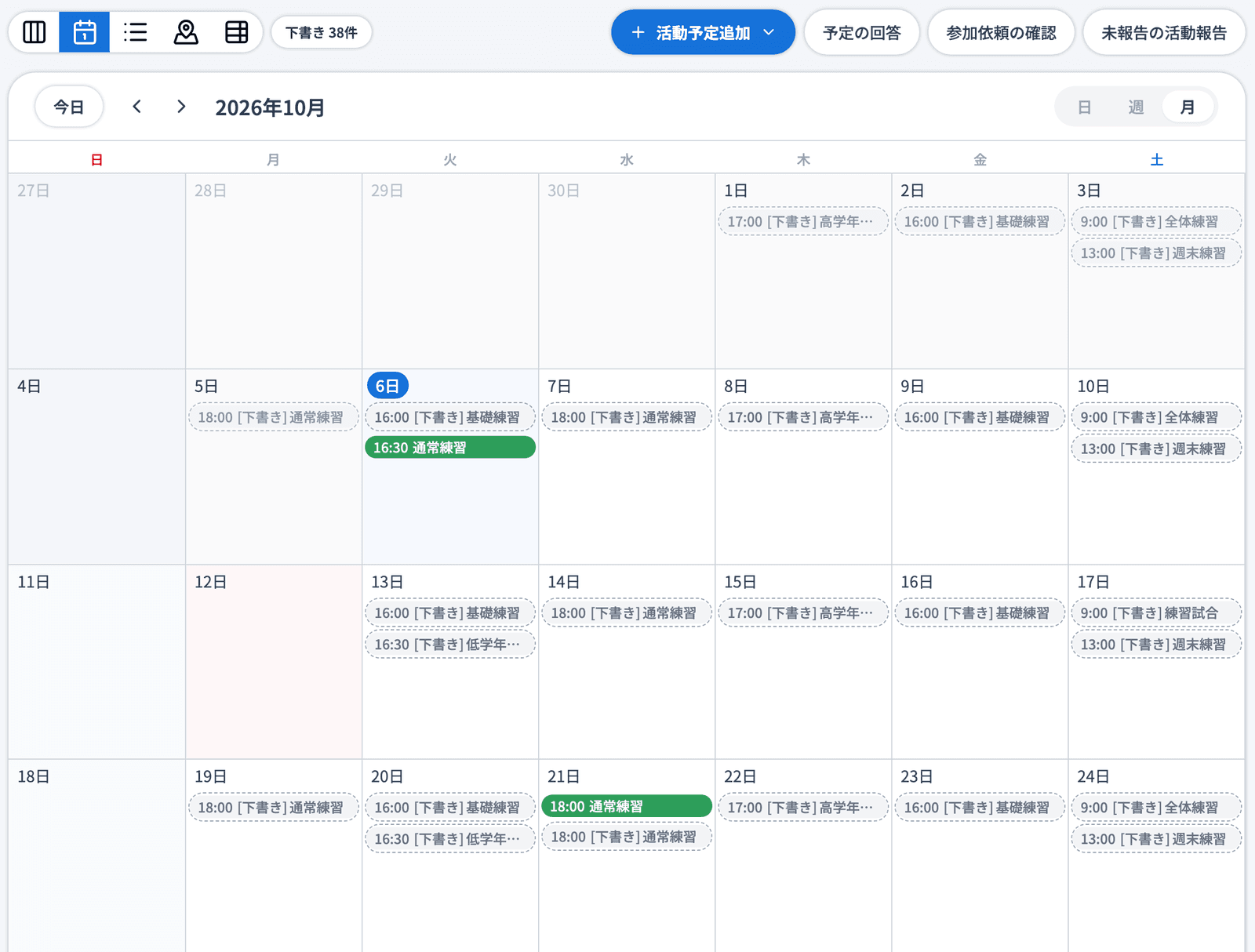
予定はクラブの色で表示されます。1日に入りきらない予定があるときは「他◯件」と表示され、クリックすると残りを確認できます。予定をクリックすると活動の詳細を開きます。
🔍 画面の幅が狭いとき(スマートフォンなど)は「月」が表示されません。「日」か「週」でご覧ください。
「日」「週」「月」の左にある設定のボタンをクリックすると、「週の開始曜日」が表示されます。「日曜日」または「月曜日」をクリックすると、その場でカレンダーに反映されます。保存ボタンはありません。
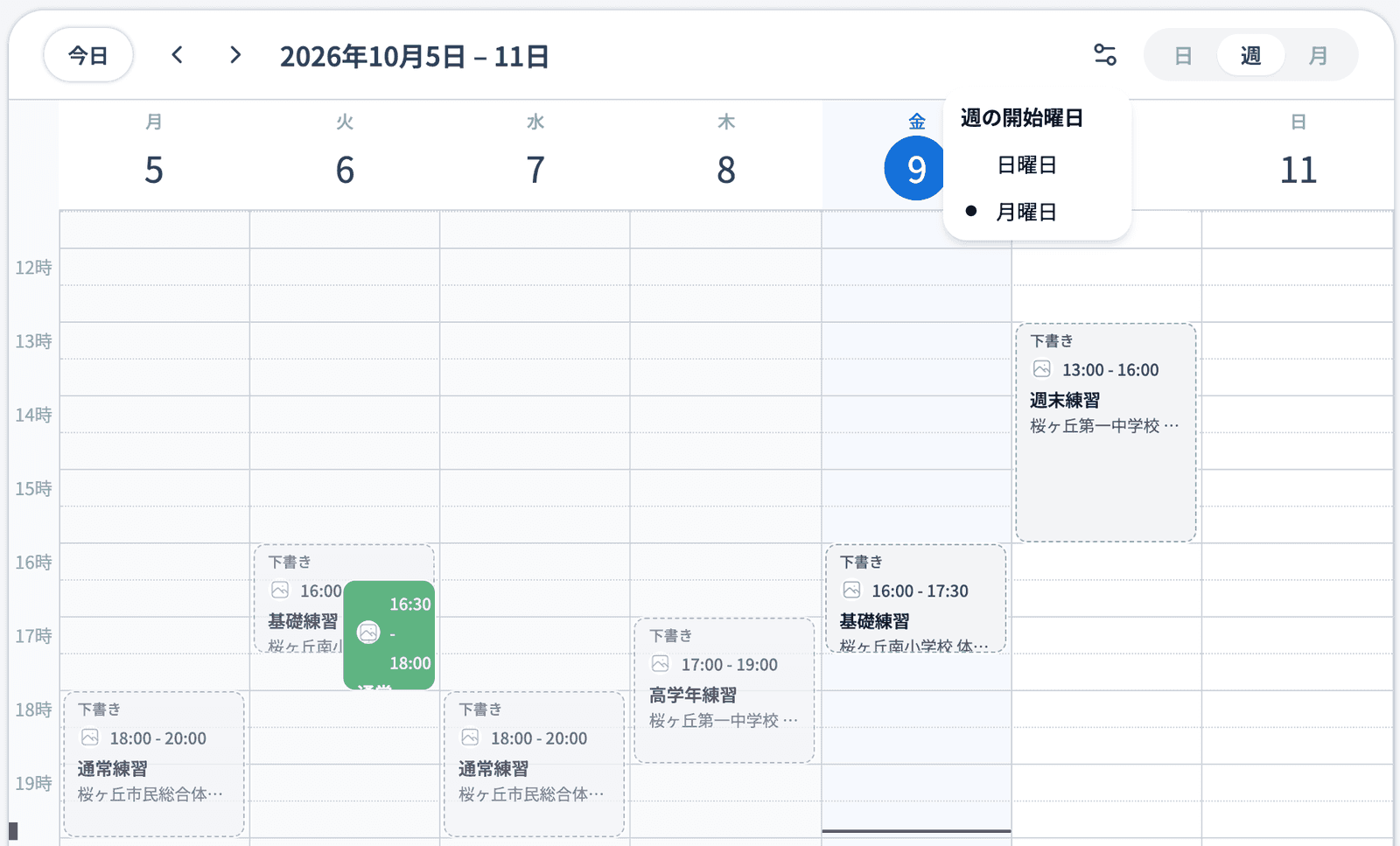
「週」と「月」の表示で、曜日の並びと週の区切りが変わります。「日」の表示や、日ごとの予定・リスト・地図の表示は変わりません。
🔍 初期設定は「日曜日」です。この設定はお使いのブラウザだけに保存されます。ほかのパソコンやブラウザ、スマホアプリのカレンダーには反映されません。アプリでの設定方法は「週の開始曜日を変更する」をご参照ください。
予定を日付順の表で表示します。列は「ステータス」「タイトル・日時・クラブ」「指導者の出欠状況」「場所」です。
表の上の「日付を選択」で表示する期間を指定できます。「前月」「翌月」で1か月ずつ動かし、「直近」で初めの期間(昨日から今月末まで)に戻ります。
🔍 ワークスペースオーナー、クラブの管理権限を持つ方には、下書きの予定があると「下書き ◯件」と表示されます。クリックすると下書きの予定だけに絞り込まれ(「下書きのみ表示中」)、もう一度クリックすると元に戻ります。
🐾 行の左端のチェックで予定を選んでまとめて操作する方法は「活動予定を複数選択して一括操作する」、「指導者の出欠状況」列の見方は「活動予定一覧で指導者の出欠状況を確認する」をご参照ください。
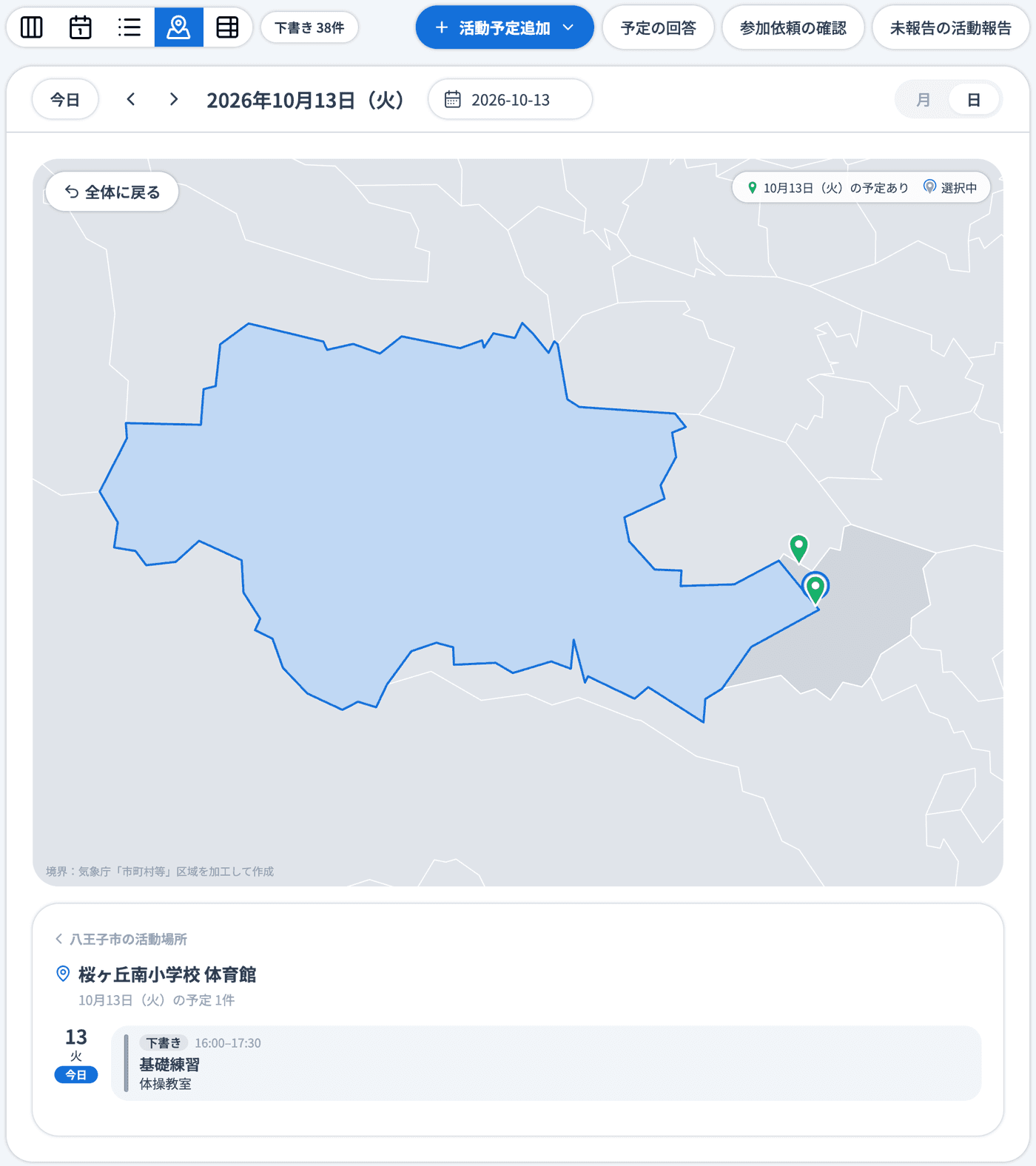
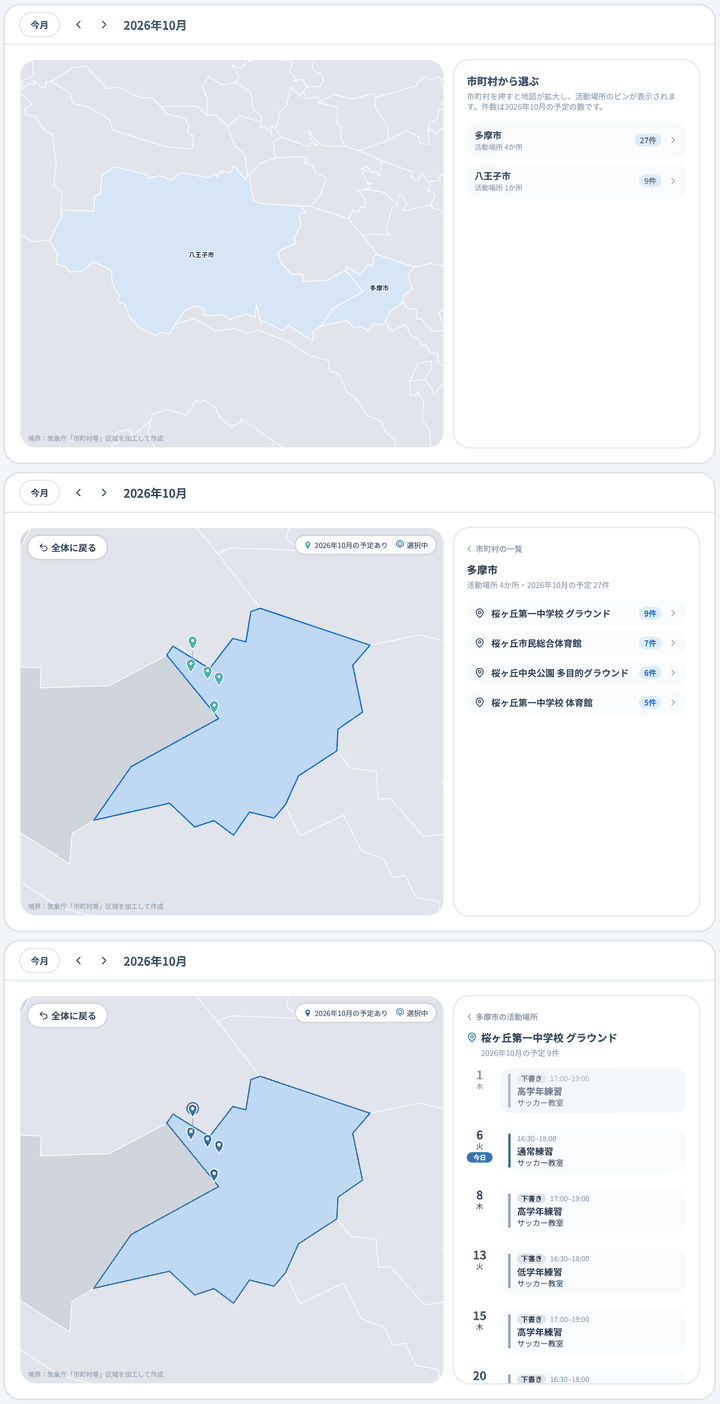
予定に登録された場所の位置から市町村を割り出し、地図にピンを立てて表示します。上部の「今月」と左右の矢印(前の月/次の月)で、表示する月を切り替えます。
上部右の「月」「日」で、月ごとと日ごとの表示を切り替えられます。「日」にすると、その日の予定だけを地図と一覧に表示します。
左の「市町村から選ぶ」で市町村をクリックすると地図が拡大し、活動場所のピンが表示されます。市町村の横の件数は、表示している月の予定の数です。ピン(または一覧の活動場所)をクリックすると、その場所の「◯月の予定」が表示されます。「全体に戻る」で市町村全体の地図に戻ります。
🔍 上部の「地図に出ない予定 ◯件」は、場所に位置情報が無く、場所名でもピンに結びつけられない予定です。予定の場所を地図から選び直すと出るようになります。
🔍 「地図に表示できる活動場所がありません」と表示されるときは、地図から選んで登録した場所の予定がありません。予定の場所を地図から選んで登録すると、その場所のある市町村の地図にピンが立ちます。
画面左のサイドバーで、表示する予定を絞り込めます。絞り込みはどの表示(日ごとの予定・カレンダー・リスト・地図)にも効きます。何も選んでいないときは、すべての予定が表示されます。
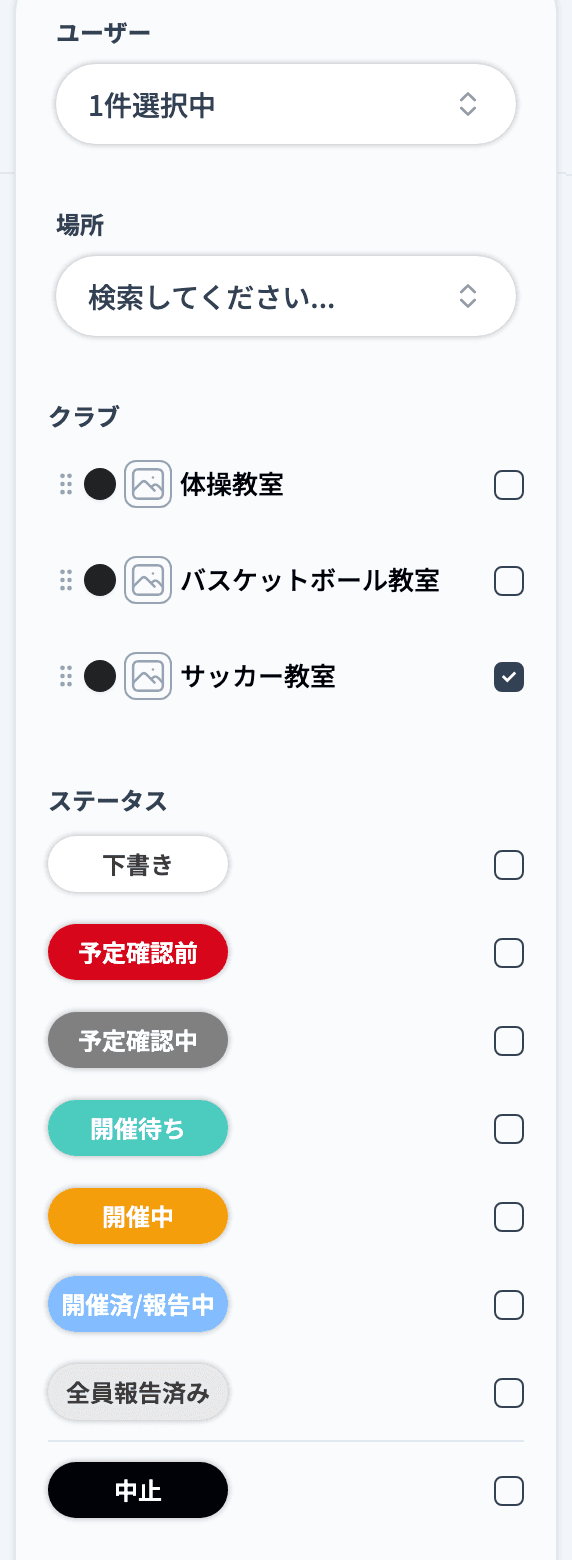
・ユーザー:スタッフ・指導者を選ぶと、その人に予定確認や参加依頼をした予定だけを表示します。「検索してください...」に名前を入れて探せます
・場所:予定に登録された場所名から選びます。複数選べて、入力して探せます(「活動一覧を場所で絞り込む」)
・ワークスペース:「クラブに属さない、ワークスペース全体の予定」に絞り込みます。ワークスペース設定の「ワークスペースとしての予定を作成できるようにする」がONのときに表示されます
・クラブ:クラブにチェックを入れて絞り込みます。左端のつまみをドラッグすると、クラブの並び順を変えられます
・ステータス:ワークスペースオーナー、クラブの管理権限を持つ方は「下書き」「予定確認前」「予定確認中」「開催待ち」「開催中」「開催済/報告中」「全員報告済み」「中止」から選びます。それ以外の方は「未回答」「参加回答済み」「参加確定」「未報告」「報告済み」「開催前」「参加辞退」「開催済み」「中止」から、ご自身の状況で選びます
🔍 場所・クラブ・ステータスの選択はこのブラウザに保存され、予定の登録画面などから戻ったときも同じ絞り込みで表示されます。
🔍 指導者と保護者の両方でワークスペースに参加している場合は、クラブとステータスが「指導者」「保護者」に分かれて表示されます。
🔍 画面の幅が狭い場合、サイドバーは表示切替ボタンの左にある絞り込みのボタンから開きます。
表示切替ボタンのいちばん右のボタンをクリックすると、「活動予定をダウンロードする」が開きます。上部の「クラブごと」「場所ごと」で、予定表の種類を選びます。どちらも月単位のExcelファイルです。
「ダウンロードする月」と「ファイル名」を確認し、「Excelをダウンロードする」をクリックします。ファイル名は最初「(ワークスペース名)_◯◯◯◯年◯◯月活動予定一覧」になっています。
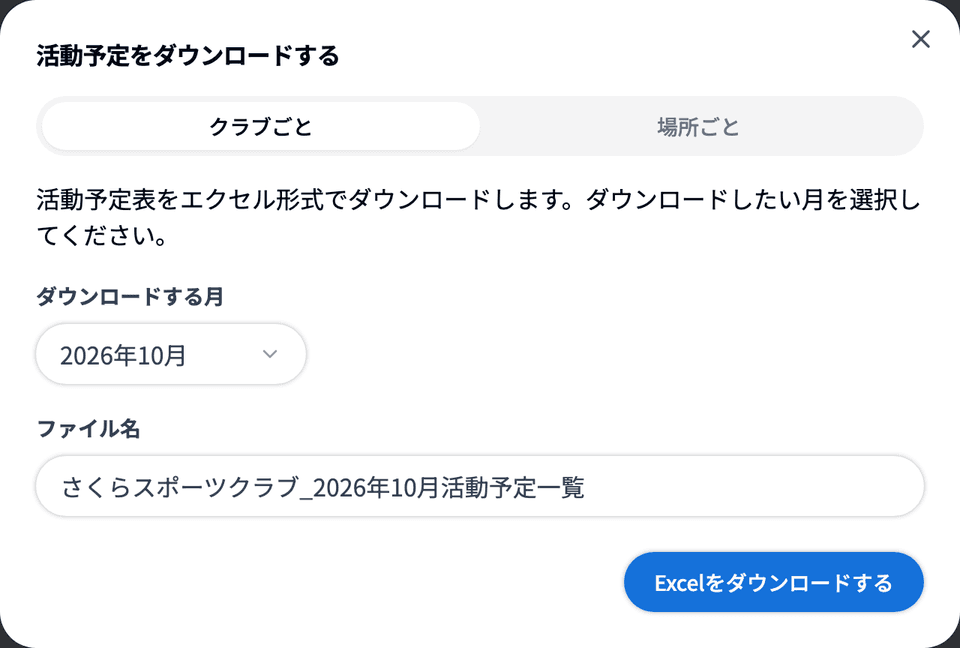
1つのクラブが1枚のシートになり、月のすべての日が1行ずつ並びます(予定のない日も1行、同じ日に複数の予定があればその数だけ行が増えます)。列は「日付」「曜日」「実施場所」「指導者」「開始時間」「終了時間」「備考」で、「指導者」には参加が確定した指導者の名前が入ります。
体育館・グラウンドなど、登録されている場所ごとにシートを分けた予定表です。学校などの施設ごとに配布したいときに使います。
「ダウンロードする月」を選ぶと、「場所(未選択の場合はすべての場所)」にその月に予定のある場所が「施設名(実施場所・実施場所 / ◯件)」の形で表示されます(施設の中の実施場所に分けられない場所は「場所名(◯件)」)。出力したい場所を選び(選ばなければすべての場所)、「Excelをダウンロードする」をクリックします。ファイル名は最初「(ワークスペース名)_◯◯◯◯年◯◯月場所別活動予定表」になっています。
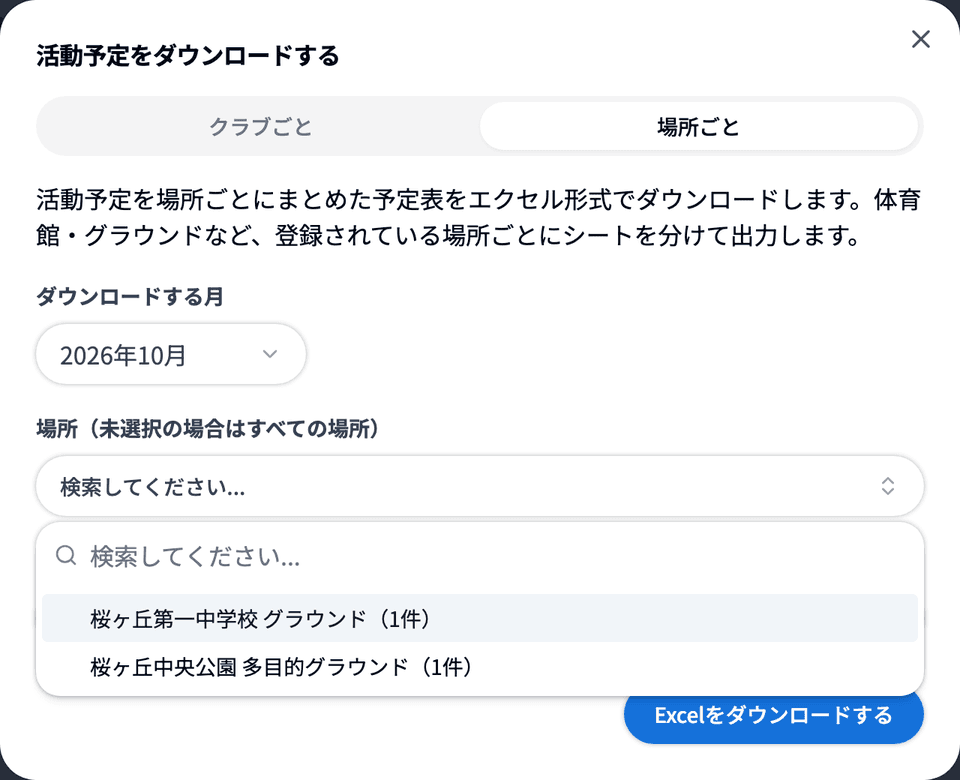
1つの実施場所が1枚のシートになり、月のすべての日が1行ずつ並びます。列は「日付」「曜日」「活動時間」「種目」(クラブ名)で、同じ日に複数の活動があるときは「 / 」でつないで1つのセルに入ります。
🔍 場所名が「◯◯中学校 体育館」のように施設名と実施場所をスペースやスラッシュで区切って登録されている場合、施設「◯◯中学校」の中の「体育館」として分けて扱います。地図から選んだ場所は、場所名をそのまま施設名として扱います。
⚠️ 予定表には、中止と下書きの予定は載りません。また、サイドバーの絞り込みは反映されず、ご自身が見られるクラブの予定がすべて対象になります。
🔍 選べる月は、3か月先から11か月前までです。対象の予定が無い月は「対象の活動予定がありませんでした。」と表示されます。
ワークスペースオーナー、クラブの管理権限を持つ方には、担当しているかどうかに関わらず、すべての予定が表示されます。それ以外の指導者に表示される予定は、ワークスペースの活動設定によって変わります。
・担当外の指導者にも活動予定一覧にすべての予定を表示する:OFFにすると、担当(依頼中を含む)に登録されている予定だけが表示され、担当外の予定は一覧・カレンダーに表示されません
・下書きの活動予定を指導権限・閲覧権限にも表示する:ONにすると、下書きの予定が指導権限・閲覧権限の方にも表示されます。OFFの場合、下書きは表示されません
🐾 設定の変更方法は「活動設定」、下書きの予定については「下書きの活動予定を作成・公開する」をご参照ください。
💡 ログインしていない人に活動予定を見せたいときは、予定閲覧URLを使えます(オプション)。詳しくは「ログイン不要の予定一覧URLを発行する(予定閲覧)」をご参照ください。


